

材料用户指南(带财务)
目录
概况
工作流
-
带有合约的订购和接收
-
带有合约的订购和接收
-
管理缺陷
带有合约的订购和接收

在不使用合约的情况下订购和接收

管理缺陷

注意事项
项目设置
订购概述
材料与 合约工具配合使用,自动提取采购订单和合约变更通知单。采购或变更通知单的分项价格表(SOV)中列出的材料可用于材料工具中的接收和库存管理。要在材料工具中显示采购订单和变更通知单,采购订单或机会订单中必须反映以下信息:
- "已获批"状态。
- 完整的分项价格表(SOV),包括每个明细项的以下信息:
- 描述
- 计量单位(UOM)
进入材料工具后,可使用有关订单的以下信息:
- 订单名称
- 描述
- 供应商
- 预计交货日期
- 明细项及其数量

创建采购订单
背景
需要考虑的事项
- 所需用户权限:
- 要创建采购订单以及在分项价格表 (SOV) 标签页上查看/输入数据:
- 项目合约工具的“管理员”级别权限。
或者 - 项目合约工具的"标准"级别权限,并且必须启用"允许用户查看 SOV 项"设置,并且必须在"选择人员"下拉列表中选择你的姓名。
- 项目合约工具的“管理员”级别权限。
- 要创建采购订单以及在分项价格表 (SOV) 标签页上查看/输入数据:
-
对于使用的公司
 ERP集成工具:可能适用的先决条件、要求、限制和注意事项,具体取决于 Procore 账户集成的ERP系统。 有关详细信息,请访问关于ERP集成的须知。
先决条件
步骤
- 导航到项目的合约工具。
- 在合同标签页中,点击创建按钮,然后并从下拉列表中选择采购订单。
注意
- 当你查看合同和回收站标签页时,创建按钮可用。新采购订单始终添加到合同标签页中。
- 导出按钮仅在合同标签页上可用。要了解更多信息,请参阅导出合约列表。
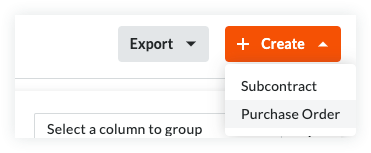
- 继续执行后续步骤:
添加基本信息
更新基本信息如下:
注意
- 添加基本信息时没有必填字段。
- 如果在未完成任何数据输入的情况下点击创建按钮,Procore 会保存合同,将你列为其创建者,并自动将其设置为草稿状态。
- 合同编号
要为合同编号,请从以下选项中选择:- 如果使用顺序编号系统为合同编号,则可以在此框中输入字母数字字符的任意组合。对于后续合约,Procore 会自动按升序应用连续编号。
示例
下面的示例会向你展示 Procore 的升序连续编号是如何工作的:
- 如果上一个合约是 1,则下一个合约是 2、3,以此类推。
- 如果上一个合同是 PC-0001,则下一个合同是 PC-0002、PC-0003,以此类推。
- 如果上一个合同是 DCA00010-12-G-0001,下一个合同是DCA00010-12-G-0002、DCA00010-12-G-0003,以此类推。
- 如果不使用顺序编号为合同编号,则可以为每个采购订单手动输入唯一编号。为此,请在编号框中输入现有条目。不允许出现重复的合同编号。
注意
- 对于使用ERP集成工具的公司,你的集成ERP系统可能会施加最大字符限制。请参阅合约"编号(#)"的最大字符长度是多少?重要提示!当合约导出到+/-(-)时,它必须有一个唯一编号。
- 你可以为项目合约自定义编号方案。 要了解更多信息,请参阅我可以在 Procore 中自定义财务对象的编号系统吗?
- 如果使用顺序编号系统为合同编号,则可以在此框中输入字母数字字符的任意组合。对于后续合约,Procore 会自动按升序应用连续编号。
- 承包公司
选择负责履行采购订单的公司(例如,美国建筑公司)。
注意:- 要出现在此列表中以供选择,请将公司添加到项目目录。 有关详细信息,请参阅将公司添加到项目目录或将用户和供应商导入项目级目录工具(Procore Imports) 。
- 标题
输入合同的描述性名称。注意
- 如果贵公司启用了 ERP 集成工具,请注意,将从 Procore 导出的数据导入其系统时,某些集成 ERP 系统会对“标题”字段施加字符限制。
- 有关字符限制的详细信息,请参阅合约“标题”的最大字符长度是多少?
- 可选:使用 DocuSign® 签名
将此开关向右移动,使用 Procore + DocuSign® 集成收集签名。要了解如何激活 Procore 中的集成,请参阅在 Procore 项目上启用或禁用 DocuSign® 集成。
更新一般信息
使用更一般的信息更新合同: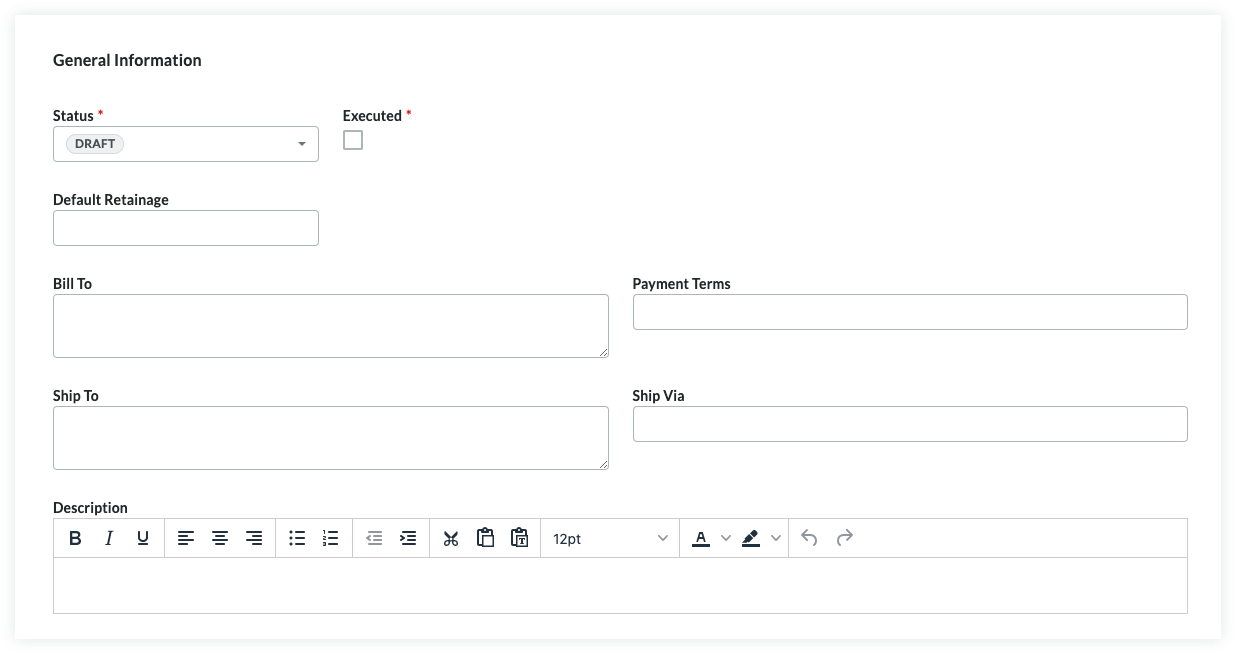
- 地点
Procore 会自动为合同分配“默认”状态。要选择不同的状态,请从下拉列表中选择一个状态标签。选项包括注意
要创建变更通知单和发票,合同状态必须设置为已获批或完成。 - 已执行
如果合同已完全执行,请勾选此复选框。一份完全执行的合同是一份具有法律效力的协议,由各方的授权代表签署。注意
- 将采购订单置于“已获批”或“完成”状态时,许多 Procore 用户选择勾选“已执行”复选框。
- 你的项目团队勾选“已执行”复选框的时间应始终与项目的专属业务流程保持一致
- 默认保留金
输入一个数字来表示将在合同分项价格表的明细项中保留为保留金的百分比。例如,如果计划预扣明细项价值的百分之十 (10),请输入 10%。注意
- 采购订单上设置的“默认保留金”金额只会影响第一张发票上的金额。在创建第一个分包商发票后,编辑此值不会影响后续发票的保留金金额。
- 为设置或返还后续发票的保留金金额启用采购订单或分包合同的保留金中的步骤。接下来,使用以下 Procore 工具之一来设置或返还发票的保留金:
- 合约。设置或返还分包商发票的保留金。
- 开发票。设置或返还分包商发票的保留金。如果你想建立保留金规则,自动调整对分包商发票的扣留金额,请参阅对合约的发票启用浮动保留金规则。
- 付款方
输入订单付款方的公司联系人信息。Procore 将使用此信息自动填充为此订单创建的任何发票上的“付款方”地址。 - 已分配给
输入分配给采购订单的个人的姓名。 - 付款条款
输入付款条款。例如,Net 30、Net 45 等。 - 运送地址
输入运送目的地的公司联系人信息。Procore 将使用此信息自动填充为此订单创建的任何发票上的“运送地址”。请记住,此地址可能不同于“付款方”地址。例如,可以选择将订单直接交付到作业现场或异地集结地点。 - 运送方式
输入订单的运送方式。例如,航空运送、国际运送、海洋运送、公路运送、铁路运送等。注意
“运送方式”字段是一个自由格式的文本字段,因此你可以为订单输入适当的运送方式、运送公司和/或跟踪编号。 - 描述
输入主合同的更详细描述。你可以将格式工具栏中的选项应用于文本。
更新合同隐私
使用隐私设置仅允许项目管理员和经过选择的非管理员用户访问。 要更改合同的访问权限,请执行以下操作:
- 勾选或取消勾选"私密"框。 默认情况下,Procore 会打开此设置。
- 从发票联系人下拉列表中选择“承包公司”的员工。
更新合同日期
要使用重要日期更新合同,请执行以下操作: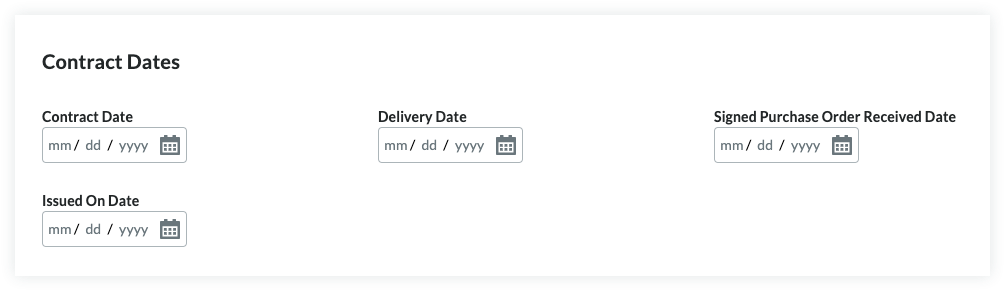
注意
- 你公司的 Procore 管理员可使用可配置的字段集功能管理出现在“合同日期”部分中的日期。
- 有关详细信息,请参阅合约工具中的哪些字段可以配置为必填、可选或隐藏?
- 已签署采购订单的接收日期
选择已执行采购订单的接收日期。 - 合同
选择订单的合同日期。 - 交付
选择订单的预计或实际交付日期。 - 签发日期
选择公司签发订单的日期。
更新分项价格表
更新采购订单的 SOV 有两 (2) 种方法:
将明细项添加到分项价格表
默认情况下,只要采购订单不处于“已获批”状态,则可以随时在采购订单的 SOV 上输入明细项。
注意
如果你的项目团队已在此工具中打开“启用始终可编辑的分项价格表”配置设置,则拥有编辑采购订单所需用户权限的用户可以在采购订单处于任何状态时将明细项添加到分项价格表。要了解此设置的具体信息,请参阅什么是“启用始终可编辑的分项价格表”设置?要手动将明细项添加到分项价格表: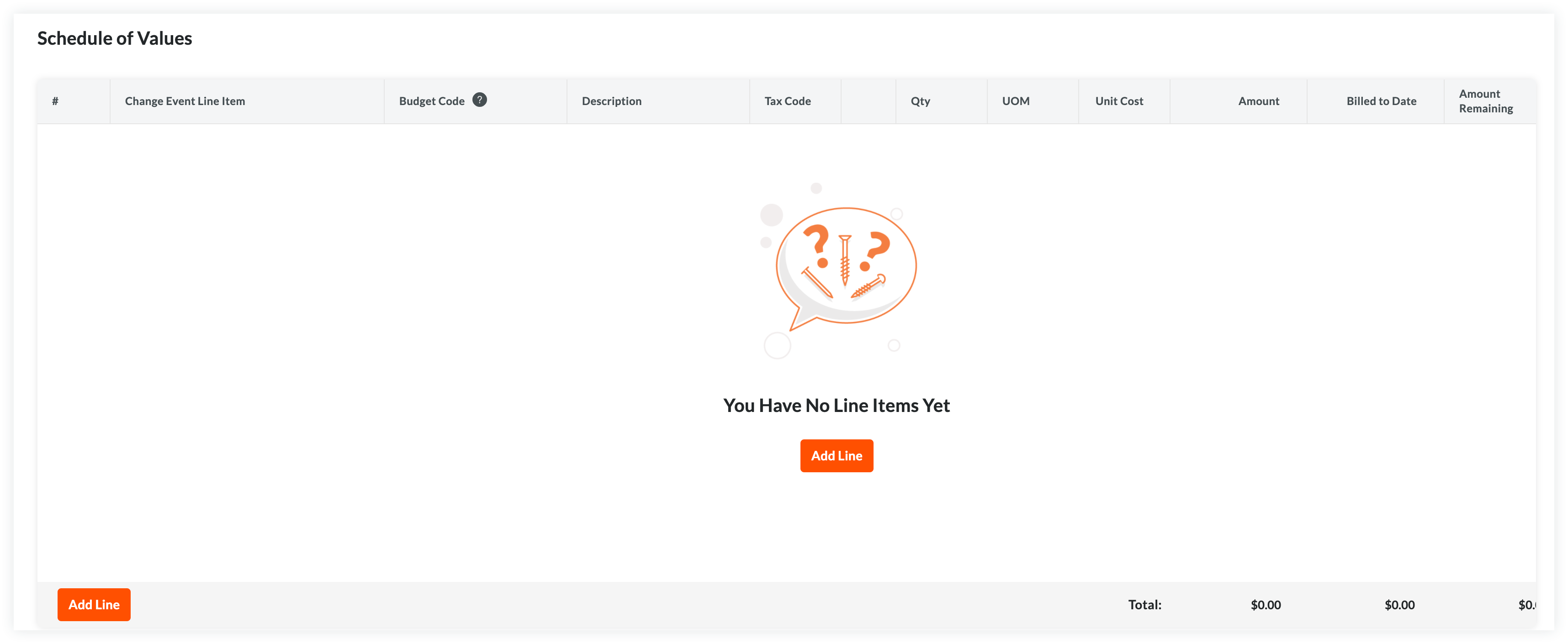
- 从以下选项中选择:
- 如果 SOV 为空,请点击“目前尚无任何明细项”下的添加明细。
或者 - 如果有现有的明细项,请点击添加明细。
Procore 便会新建以数字“1”开头的明细项。后续项会按数字顺序创建。
- 如果 SOV 为空,请点击“目前尚无任何明细项”下的添加明细。
- 为新明细项指定预算编号。你有以下选择:
- 要将现有预算编号分配给明细项,请开始在搜索框中输入代码并从列表中选择匹配编号。
或者 - 要为明细项新建预算编号,请点击创建预算编号按钮。接下来,从下拉列表中选择适当的细分项以满足项目的预算编号模式要求。然后,点击创建。
- 要将现有预算编号分配给明细项,请开始在搜索框中输入代码并从列表中选择匹配编号。
- 根据所使用的会计方法,选择添加明细项的适当步骤:
- 对于基于金额的合同:
基于金额的 SOV 需要此数据输入:- 编号
Procore 会自动按顺序输入明细项编号。 - 变更事件明细项
如果你启用了变更事件,并且合约需要链接到变更事件,则可以选择变更事件明细项。 - 预算编号
从列表中选择一个预算编号或点击创建预算编号来创建一个新预算编号。请参阅什么是 Procore WBS 中的预算编号? - 描述
输入明细项的描述。例如,输入:每月服务项 - 金额
输入成本金额。 - 迄今已开票
系统自动计算截至当前日期的合约开票金额。 - 剩余金额
输入截至当前日期尚未开票的金额。 - 税务代码
输入要用于此明细项的税务代码。此字段仅在启用税务代码功能时出现。请参阅如何在项目中使用税务代码?
- 编号
- 对于基于单位/数量的合同
:基于单位/数量的 SOV 需要此数据输入:- 编号
Procore 会自动按顺序输入明细项编号。 - 变更事件明细项
如果你启用了变更事件,并且合约需要链接到变更事件,则可以选择变更事件明细项。 - 预算编号
从列表中选择一个预算编号或点击创建预算编号来创建一个新预算编号。请参阅什么是 Procore WBS 中的预算编号? - 描述
输入明细项的描述。例如,输入:每月服务项 - 数量
输入单位数量。 - 计量单位
输入计量单位 (UOM)。注意
- 要查看列表中的默认选项,请参阅 Procore 的主列表中包含哪些计量单位?
- 要更新列表中的可选项,请参阅更新计量单位主列表上的计量单位。
- 单位成本
在提供的框中输入单位成本。 - 数量
系统会根据数量、计量单位和单位成本条目自动为你计算出小计。 - 迄今已开票
系统自动计算截至当前日期的合约开票金额。 - 剩余金额
输入截至当前日期尚未开票的金额。 - 税务代码
输入要用于此明细项的税务代码。此字段仅在启用税务代码功能时出现。请参阅如何在项目中使用税务代码?
- 编号
- 对于基于金额的合同:
- 可选:重复上述步骤以根据需要添加任意数量的明细项。
- 点击保存。
Procore 便会将明细项保存在合同的 SOV 中。
从 CSV 文件将明细项导入分项价格表
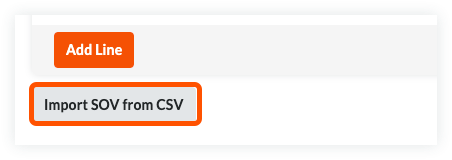
- 在“分项价格表”卡中,点击从 CSV 导入 SOV 按钮。
- 点击下载 CSV 模板按钮并选择以下选项之一:
- 空白模板。点击此选项可下载空白模板。
或者 - 具有现有明细项的模板。点击此选项可下载包含项目预算中任何现有明细项数据的模板。
注意
- Procore 可将 CSV 模板文件下载到 Web 浏览器的文件下载位置。
- 文件的名称是:待定
- 空白模板。点击此选项可下载空白模板。
- 打开在计算机上下载的模板。
- 将要上传的数据直接输入到模板中。
重要提示
不要更改或重新排列模板文件中的列标题。 - 输入明细项数据后,请确保以“逗号分隔值”文件格式保存文件更新。
- 导航回 Procore。然后,在“CSV 文件”部分中,选择以下选项之一:
- 点击上传文件。
或者 - 使用拖放操作将刚刚更新的模板移动到“CSV 文件”部分。
- 点击上传文件。
- 选择以下选项之一:
- 添加其他明细项。如果想使用模板中的数据创建新的明细项,请选择此选项。
或者 - 替换现有明细项。如果想从主合同中删除任何现有明细项并用模板中的数据替换它们,请选择此选项。
注意
如果在项目合约工具中打开“启用始终可编辑的分项价格表”配置设置,则“替换现有明细项”选项将显示为灰色,并且在创建发票和明细项开票后无法使用。要了解更多信息,请参阅什么是“启用始终可编辑的分项价格表”设置?
- 添加其他明细项。如果想使用模板中的数据创建新的明细项,请选择此选项。
- 点击导入。
附加文件
将文件附件添加到合同:
- 在“附件”卡中,点击编辑。
- 点击附加文件。
- 在“附加文件”对话框中,突出显示要上传的文件的存储位置。选项包括:
- 我的电脑。点击“上传文件”以打开计算机的查找器。选择要上传的文件,然后点击打开。
- 照片。如果照片工具在项目中处于活动状态,请从选择相册列表中选择位置,然后搜索要上传的文件。
- 图纸。如果图纸工具在项目中处于活动状态,请从选择区域列表中选择区域,然后搜索要上传的文件。
- 表单。如果表单工具在项目中处于活动状态,请从选择模板列表中选择模板,然后搜索要上传的文件。
- 文档。如果文档工具在项目中处于活动状态,请导航到存储要上传的文件的文件夹,然后突出显示它们。
- 点击附加。
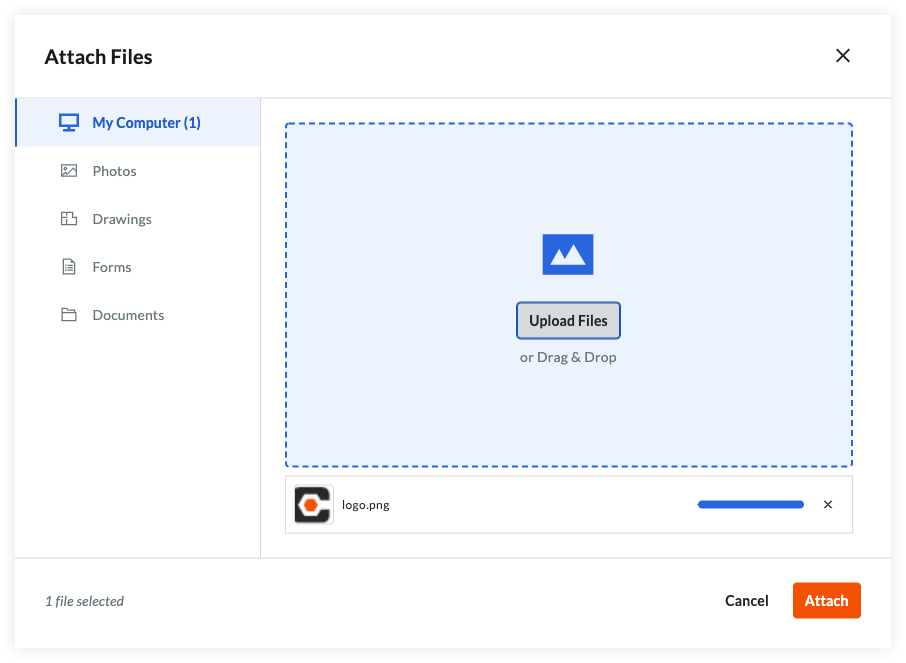
进度指示器会显示上传的状态。 - 点击附加文件对话框中的关闭 (X) 图标。
保存合同
要保存合同,请点击以下按钮之一 (1):
- 创建。点击此按钮保存新合同并返回查看模式下的"一般"标签页。
或者 - 使用DocuSign®填写。点击此按钮可启动 Procore + DocuSign®集成并准备供签名的信封。 要了解更多信息,请参阅DocuSign® 。
或者 - 取消。
创建变更通知单(CCO)
目标
创建合约变更通知单。
背景
在 Procore 中,采购订单和分包合同称为合约。合约代表买方(例如,项目业主、总承包商或专业承包商)和卖方(例如,承包商、分包商或供应商)之间的合同协议。卖方负责完成项目工程或履行买房的订单。当你需要更改协议条款时,你可以创建合约变更通知单。
重要提示
在项目上启用变更事件工具时
用于在 Procore 中创建合约变更通知单的流程取决于几个因素。首先,如果项目的变更事件工具被禁用,你将使用以下流程之一。此外,请记住,创建合约变更通知单所需的步骤数取决于项目合约工具配置的变更通知单层设置。请参阅配置合约变更通知单层数:
- 1 层配置:
- 如下所述创建合约变更通知单。
- 2 层配置
- 创建合约潜在变更通知单
- 创建合约变更通知单
仅供 Procore 内部使用
虽然不推荐,但 Procore 还支持 3 层配置:
- 3 层配置
- 创建合约潜在变更通知单
- 创建变更通知单请求
- 创建合约变更通知单
需要考虑的事项
- 所需用户权限:
- 项目合约工具的“管理员”级别权限
- 项目合约工具的“管理员”级别权限
- 其他信息:
- 如果项目禁用了变更事件工具:
- 创建变更通知单的步骤取决于为合约工具配置的变更通知单层数。请参阅项目财务管理中有哪些不同的变更通知单层设置?和配置变更通知单层数。
- 如果在项目上启用了变更事件工具:
- 创建合约变更通知单按钮不可用。
- 相反,请点击创建变更事件。
- 接下来,按照创建变更事件中的步骤进行操作。
- 然后,按照从变更事件创建承诺变更单中的步骤进行操作。
- 如果项目禁用了变更事件工具:
- 对于使用的公司 ERP集成工具:显示/隐藏
- 其他要求、注意事项和限制因公司账户集成的ERP系统而异。 大多数ERP系统对可用于合约标题的字符数都有限制。 有关详细信息,请参阅关于ERP集成需了解的事项。
先决条件
步骤
创建合约变更通知单
如果你已创建采购订单或分包合同并需要更改该项的条款,请使用以下步骤创建合约变更通知单。
- 导航到项目的合约工具。
- 在合同下,找到合约。然后点击编辑。
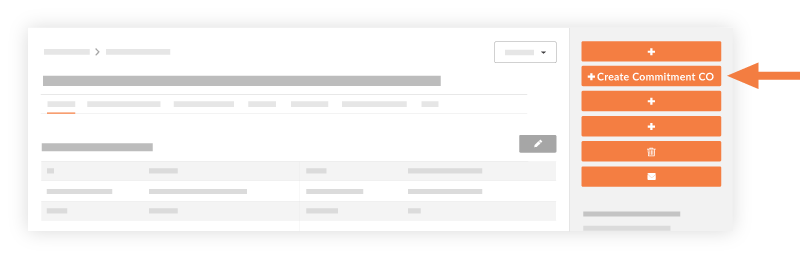
- 点击创建合约 CO。
注意
如果项目已启用变更事件工具,则创建合约 CO 按钮不可用。请改为按照以下步骤操作:
- 首先,点击创建变更事件。
- 接下来,按照创建变更事件中的步骤进行操作。
- 然后,请按照从变更事件创建合约变更通知单中的步骤进行操作。
- 在一般标签页中,执行以下操作:
- 使用 DocuSign® 签署
如果已启用 Procore + DocuSign® 集成(请参阅在 Procore 项目上启用或禁用 DocuSign® 集成),默认情况下会勾选此方框。如果你不想使用 DocuSign® 收集签名,请取消勾选。 - 编号
该字段会根据已创建的变更通知单数量自动填充。默认情况下,编号会自动递增 1。提示
Procore 如何为合约变更通知单分配编号?要了解更多信息,请参阅我可以在 Procore 中自定义财务对象的编号系统吗? - 修订
- 显示变更通知单的修订编号。首次创建变更通知单时,其修订编号为零。由于审核人/审批者的反馈,变更通知单可能有多个修订。
- 创建日期
会自动填充创建合约变更通知单的日期。此日期无法更改。 - 创建者
会自动填充创建合约变更通知单的用户的姓名。 - 承包公司
会自动填充分包合同上列出的分包商或供应商名称。此字段仅适用于分包合同。 - 合同
会自动填充为其创建合约潜在变更通知单的合同名称。此字段仅适用于分包合同。 - 标题
输入变更通知单的名称。最大字符限制为 255 个字符。重要提示
如果你使用的是集成 ERP 系统,则合约中“标题”字段的最大字符限制因每个系统而异。有关每个系统及其限制的列表,请参阅合约“标题”的最大字符长度是多少? - 状态
选择变更通知单的状态。要了解更多信息,请参阅 Procore 变更通知单的默认状态有哪些? - 私人的
勾选此复选框,可使变更通知单仅对拥有合约标签页“管理员”级别权限的用户可见。 - 变更原因
选择潜在变更通知单的以下原因之一:客户请求、扩初设计、限额、现有条件或扣款。要了解如何配置变更原因,请参阅设置默认变更管理配置。 - 会计方法
此字段继承合同中指定的会计方法。 - 截止日期
选择变更通知单必须获得批准的截止日期。 - 开票日期
选择变更通知单开具发票的日期。 - 指定审核人
选择你组织中的 Procore 项目用户,他将负责稍后批准或拒绝此变更通知单。请参阅批准或拒绝合约变更通知单。重要提示
- 只有当变更通知单处于待处理 - 审核中状态时,"指定审核人"才能提交批准或拒绝答复。
- 要向“指定审核人”发送电子邮件通知以通知该人变更通知单正在等待他们的答复,可以选择以下选项:
- 你可以通过电子邮件将主合同变更通知单转发给“指定审核人”。请参阅通过电子邮件将变更通知单转发给项目用户。
或者 - 待处理的变更通知单也会将列在项目主页的“我的未完成项”区域中。用户可以随时查看该页面。
- 你可以通过电子邮件将主合同变更通知单转发给“指定审核人”。请参阅通过电子邮件将变更通知单转发给项目用户。
- 在“指定审核人”提交批准或拒绝答复后,“审核人”字段(“指定审核人”字段正下方)会显示该用户答复的日期/时间戳。“审核人”字段仅对“指定审核人”可见。
- 请求接收自
从项目目录中选择你代表其提交变更通知单的用户。 - 描述
输入变更通知单的详细说明。注意
- 如果要将变更通知单导出到Sage 300 CRE®和 Procore 集成,则超过一千(1000)个字符的条目将在导出期间被截断。
- 如果要将变更通知单导出到不同的集成 ERP 系统,可以在 Procore 中输入无限数量的字符。
- 进度计划影响
如果已知,则可以估算在合约潜在变更通知单获得批准后可能会添加到当前项目进度计划中的额外天数。 - 地点
使用地点下拉菜单选择受[项]影响的地点。 从预定义地点中进行选择,或添加多层地点。 请参阅将多层地点添加到项。 此地点可以像第一层的现场地点一样笼统,也可以像第二层的承包商作业现场地点一样具体。 - 参考
参考与变更通知单相关的任何其他工具、材料或文档。 - 已执行
如果已执行变更通知单,请勾选此复选框。 - 现场变更
如果变更通知单需要字段变更,请勾选此复选框。 - 已付全款
如果成本已包含在预算中,请勾选此复选框。 - 附件
选择并添加任何相关文档。
- 使用 DocuSign® 签署
- 点击创建或创建并发送电子邮件,将变更通知单发送给列为“审核人”的任何用户。
将分项价格表 (SOV) 添加到变更通知单
如果存在与变更通知单相关的成本,请将明细项添加到变更通知单的分项价格表(SOV)。 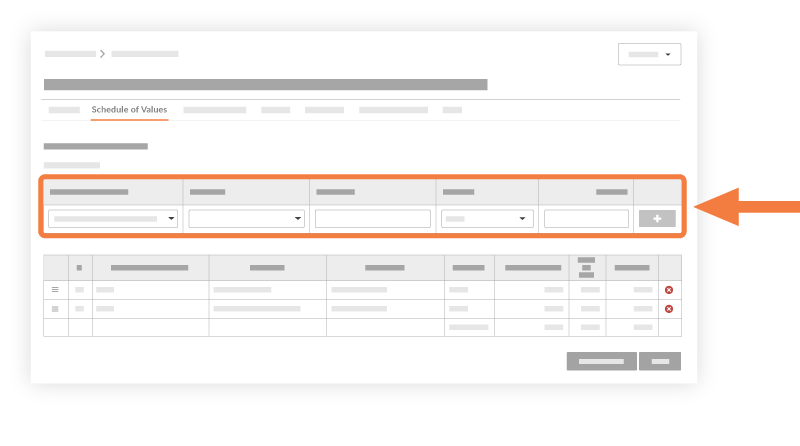
- 点击分项价格表标签页。
- 点击编辑。
- 点击添加明细。
- 主合同明细项
从下拉列表中选择一个明细项。如果没有适合的明细项,请选择未列入预算。 - 变更事件明细项
从下拉列表中选择变更事件明细项。 - 子作业
如果你的项目启用了子作业功能,请从列表中选择一项。请参阅在项目上为 WBS 启用子作业。 - 预算编号
从下拉列表中选择一个预算编号。请参阅什么是 Procore WBS 中的预算编号? - 描述
输入新变更通知单的描述。 - 成本金额
在方框中输入金额。 - 可选:税务代码
如果在此项目中使用税务代码,请选择要用于明细项的税务代码。提示
没有看到税务代码字段?该字段仅在 Procore 项目启用税务代码功能时出现。请参阅如何在项目中使用税务代码?
- 主合同明细项
- 点击添加
- 对每个明细项重复这些步骤。
- 点击保存。
注意
对于已启用 ERP 集成工具的公司
在合约工具中将合约变更通知单置于“已获批”状态后,项目经理通常会将变更通知单发送到 ERP 集成工具,在该工具中,必须由会计审批者接受后才能将其导出到集成 ERP 系统。有关说明,请参阅将 CCO 发送到 ERP 集成以进行会计验收。
概况
在合约工具中下订单后,分项价格表(SOV)中列出的材料可用于在材料工具中接收和库存管理。收到材料时,你可以立即将它们发放以供在作业现场使用,或者你可以将材料存储在库存中以便稍后发放。
创建货件
目标
创建运送以跟踪为项目运送的材料。
背景
你可以使用 Procore 管理项目的材料。在材料工具中,你可以创建货件以跟踪已订购的材料。可以为在 Procore 之外下的订单,或者根据已获批的采购和在 Procore 合约工具中变更的订单创建发货。
需要考虑的事项
步骤
从"创建"按钮创建货件
提示
如果你上传材料而不是通过合约工具订购,请使用此方法创建你的运送。- 导航到项目的材料工具。
- 将需要调整的材料添加到你的列表中。请参阅将材料添加到清单。
- 点击创建并选择收据。
- 可选:选择采购订单。
注意:如果你通过合约工具订购了材料,请选择此选项。 - 输入"供应商"信息。
- 输入"收据日期"。
- 点击"路线"表中的任何字段,以根据你的货件信息进行调整。
- 可选:输入任何注释。
- 在"明细项"下,点击每个明细项的数量字段,然后输入需要调整的材料的数量。
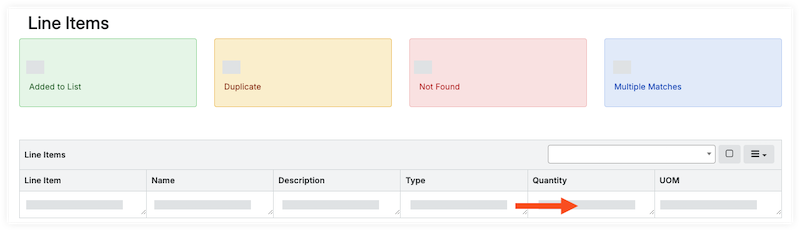
- 点击构建文档。
- 可选:在货件上,如果货件在运输过程中,则将"文档状态"更新为已发布。
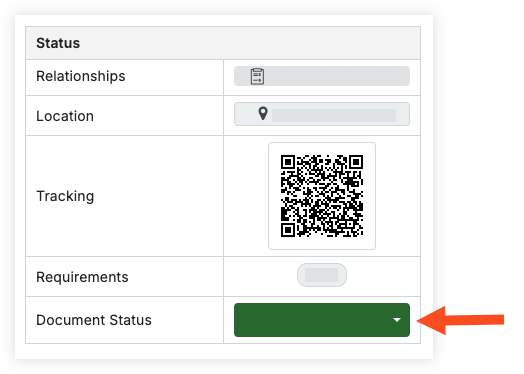
从订单创建货件
- 导航到项目的材料工具。
- 点击控制标签页。
- 点击订单子标签页。
- 点击要为其创建货件的订单编号。
- 选中货件中项目的复选框。

或者
选中"文档明细项"标题中的复选框以选择订单中的所有项。
- 在"文档明细项"标题中,点击汉堡包
 图标并选择创建货件。
- 输入货件信息:
- 可选:货件编号/名称。输入货件编号或留空以自动生成运送编号。
- 可选:目标。输入分配给货件中所有明细项的默认目的地。单个明细项可以稍后更新,或者在收到订单时的收据上更新。请参阅更新货件。
- 运送日期。输入项的运送日期。
- 预估运送时间(天) 。输入货件在到达之前预计在运输中的天数。
- 运送参考类型。输入来自以下之一的参考类型
- 其他/无
- 注意事项
- 发布
- 提单
- 装箱单
- 可选:参考编号。输入货件的参考编号。
- 可选:注释。输入任何注释。
- 点击创建。
- 可选: 上传材料附件
- 可选:在货件上,如果货件在运输过程中,则将"文档状态"更新为已发布。
后续步骤
创建收据
目标
为为项目收到的材料创建收据。
背景
你可以使用 Procore 管理项目的材料。在材料工具中,你可以创建收据来跟踪已收到的材料。可以为在 Procore 之外下的订单,或者为 Procore 合约工具中的获批采购和变更通知单创建收据。
需要考虑的事项
步骤
从创建按钮创建收据
提示
如果你上传了材料而不是通过合约工具订购材料,请使用此方法创建收据。- 导航到项目的材料工具。
- 将需要调整的材料添加到你的列表中。请参阅将材料添加到清单。
- 点击创建并选择收据。
- 输入"供应商"信息。
- 输入"收据日期"。
- 为收据选择"参考类型"。
- 输入收据的"参考编号"。
- 为检查收到的材料的人员选择"检查任务者姓名"。
- 为接收材料的人员选择"接收者名称"。
- 可选:输入任何注释。
- 在"明细项"下,点击每个明细项的数量字段,然后输入需要调整的材料的数量。
- 点击构建文档。
- 在"记录明细项"下,查看明细项。
- 查看接收日期。如果你需要进行更改,请参阅更新材料接收日期。
- 查看数量。
- 输入每个明细项的存储位置:
- 更新单个明细项:
- 点击项的地点字段,然后从下拉菜单中选择地点。

- 点击项的地点字段,然后从下拉菜单中选择地点。
- 批量更新明细项:
- 选中每个明细项的复选框。
- 在"存储位置"下,从下拉菜单中选择位置。

- 点击设置所选以设置所选项的位置。
或者
点击全部设置以设置所有明细项的地点。
- 将材料添加到容器:
- 按照步骤将材料添加到容器。
- 更新单个明细项:
- 如果收到的材料不可接受、超额、短或损坏(UOSD),请按照创建 UOSD 缺陷中的步骤操作。
- 更新可接受材料的状态。
- 更新单个明细项:
- 点击该项的"状态"字段,然后从下拉菜单中选择已检查 > 可接受。
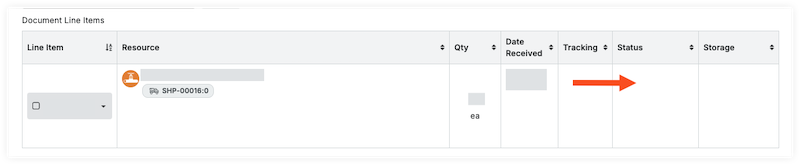
- 点击该项的"状态"字段,然后从下拉菜单中选择已检查 > 可接受。
- 批量更新明细项:
- 选中每个明细项的复选框。
- 在"状态/条件"下,从下拉菜单中选择已检查 > 已可接受。

- 点击设置为已选择以设置所选项的状态。
或者
点击全部设置以设置所有明细项的状态。
- 更新单个明细项:
- 如果明细项用于缺陷的替换,请按照将明细项与缺陷关联的步骤操作。
- 可选: 将附件上传到材料。
从订单创建收据
重要提示
如果你已经创建了一个货件,请从该货件创建收据。否则,你将创建重复的货件。- 导航到项目的材料工具。
- 点击控制标签页。
- 点击订单子标签页。
- 点击要为其创建收据的订单编号。
- 选中收据上的项的复选框。

或者 - 选中"文档明细项"标题中的复选框以选择订单中的所有项。
- 在"文档明细项"标题中,点击汉堡包图标并选择创建收据。

- 输入收据信息。
- 点击创建。
- 在"记录明细项"下,查看明细项。
- 查看接收日期。如果你需要进行更改,请参阅更新材料接收日期。
- 查看数量。
- 输入每个明细项的存储位置:
- 更新单个明细项:
- 点击项的地点字段,然后从下拉菜单中选择地点。
- 点击项的地点字段,然后从下拉菜单中选择地点。
- 批量更新明细项:
- 选中每个明细项的复选框。
- 在"存储位置"下,从下拉菜单中选择位置。
- 点击设置所选以设置所选项的位置。
或者
点击全部设置以设置所有明细项的地点。
- 将材料添加到容器:
- 按照步骤将材料添加到容器。
- 更新单个明细项:
- 如果收到的材料不可接受、超额、短或损坏(UOSD),请按照创建 UOSD 缺陷中的步骤操作。
- 如果收据上列出的材料是作为单独的货件到达的,请点击该项的"状态"字段,然后选择零出货。
注意:这会将此明细项的数量更新为 0。 - 更新可接受材料的状态。
- 更新单个明细项:
- 点击该项的"状态"字段,然后从下拉菜单中选择已检查 > 可接受。
- 点击该项的"状态"字段,然后从下拉菜单中选择已检查 > 可接受。
- 批量更新明细项:
- 选中每个明细项的复选框。
- 在"状态/条件"下,从下拉菜单中选择已检查 > 已可接受。
- 点击设置为已选择以设置所选项的状态。
或者
点击全部设置以设置所有明细项的状态。
- 更新单个明细项:
- 如果明细项用于缺陷的替换,请按照将明细项与缺陷关联的步骤操作。
- 可选: 将附件上传到材料。
从货件创建收据
- 导航到项目的材料工具。
- 点击控制标签页。
- 点击货件子标签页。
- 点击要为其创建收据的货件。
- 选中收据上的项目的复选框
或者
选中"文档明细项"标题中的复选框以选择订单中的所有项。 - 在"文档明细项"标题中,点击汉堡包图标并选择接收。
注意:货件的"文档状态"必须设置为已发布。 - 输入收据信息。
- 点击创建。
- 在"记录明细项"下,查看明细项。
- 查看接收日期。如果你需要进行更改,请参阅更新材料接收日期。
- 查看数量。
- 输入每个明细项的存储位置:
- 更新单个明细项:
- 点击地点字段并从下拉菜单中选择地点。
- 点击地点字段并从下拉菜单中选择地点。
- 批量更新明细项:
- 选中每个明细项的复选框。
- 在"存储位置"下,从下拉菜单中选择位置。
- 点击设置所选以设置所选项的位置。
或者
点击全部设置以设置所有明细项的地点。
- 将材料添加到容器:
- 按照步骤将材料添加到容器。
- 更新单个明细项:
- 如果收到的材料不正确、损坏、多或短,请按照创建缺陷中的步骤操作。
- 如果收据上列出的材料是作为单独的货件到达的,请点击该项的"状态"字段,然后选择零出货。
注意:这会将此明细项的数量更新为 0。 - 更新可接受材料的状态。
- 更新单个明细项:
- 点击该项的"状态"字段,然后从下拉菜单中选择已检查 > 可接受。
- 点击该项的"状态"字段,然后从下拉菜单中选择已检查 > 可接受。
- 批量更新明细项:
- 选中每个明细项的复选框。
- 在"状态/条件"下,从下拉菜单中选择已检查 > 已可接受。
- 点击设置为已选择以设置所选项的状态。
或者
点击全部设置以设置所有明细项的状态。
- 更新单个明细项:
- 如果明细项用于缺陷的替换,请按照将明细项与缺陷关联的步骤操作。
- 可选: 将附件上传到材料。
后续步骤
另请参阅
可选:创建 UOSD 缺陷
目标
在收到错误、损坏、多或少的材料时创建缺陷。
背景
收到货物时,请检查材料以确保所有项都可以接受。偶尔,你可能会收到不可接受的、多于、短或已损坏(UOSD)的材料。如果你发现货件有问题,你可以创建缺陷来跟踪问题,并与你的供应商一起解决。
你可以使用以下状态创建缺陷:
- 损坏的
- 超额
- 短
- 不可接受的
注意:这通常在发送了错误的项时使用。
需要考虑的事项
步骤
为损坏的材料创建 UOSD
- 导航到项目的材料工具。
- 点击控制标签页。
- 点击收据子标签页。
- 点击收据编号。
提示
在为明细项创建 UOSD/缺陷之前,设置所有项的存储地点。缺陷行将默认到相同的存储地点。请参阅创建收据。
- 对于材料明细项,点击"状态"字段并选择已检查 > 已损坏。

注意
此操作会创建两条子线,一条用于损坏的材料(#.2),一条用于可接受的材料(#1)。如果你有多种缺陷,可以添加更多子行以准确跟踪数量和状态。 - 在子行 #.2 中,填写已损坏材料的以下信息:
- 输入损坏材料的数量。
- 输入损坏材料的存储位置。
- 可选:输入注释。
- 点击保存。
- 对于其余材料,查看并在子行 #1 中输入信息。
- 输入材料数量。
- 选择"状态/条件"。
- 输入材料的存储地点。
- 可选:输入注释。
- 可选:按照以下步骤附加照片:
- 点击插入符号图标 为明细项,并选择照片/文档。
- 点击添加文件并选择一个文件。
或者
在附件模式中拖放文件。 - 点击上传。
- 点击保存。
- 可选:要创建其他子明细,请点击添加子明细
图标。输入子明细的信息,然后点击保存。
提示
在添加其他子行之前点击子行 #.1 ,以确保从可接受数量中拆分新 UOSD 缺陷的数量。新子明细将从所选子明细中获取数量,创建超额时除外。
为超额创建 UOSD
- 导航到项目的材料工具。
- 点击控制标签页。
- 点击收据子标签页。
- 点击收据编号。
提示
在为明细项创建 UOSD/缺陷之前,设置所有项的存储地点。缺陷行将默认到相同的存储地点。请参阅创建收据。
- 对于材料明细项,点击"状态"字段并选择超额。
注意
此操作创建两条子线,一个用于材料超额数量(#.1.2),一个用于可接受的材料(#1.1)。如果你有多种缺陷,可以添加更多子行以准确跟踪数量和状态。 - 在子行 1.2 中,填写额外材料的以下信息:
- 输入额外材料的数量。
- 输入额外材料的存储地点。
- 输入注释。
- 点击保存。
- 对于剩余材料,请在子行 1.1 中输入信息。
- 输入材料数量。
- 选择"状态/条件"。
- 输入材料的存储地点。
- 输入注释。
- 点击保存。
略创建 UOSD
- 导航到项目的材料工具。
- 点击控制标签页。
- 点击收据子标签页。
- 点击收据编号。
提示
在为明细项创建 UOSD/缺陷之前,设置所有项的存储地点。缺陷行将默认到相同的存储地点。请参阅创建收据。
- 对于材料明细项,点击"状态"字段并选择缺少。
注意
此操作会创建两个子行,一个用于缺少数量(#.1.2),一个用于可接受材料(#1.1)。如果你有多种缺陷,可以添加更多子行以准确跟踪数量和状态。 - 在子行 1.2 中,填写短材料的以下信息:
- 输入预期但未包含在货件中的材料数量。
- 输入注释。
- 点击保存。
- 对于剩余材料,请在子行 1.1 中输入信息。
注意:数量会自动更新为你收到的金额,同时考虑到缺少数量。- 选择"状态/条件"。
- 输入材料的存储地点。
- 输入注释。
- 点击保存。
为不可接受的材料创建 UOSD
- 导航到项目的材料工具。
- 点击控制标签页。
- 点击收据子标签页。
- 点击收据编号。
提示
在为明细项创建 UOSD/缺陷之前,设置所有项的存储地点。缺陷行将默认到相同的存储地点。请参阅创建收据。
- 对于材料明细项,点击"状态"字段并选择已检查不可接受。
- 输入不可接受的材料数量。
- 输入材料的存储地点。
- 输入任何注释。
- 点击保存。
- 可选:要创建其他子明细,请点击添加子明细
图标。输入子明细的信息,然后点击保存。
另请参阅
发布收据
目标
发布为你的项目收到的材料的收据。
背景
来自合约工具的已批准订单中的导入材料和材料会显示在材料工具中。在材料工具中,你可以创建收据来跟踪已收到的材料。收到所有材料后,发布收据,表示接收完成。
对于拥有 Procore 财务管理的公司,在你发布收据后,系统会在 Procore 的发票工具中自动创建发票草稿。
需要考虑的事项
- 所需用户权限
- 发布收据后,会在Procore 的开发票工具中自动创建发票草稿。
先决条件
步骤
- 导航到项目的材料工具。
- 点击控制标签页。
- 点击收据子标签页。
- 点击收据编号。
- 找到"文档状态"。

- 点击未发布并选择以下选项之一:
- 选择发布以将材料添加到库存中。将来,你可以签发移交材料。
- 选择发布>直接移交人员自动签发并移交材料。
- 选择发布 > 直接移交到项目自动签发并移交材料。
提示
如果有未完成的结算期,则发布收据后,会在Procore 的发票工具中自动创建分包商发票草稿。但是,如果结算期在过账收据时未打开,则不会创建草稿发票,即使结算期在以后打开。
Procore 建议你不要手动创建材料发票,因为它会创建重复项。小票自动生成的发票不可删除。
另请参阅
概述和步骤
概况
你可以请求要在作业现场使用的材料。材料可能已经在库存中,或者可能需要订购才能满足请求。当你的库存中有可用材料时,可以批准并签发你的请求以进行移交。
.png?revision=1)
创建材料请求
目标
为你的库存中的材料创建请求。
背景
你可以请求要在作业中使用的材料。材料可能需要订购才能满足请求,或者可能已经在库存中。当你的库存中有可用材料时,可以批准并签发你的请求以进行移交。
需要考虑的事项
步骤
从创建按钮创建材料请求
- 导航到项目的材料工具。
- 将材料添加到活动清单。请参阅将材料添加到清单中。
- 点击创建并选择请求。
- 可选:填写表单:
- 请求者输入请求者的姓名。
注意:如果留空,此字段将默认分配给创建请求的用户。 - 必填日期。输入需要材料的日期。
注意:如果留空,此字段将默认为当天。 - 指示。输入任意指示。
- 工作包。输入工作包信息。
- 注释。输入任何注释。
- 请求者输入请求者的姓名。
- 在"明细项"下,点击每个明细项的数量字段并输入你请求的数量。
或者
在表单下,如果你想将明细项数量默认为可用资源数量,请选中复选框。 - 可选:如果想在构建文档后清除(活动)列表,请选中该复选框。
- 点击构建文档。
从需求文档创建材料请求
- 导航到项目的材料工具。
- 点击控制标签页。
- 点击需求子标签页。
- 点击要为其创建请求的文档名称。
- 选中需求文档中单个项的复选框。
或者
选中汉堡菜单旁边的复选框,以选择需求文档中的所有项。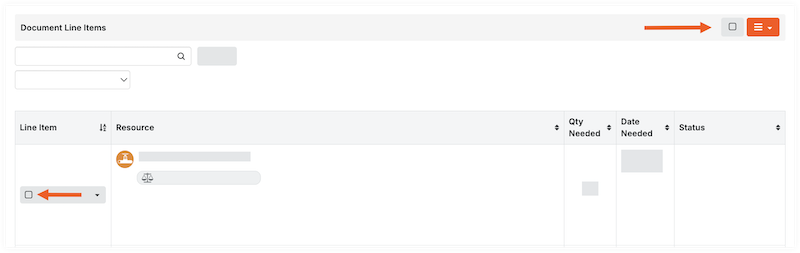
- 在"文档明细项"标题中,点击汉堡包菜单并选择创建取款请求。

- 可选:填写表单:
- 请求者输入请求者的姓名。
注意:如果留空,此字段将默认分配给创建请求的用户。 - 指示。输入请求的指示。
- 必填日期。输入需要材料的日期。
注意:如果留空,此字段将默认为当天。 - 指示。输入任意指示。
- 工作包。输入工作包信息。
- 注释。输入任何注释。
- 请求者输入请求者的姓名。
- 点击创建。
后续步骤
另请参阅
批准材料请求
签发移交材料
目标
将要移交人员的材料签发。
背景
接收材料时,可以直接下发并移交给个人或项目。请参阅发布收据。或者,收到的材料可以存储在你的库存中。
当材料移出库存时,必须从库存中提取并发给人员、项目或位置。材料也可以发放给解决 UOSD 缺陷的第三方。
你可以使用从请求自动创建的问题单签发请求的材料。请参阅创建请求。或者,你可以绕过请求流程并通过创建问题单直接签发材料。
问题工单由一张或多张挑选工单组成。分项工单允许你将分项任务分配给员工,并按地点筛选工单中的明细项。在完全选择所有明细项后,问题单会标记为"已完成"。
需要考虑的事项
先决条件
- 材料必须在库存中可用才能签发。
- 如果从请求中签发材料,则请求必须先获得批准,然后才能签发材料。请参阅批准材料请求。
步骤
从请求或 UOSD 缺陷签发材料
- 导航到项目的材料工具。
- 点击控制标签页。
- 点击签发子标签页。
- 点击工单编号。
- 可选:如果材料位于多个地点,或者你想将领料任务分配给多个人,你可以按地点拆分工单:
- 在"选择工单"下,点击插入符号图标 用于选择工单。

- 选择以下选项之一:
- 按库存地点拆分以按确切地点拆分。
- 按顶级库存地点拆分以按层次结构中的顶级库存地点拆分。
- 选中提货单的复选框,以按地点筛选"文档明细项"。
- 可选:要将选择工单分配给员工,请参阅分配选择工单。
- 在"选择工单"下,点击插入符号图标 用于选择工单。
- 在"记录明细项"下,输入从库存中挑选的明细项数量。
或者
点击明细项的已提取数量以标记从库存中提取的材料。 - 在"选择工单"部分下,点击"状态"并选择移交至人员或移交至项目。
- 填写表单。
- 点击签名字段并写上你的签名,确认移交。
- 点击接受。
注意:完全挑选所有项后,问题单的"文档状态"会自动更新为"已完成"。
直接发布材料
- 导航到项目的材料工具。
- 将材料添加到活动清单。请参阅将材料添加到清单中。
- 点击构建并选择问题。
- 填写表单:
- 可选:货件编号/名称。输入货件编号或留空以自动生成运送编号。
- 请求者输入请求者的姓名。
- 请求者输入请求者的姓名。
- 可选:指示。输入任意指示。
- 可选:工作包。输入工作包信息。
- 可选:注释。输入任何注释。
- 在"明细项"下,点击每个明细项的数量字段并输入你请求的数量。
- 可选:如果想在构建文档后清除(活动)列表,请选中该复选框。
- 点击构建文档。
- 在"记录明细项"下,输入从库存中挑选的明细项的挑选数量。
或者
点击"已挑选数量"字段中的箭头 图标以标记从库存中挑选的材料的全部数量。 - 在"选择工单"标题下,找到"状态"列。
- 在"选择工单"部分下,点击"状态"并选择移交至人员或移交至项目。
- 填写表单。
- 点击签名字段并写上你的签名,确认移交。
- 点击接受。
注意:完全挑选所有项后,问题单的"文档状态"会自动更新为"已完成"。
调整概述
如果材料工具中的可用库存数量不准确,你可以通过创建调整来进行手动更正。
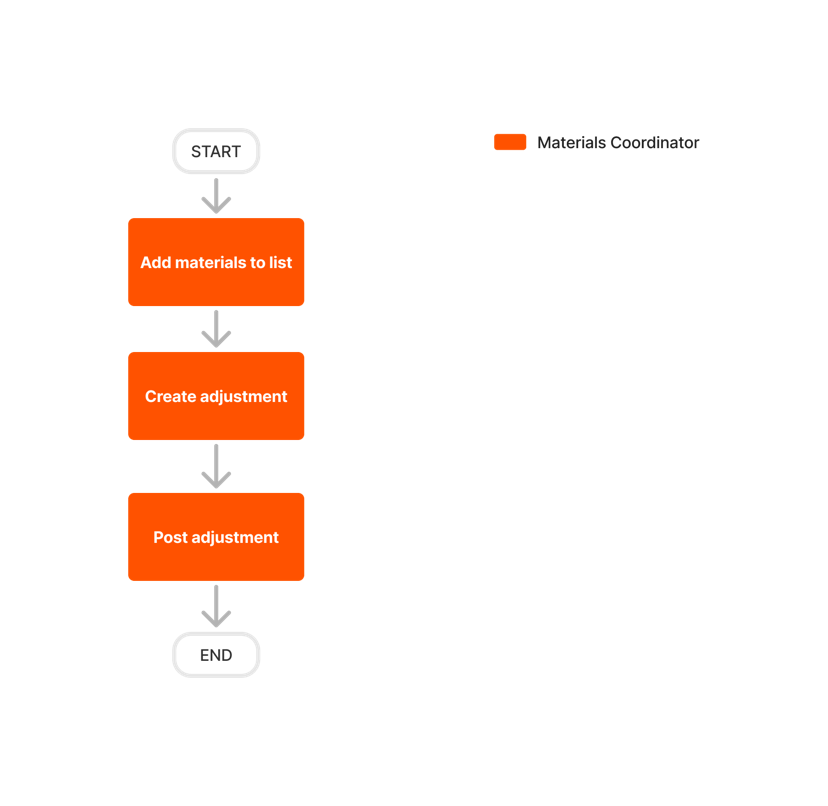
创建调整
- 导航到项目的材料工具。
- 将需要调整的材料添加到你的列表中。请参阅将材料添加到清单。
提示
你可以使用"存储"子标签页来查看特定位置的项以添加到列表中。请参阅搜索和筛选材料存储。 - 点击创建并选择调整。
- 可选:输入日期。
- 选择"调整类型":
注意:这是适用于所有明细项的初始状态。点击构建文档后,可以将明细项修改为任何调整类型。- 添加。增加可用库存数量。
- 移除。减少可用库存数量。
- 废料。减少可用库存数量。
- 盈余。减少可用库存数量,但材料保留存储地点和特殊的"剩余"标志。这可用于将材料标记为项目不再需要,但以后可能需要用于其他用途。
- 返回供应商。减少可用库存数量。
- 返回到库存。增加可用库存数量。
- 可选:选择记录的"调整原因":
注意:可用的调整原因基于所选的调整类型。- 正确。用于实际计数的对账。
- 已损坏。损坏无法修复的项。
- 找到。丢失但已找到的项。
- 丢失了。丢失的项。
- 已修复。由供应商维修的项。
- 被抢。被抢的项。
- 可选:添加任何注释。
- 在"明细项"下,点击每个明细项的数量字段,然后输入需要调整的材料的数量。
- 点击构建文档。
- 在"记录明细项"下,查看明细项并根据需要输入新的存储地点。
- 查看数量、日期和状态/条件。点击该字段以进行更新。
- 输入每个明细项的存储地点,以指示你添加或移除材料的位置:
注意:如果材料存储在多个位置,这一点尤其重要。- 更新单个明细项:
- 点击结束地点并从下拉菜单中选择地点。
- 点击从地点字段并从下拉菜单中选择地点。
- 批量更新明细项:
- 选中每个明细项的复选框。
- 在"存储位置"下,从下拉菜单中选择到达地点或来自地点。
- 点击设置所选以设置所选项的位置。
或者
点击全部设置以设置所有明细项的地点。
- 更新单个明细项:
- 点击"文档状态"旁边的待处理,然后选择发布以确认调整。
另请参阅
转让概述
如果需要将材料移动到新的存储地点,你可以创建材料转让。如果材料状态在传输过程中发生变化,则可能会影响库存盘点。
示例
你的库存中有 100 块地板可用。为 10 个地板创建了转移,但担心地板会损坏。转让中材料的状态将更新为"未检查",材料库存显示可用地板减少 10。
在地板经过检查并确定为可接受后,你可以创建新的传输。在转移中,选择"未检查"作为"从地点",选择材料的实际地点作为"到地点",然后将明细项的状态设置为"已检查 > 可接受"。你的库存中再次提供地板。
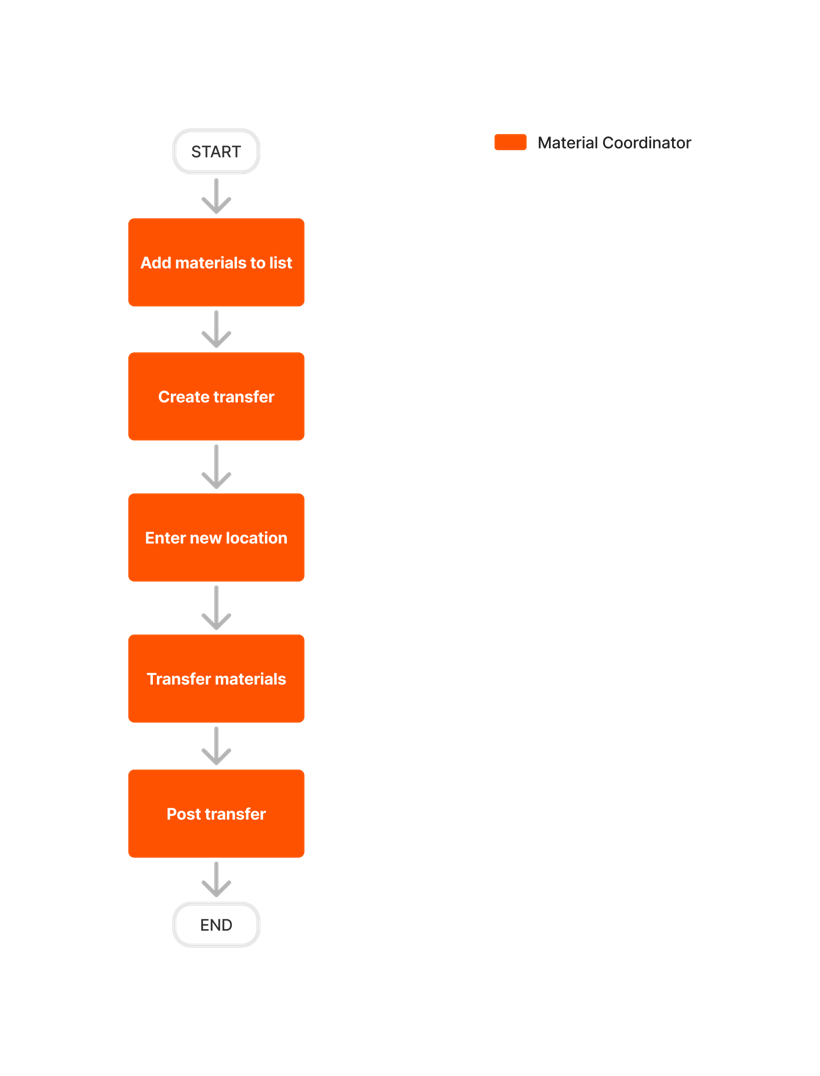
创建传输
概况
当收到包含不可接受、损坏、多余或缺少物料(UOSD)的货件时,你可以在 Procore 中创建 UOSD 缺陷并管理解决方案。

解决 UOSD 缺陷
目标
解决接收材料不正确、损坏、多或少的缺陷。
背景
当收到包含不可接受、损坏、多余或缺少物料(UOSD)的货件时,你可以在 Procore 中创建 UOSD 缺陷并管理解决方案。
需要考虑的事项
- 所需用户权限
- "未解决"状态不会影响库存。
步骤
- 导航到项目的材料工具。
- 点击控制标签页。
- 点击UOSD 子标签页。
- 点击UOSD 工单编号。
- 可选: 上传材料附件
- 如果向供应商接收或退回材料,请执行以下步骤:
- 更新"解决状态"。

- 如果通过第三方管理 UOSD/缺陷,请采取以下步骤:
- 点击要传输和托管的明细项的"解决状态"字段。
注意:这会将材料添加到库存中,以便可以将其签发给第三方进一步解决。 - 按照步骤签发移交材料。
- 点击要传输和托管的明细项的"解决状态"字段。
- 对于所有其他用例,点击"解决状态"字段并更新每个明细项的状态:
- 已解决的>添加到库存中。这会自动将库存添加到你的库存并解决缺陷。
- 已解决 > 现场维修。这会自动将库存添加到你的库存并解决缺陷。
- 已解决 > 供应商提供的分项。这将从你的库存盘点中移除缺少数量,并解决缺陷。
- 转让和托管。这会将材料添加到库存中,以便可以将其签发给第三方进一步解决。
- 如果通过第三方管理 UOSD/缺陷,请采取以下步骤:
从供应商接收
- 按照步骤将收据中的明细项与 UOSD/缺陷相关联。
- 按照创建材料调整的步骤进行操作,以从库存中移除损坏/不可接受的材料。
注意:如果你收到的材料是用来解决短期 USOD/缺陷的,请不要创建调整。解决状态会适当调整你的清单。 - 将"解决状态"更新为"已解决 > 从供应商处接收" 。
退回供应商
- 选中明细项的复选框。
- 在"文档明细项"标题中,点击汉堡包图标并选择将所选项问题给供应商。
- 在表单中输入信息,然后点击创建签发工单。
- 按照步骤签发移交材料。
- 将"解决状态"更新为已解决 > 返回给供应商。
注意:你只能在材料返回给供应商后设置此状态,并且问题单标记为"完成"。