

创建收据
目标
为为项目收到的材料创建收据。
背景
你可以使用 Procore 管理项目的材料。在材料工具中,你可以创建收据来跟踪已收到的材料。可以为在 Procore 之外下的订单,或者为 Procore 合约工具中的获批采购和变更通知单创建收据。
需要考虑的事项
步骤
从创建按钮创建收据
提示
如果你上传了材料而不是通过合约工具订购材料,请使用此方法创建收据。- 导航到项目的材料工具。
- 将需要调整的材料添加到你的列表中。请参阅将材料添加到清单。
- 点击创建并选择收据。
- 输入"供应商"信息。
- 输入"收据日期"。
- 为收据选择"参考类型"。
- 输入收据的"参考编号"。
- 为检查收到的材料的人员选择"检查任务者姓名"。
- 为接收材料的人员选择"接收者名称"。
- 可选:输入任何注释。
- 在"明细项"下,点击每个明细项的数量字段,然后输入需要调整的材料的数量。
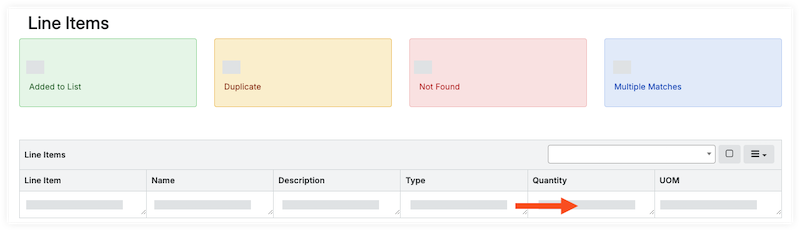
- 点击构建文档。
- 在"记录明细项"下,查看明细项。
- 查看接收日期。如果你需要进行更改,请参阅更新材料接收日期。
- 查看数量。
- 输入每个明细项的存储位置:
- 更新单个明细项:
- 点击项的地点字段,然后从下拉菜单中选择地点。

- 点击项的地点字段,然后从下拉菜单中选择地点。
- 批量更新明细项:
- 选中每个明细项的复选框。
- 在"存储位置"下,从下拉菜单中选择位置。

- 点击设置所选以设置所选项的位置。
或者
点击全部设置以设置所有明细项的地点。
- 将材料添加到容器:
- 按照步骤将材料添加到容器。
- 更新单个明细项:
- 如果收到的材料不可接受、超额、短或损坏(UOSD),请按照创建 UOSD 缺陷中的步骤操作。
- 更新可接受材料的状态。
- 更新单个明细项:
- 点击该项的"状态"字段,然后从下拉菜单中选择已检查 > 可接受。
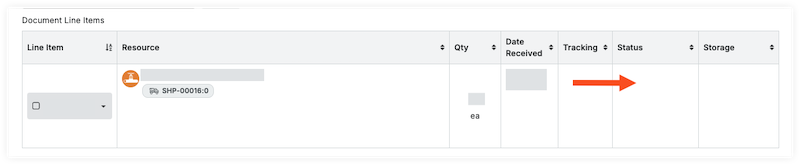
- 点击该项的"状态"字段,然后从下拉菜单中选择已检查 > 可接受。
- 批量更新明细项:
- 选中每个明细项的复选框。
- 在"状态/条件"下,从下拉菜单中选择已检查 > 已可接受。

- 点击设置为已选择以设置所选项的状态。
或者
点击全部设置以设置所有明细项的状态。
- 更新单个明细项:
- 如果明细项用于缺陷的替换,请按照将明细项与缺陷关联的步骤操作。
- 可选: 将附件上传到材料。
从订单创建收据
重要提示
如果你已经创建了一个货件,请从该货件创建收据。否则,你将创建重复的货件。- 导航到项目的材料工具。
- 点击控制标签页。
- 点击订单子标签页。
- 点击要为其创建收据的订单编号。
- 选中收据上的项的复选框。

或者 - 选中"文档明细项"标题中的复选框以选择订单中的所有项。

- 在"文档明细项"标题中,点击汉堡包
 图标并选择创建收据。
- 输入收据信息。
- 点击创建。
- 在"记录明细项"下,查看明细项。
- 查看接收日期。如果你需要进行更改,请参阅更新材料接收日期。
- 查看数量。
- 输入每个明细项的存储位置:
- 更新单个明细项:
- 点击项的地点字段,然后从下拉菜单中选择地点。
- 点击项的地点字段,然后从下拉菜单中选择地点。
- 批量更新明细项:
- 选中每个明细项的复选框。
- 在"存储位置"下,从下拉菜单中选择位置。
- 点击设置所选以设置所选项的位置。
或者
点击全部设置以设置所有明细项的地点。
- 将材料添加到容器:
- 按照步骤将材料添加到容器。
- 更新单个明细项:
- 如果收到的材料不可接受、超额、短或损坏(UOSD),请按照创建 UOSD 缺陷中的步骤操作。
- 如果收据上列出的材料是作为单独的货件到达的,请点击该项的"状态"字段,然后选择零出货。
注意:这会将此明细项的数量更新为 0。 - 更新可接受材料的状态。
- 更新单个明细项:
- 点击该项的"状态"字段,然后从下拉菜单中选择已检查 > 可接受。
- 点击该项的"状态"字段,然后从下拉菜单中选择已检查 > 可接受。
- 批量更新明细项:
- 选中每个明细项的复选框。
- 在"状态/条件"下,从下拉菜单中选择已检查 > 已可接受。
- 点击设置为已选择以设置所选项的状态。
或者
点击全部设置以设置所有明细项的状态。
- 更新单个明细项:
- 如果明细项用于缺陷的替换,请按照将明细项与缺陷关联的步骤操作。
- 可选: 将附件上传到材料。
从货件创建收据
- 导航到项目的材料工具。
- 点击控制标签页。
- 点击货件子标签页。
- 点击要为其创建收据的货件。
- 选中收据上的项目的复选框
或者
选中"文档明细项"标题中的复选框以选择订单中的所有项。 - 在"文档明细项"标题中,点击汉堡包图标并选择接收。
注意:货件的"文档状态"必须设置为已发布。 - 输入收据信息。
- 点击创建。
- 在"记录明细项"下,查看明细项。
- 查看接收日期。如果你需要进行更改,请参阅更新材料接收日期。
- 查看数量。
- 输入每个明细项的存储位置:
- 更新单个明细项:
- 点击地点字段并从下拉菜单中选择地点。
- 点击地点字段并从下拉菜单中选择地点。
- 批量更新明细项:
- 选中每个明细项的复选框。
- 在"存储位置"下,从下拉菜单中选择位置。
- 点击设置所选以设置所选项的位置。
或者
点击全部设置以设置所有明细项的地点。
- 将材料添加到容器:
- 按照步骤将材料添加到容器。
- 更新单个明细项:
- 如果收到的材料不正确、损坏、多或短,请按照创建缺陷中的步骤操作。
- 如果收据上列出的材料是作为单独的货件到达的,请点击该项的"状态"字段,然后选择零出货。
注意:这会将此明细项的数量更新为 0。 - 更新可接受材料的状态。
- 更新单个明细项:
- 点击该项的"状态"字段,然后从下拉菜单中选择已检查 > 可接受。
- 点击该项的"状态"字段,然后从下拉菜单中选择已检查 > 可接受。
- 批量更新明细项:
- 选中每个明细项的复选框。
- 在"状态/条件"下,从下拉菜单中选择已检查 > 已可接受。
- 点击设置为已选择以设置所选项的状态。
或者
点击全部设置以设置所有明细项的状态。
- 更新单个明细项:
- 如果明细项用于缺陷的替换,请按照将明细项与缺陷关联的步骤操作。
- 可选: 将附件上传到材料。