

资源跟踪和基于单位数量的预算:设置指南
目录
- 欢迎
- 配置工作分解结构(WBS)
- 配置公司时间设置
- 配置项目设置
- 设置基于单位数量的预算
- 输入时间和生产数量
- 查看预算工时与实际工时报告
- 查看现场生产报告
概况
权限
配置公司级别 WBS
添加自定义细分
- 导航到公司级别管理员工具。
- 在“公司设置”下,点击工作分解结构链接。
- 在"细分"表中,点击添加细分按钮。
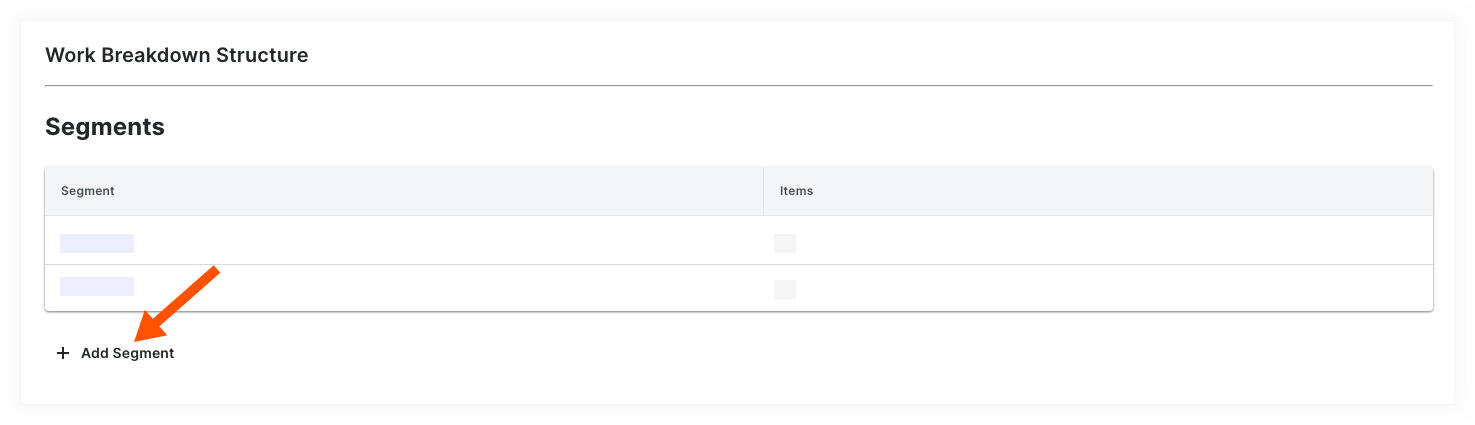
- 在“新细分”窗口中,执行以下操作:
注意
下面列表中的星号 (*) 表示必填字段。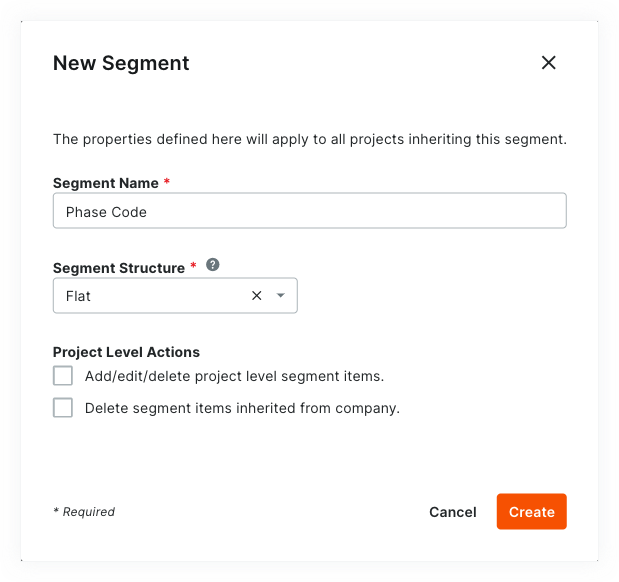
- 细分名称*。输入新细分的名称。此为必填字段。不允许出现重复的细分名称。如果尝试输入已存在的名称,则会出现“细分名称已在使用中”消息通知。
提示
不确定要创建哪些自定义细分?要了解其他 Procore 客户如何使用工作分解结构,请参阅我们应该为公司的工作分解结构创建哪些自定义细分? - 细分结构*。从下拉列表中选择一个值。这是必填字段。选项包括:
- 平面。请选择此选项将细分添加到没有层次结构的列表中。
- 分层。请选择此选项将细分嵌套到树(分层)结构中。
提示
平面细分和分层细分之间有什么区别?要了解区别,请参阅 Procore 的 WBS 中的平面细分和分层细分之间有什么区别?
- 细分名称*。输入新细分的名称。此为必填字段。不允许出现重复的细分名称。如果尝试输入已存在的名称,则会出现“细分名称已在使用中”消息通知。
- 在项目级别操作部分下,选择以下其中一 (1) 个或所有选项:
注意
打开“项目级别操作”设置后,你的项目管理员(在项目级别管理员工具上具有“管理员”级别权限的用户)被允许在项目级别对细分和细分项执行特定任务。默认情况下,这些设置处于关闭状态。- 添加/编辑/删除项目级别细分项。勾选此复选框,允许项目管理员添加、编辑和删除项目中未使用的细分项。默认情况下,此设置处于关闭状态。
- 删除从公司继承的细分项。勾选此复选框,允许项目管理员删除利用公司级别管理员工具删除在项目级别继承的细分项。这对于不希望在公司级别新建的细分项用于项目的项目管理员很有用。请参阅从项目中删除未使用的细分项。
- 添加/编辑/删除项目级别细分项。勾选此复选框,允许项目管理员添加、编辑和删除项目中未使用的细分项。默认情况下,此设置处于关闭状态。
- 点击创建。
Procore 会将新细分添加到“细分”列表的底部。 - 对要添加的所有新细分重复上述步骤。
提示
- 想要编辑新细分的设置?编辑新细分的最佳时间是在项目中开始使用细分之前。 使用自定义细分创建项目 预算 编号后,可以随时对其进行编辑。有关详细信息,请参阅编辑自定义细分设置。
- 想要删除自定义细分? 请务必注意,将自定义细分添加到公司 Procore 账户中的一(1)个或多个项目的预算编号结构后,便无法删除该自定义细分。 要了解更多信息,请参阅删除自定义细分。
- 想要添加细分项?如果已创建新细分,你现在可以添加新项。 有关说明,请参阅添加自定义细分项。
- 准备好定义公司的默认预算编号结构了吗?你可以按你想要的任何顺序排列细分。 此排列顺序可定义公司的预算编号结构。 有关说明,请参阅排列细分以形成公司预算编号结构。
创建项目的 WBS
目标
为 Procore 项目调整公司的工作分解结构 (WBS)。
背景
在公司的 Procore 账户中创建新项目后,可以使用内置 WBS 功能来定义 Procore 的项目财务管理工具的成本结构。定义项目的 WBS 成本结构时,你有两种选择。如果你不确定要做出哪种选择,请联系公司的 Procore 管理员以获取指导:
- 应用公司的默认 WBS
这是你公司的 Procore 管理员定义的 WBS,你可以完全按照创建时的方式使用它。 - 从其他项目复制 WBS
这是在一个现有 Procore 项目模板上定义的 WBS。请记住,你可以为公司帐户中的每个项目创建一个唯一的 WBS。为了将 WBS 从另一个源项目复制到新的目标项目,你必须首先将源项目另存为项目模板。请参阅配置项目模板。
需要考虑的事项
- 所需用户权限:
- 项目级别管理员工具的“管理员”级别权限。
- 其他信息:
- 项目级别的“工作分解结构”页面与公司级别的页面类似。主要区别是:
- 你不能在项目级别添加自定义细分。它们必须始终在公司级别添加。请参阅添加自定义细分。
- 你不能在项目级别编辑预算编号结构。预算编号结构始终在公司级别定义。请参阅排列公司预算编号结构。
- 你不能在公司级别添加子作业。子作业始终在项目级别添加。请参阅在项目上为 WBS 启用子作业和将子作业添加到项目。
- 项目级别的“工作分解结构”页面与公司级别的页面类似。主要区别是:
- 限制:
先决条件
提示
是否要将 WBS 从现有项目复制到新项目?如果是这样,满足所需用户权限的 Procore 用户需要将源项目配置为项目模板。源项目中包含要复制到新项目中的 WBS。有关说明,请参阅配置项目模板。该步骤完成后,你将能够选择以下步骤中详述的“复制其他项目的 WBS”选项。步骤
- 导航到项目级别管理员工具。
- 在"项目设置"下,点击工作分解结构链接。
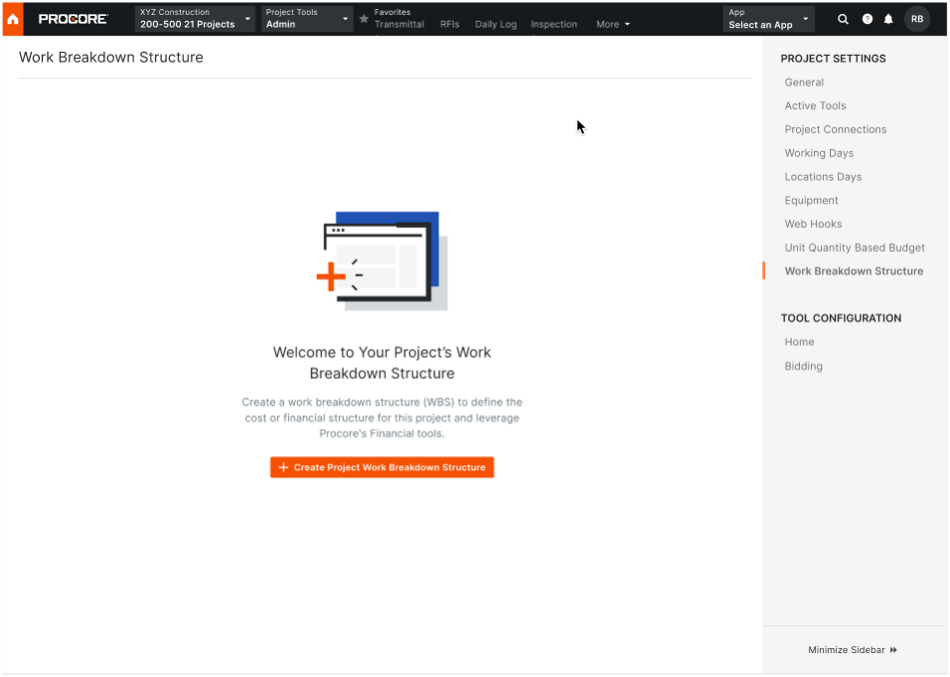
- 在对话框序列中查看有关 WBS、预算编号、预算编号细分的信息。点击下一步。
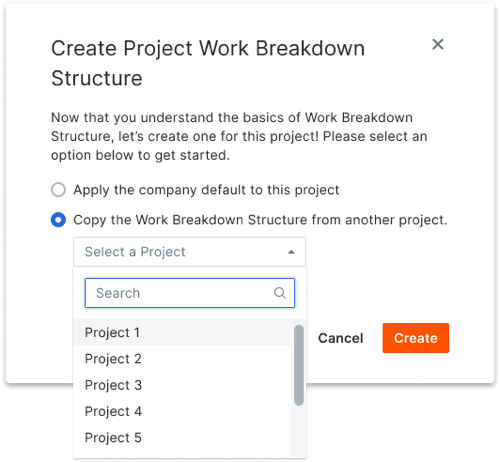
- 在“创建项目 WBS”对话框中,选择以下选项之一:
- 应用公司的默认 WBS
如果你希望项目使用你公司的默认 WBS,请选择此选项按钮。公司的Procore 管理员负责创建此结构。
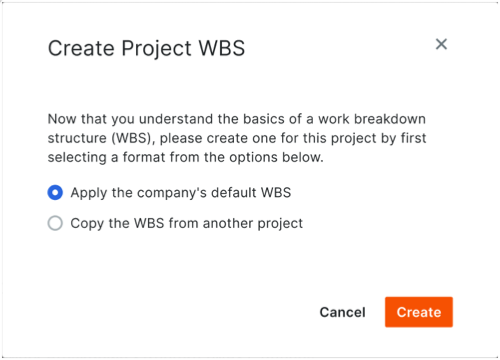
- 从其他项目复制 WBS
如果想使用现有项目的 WBS,请选择此选项按钮。然后,开始键入项目名称,当匹配项出现时,在选择项目列表中选择它。
- 应用公司的默认 WBS
- 点击创建。
另请参阅
启用任务编号
分配默认成本类型
在公司考勤表表工具中为考勤卡条目分配默认成本类型。
- 导航到公司的考勤表表工具。
- 点击配置设置
 图标。
图标。 - 考勤卡的默认成本类型。 选择要分配给项目考勤卡条目的成本 类型。 如果你的公司正在使用 Procore 的项目财务管理,此操作可确保项目考勤卡中的人工成本反映在"Procore 人工生产力成本"和"实时人工成本计算"预算视图中。
注意:默认情况下,此选项设置为"人工"。- 点击更新将默认成本类型应用于任何未来的考勤卡条目。
- 点击应用于现有条目将默认 成本 类型应用到所有现有考勤卡条目。
重要提示
- 点击应用于现有考勤卡将新的默认成本类型应用到现有考勤卡是一次性操作,必须联系 Procore 联系人才能撤销。
- 如果公司将资源跟踪与项目财务管理一起使用,你必须先为考勤卡条目分配默认成本类型,然后你的项目团队才能使用以下预算视图:
- 为预算创建实时人工成本计算视图。 请参阅为实时人工成本计算添加预算视图。
- 设置“Procore 人工生产力成本”预算视图。请参阅设置 Procore 人工生产力成本预算视图。
要配置其他设置,请参阅配置高级设置:公司级别考勤表。
将工具添加到项目
- 导航到项目的管理员工具。
- 在“项目设置”下,点击工具设置。
- 移动相关切换开关
 设置为"活动",将以下工具添加到你的项目中:
- 带有考勤卡日志的工作日志(可选)
- 考勤表
- 点击更新。
注意事项
导入预算
在考勤表中输入时间
以考勤表为单位输入生产数量
现在你已经填写了考勤表,请在提交之前执行以下操作:
-
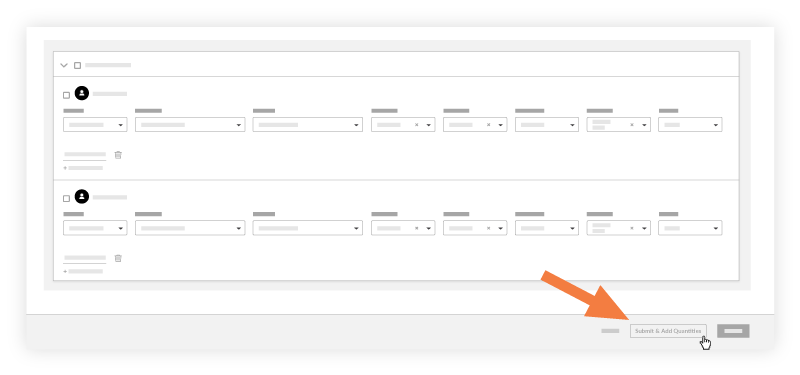
点击提交并添加数量。
注意:如果数量尚未上传到项目中,则此按钮将禁用。请参阅导入基于单位数量的预算。
-
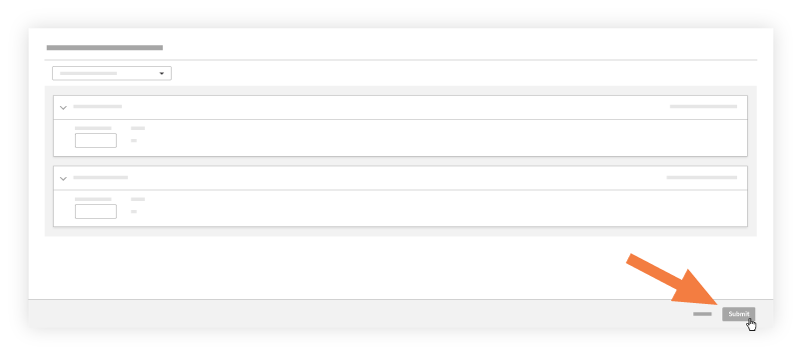
在"已完成单位数量"字段中输入数量。
注意
- “添加数量”页面仅显示拥有相关已导入预算内数量的成本编号。
- 如果在项目中启用了“子作业”功能(请参阅在项目上为 WBS 启用子作业),则与你的“已完成的单位数量”条目关联的“子作业”将在“添加数量”窗口中显示。如果禁用子作业,“子作业”字段将显示“无”字样。
- 与导入的数据一起自动显示适当的完成百分比(%)、计量单位(UOM)和完成百分比(%)。 请参阅导入基于单位数量的预算。
-
在“注释”字段中输入任何注释。
-
点击提交。
查看预算工时与实际工时报告
从项目的报告工具查看报告
- 导航到项目的报告工具。
- 滚动到“项目报告”部分。
- 点击预算工时与实际工时。

预算工时与实际工时报告中的列如下所示:- 已使用工时百分比:导入的已使用工时与输入的工时的百分比。计算方式如下:
- 实际工时 ÷ 预算工时 = 已使用百分比
- 预算工时:导入 Procore 的项目管理员工具的预算工时。
- 实际工时:到目前为止已在 Procore 的人工跟踪工具(考勤表、公司考勤卡和工作日志)中输入的工时。
- 剩余小时数:导入的工时与输入的工时相比剩余的工时。计算方式如下:
- 预算工时 - 实际工时 = 剩余小时数
- 已使用工时百分比:导入的已使用工时与输入的工时的百分比。计算方式如下:
从项目的考勤表工具查看报告
- 导航到项目的考勤表工具。
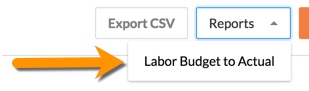
- 点击报告。
- 点击预算工时与实际工时。
预算工时与实际工时报告中的列如下所示:- 已使用工时百分比:导入的已使用工时与输入的工时的百分比。计算方式如下:
- 实际工时 ÷ 预算工时 = 已使用百分比
- 预算工时:导入 Procore 的项目管理员工具的预算工时。
- 实际工时:到目前为止已在 Procore 的人工跟踪工具(考勤表、公司考勤卡和工作日志)中输入的工时。
- 剩余小时数:导入的工时与输入的工时相比剩余的工时。计算方式如下:
- 预算工时 - 实际工时 = 剩余小时数
- 已使用工时百分比:导入的已使用工时与输入的工时的百分比。计算方式如下:
查看现场生产报告
从项目报告工具
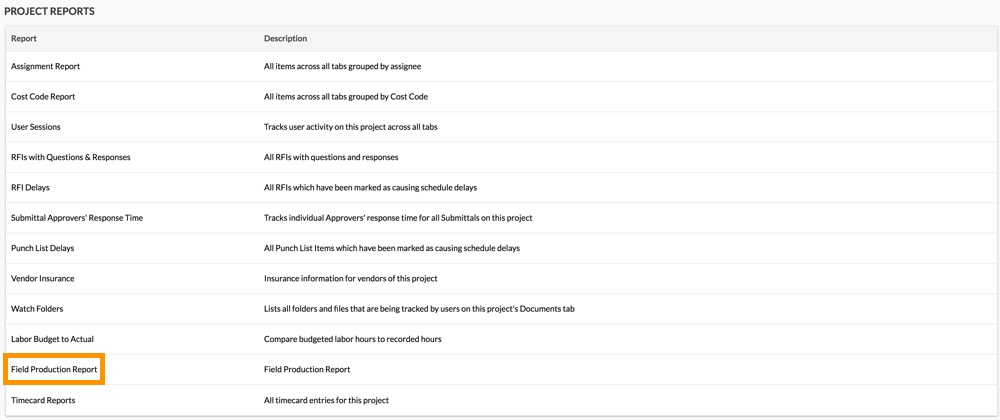
- 导航到项目的360 度报告工具。
- 滚动到项目报告。
- 点击现场生产报告。
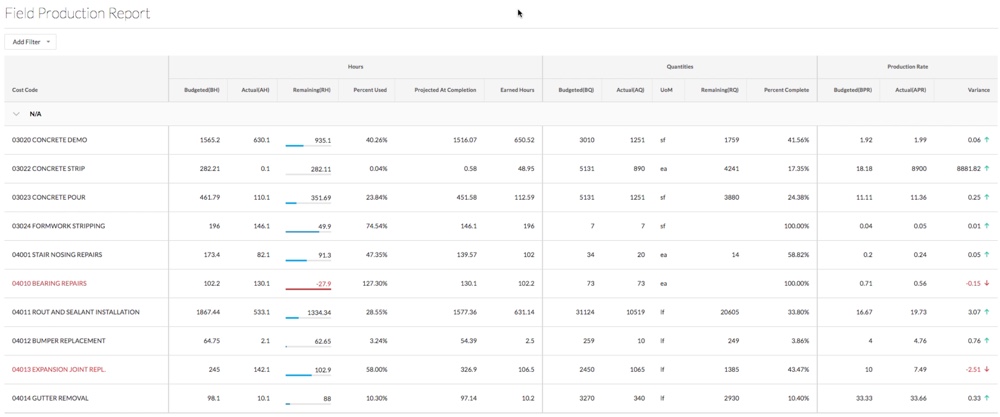
这将显示现场生产报告。要了解数据列,请参阅现场生产报告中包含哪些数据列?
- 点击添加筛选器以缩小显示结果的范围。
- 选择以下选项之一:
- 成本编号
- 子作业名称
- 计量单位
从项目考勤表工具
- 导航到项目的考勤表工具。
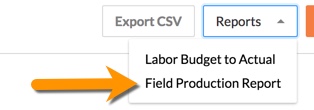
- 点击报告。
- 点击 现场生产报告。
这将显示现场生产报告。要了解数据列,请参阅现场生产报告中包含哪些数据列? - 点击 添加筛选器 以缩小显示结果的范围。
- 选择以下选项之一:
- 成本编号
- 子作业名称
- 计量单位