

从主合同变更通知单创建合约变更通知单
Procore 支持:内部注释
通过发布现场启动的变更通知单,Procore 建议客户启用变更事件工具,而不是使用以下步骤,然后按照允许协作者提交现场启动的变更通知单(测试版)中的步骤进行操作。这允许客户的协作者以协作者的身份提交现场启动的变更通知单(测试版) 。
其他需要注意的事项:
- 工作分解结构不支持以下步骤。
- 仅当在项目上关闭变更事件工具时,才支持以下步骤。
重要提示
本教程旨在供未在项目上启用变更事件工具的 Procore 用户使用。目标
背景
如果你的项目未启用项目的更改事件工具,你可以使用以下步骤从 PCCO 或主合同 PCO 创建 CCO。
- 一 (1) 层变更通知单:
- 当在主合同工具上配置一 (1) 层设置时,变更管理流程从创建 PCCO 开始。
- 在合约工具上配置一 (1) 层设置后,你可以从创建 CCO 开始。
- 二 (2) 或三 (3) 层变更通知单:
- 在主合同工具上配置两 (2) 或三 (3) 层设置时,你将首先创建主合同 PCO。
- 在合约工具上配置两 (2) 或三 (3) 层设置时,创建合约潜在变更通知单 (CPCO)。
需要考虑的事项
- 所需用户权限:
- 项目主合同工具的“管理员”级别权限。
- 项目主合同工具的“管理员”级别权限。
- 其他信息:
- 仅当变更事件工具在项目上未处于活动状态时才使用以下步骤。当更改事件工具处于活动状态时,请按照从变更事件创建合约变更通知单中的步骤进行操作。
- 创建潜在变更通知单后,你可以发布和批准潜在变更通知单中的合约变更通知单。
- 你还可以将合约变更通知单与相应的潜在变更通知单明细项进行比较,并查看它们之间的任何差异。
重要提示
以下步骤描述了如何根据潜在变更通知单创建合约变更通知单。但是,你也可以在从主合同变更通知单创建合约变更通知单时使用相同的步骤。先决条件
- 创建主合同 PCO 并添加至少一 (1) 个 SOV 明细项。请参阅为主合同创建潜在变更通知单。
步骤
- 导航到项目的变更通知单工具。
- 找到要使用的潜在变更通知单。
- 点击编辑。
- 点击分项价格表标签页。
- 在“添加明细项”下,执行以下操作:
- 成本编号。从下拉列表中选择一个成本编号。
- 描述。输入变更的简要描述。
- 类型。选择合同类型。
- 金额。输入金额。
- 点击 添加。
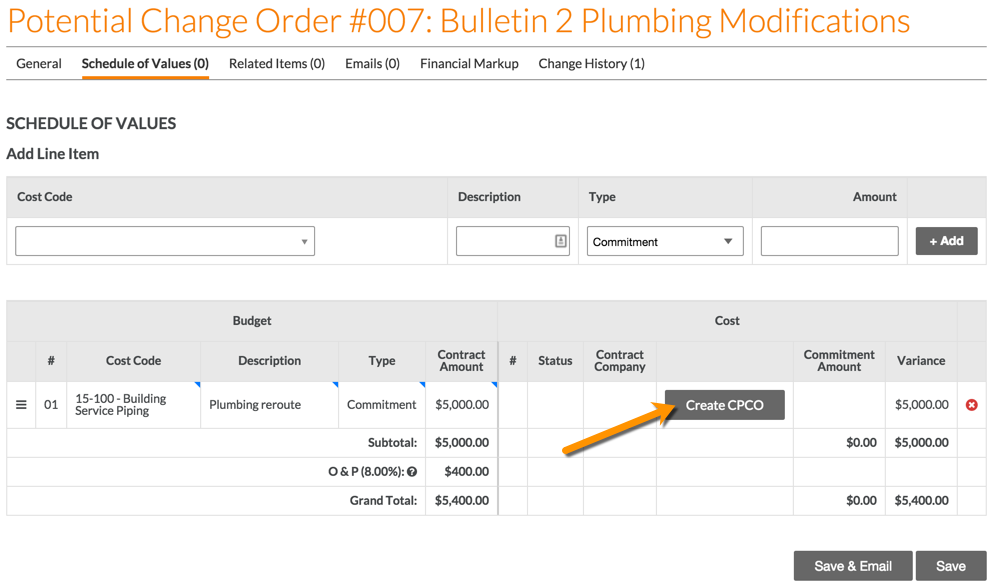
- 点击创建合约潜在变更通知单。
这将打开为主明细项创建合约潜在变更通知单页面。 - 在"第 1 步:选择合约合同"下,选择适当的合同以将该合同与新合约潜在变更通知单相关联。
注意:如果你需要创建新合约,请按照创建合约中的步骤操作。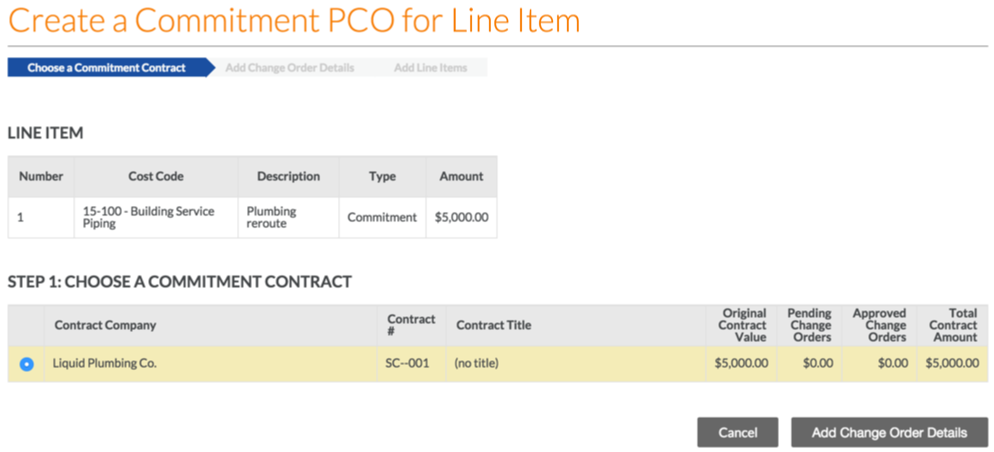
- 点击添加变更通知单详细信息。
- 填写以下信息:
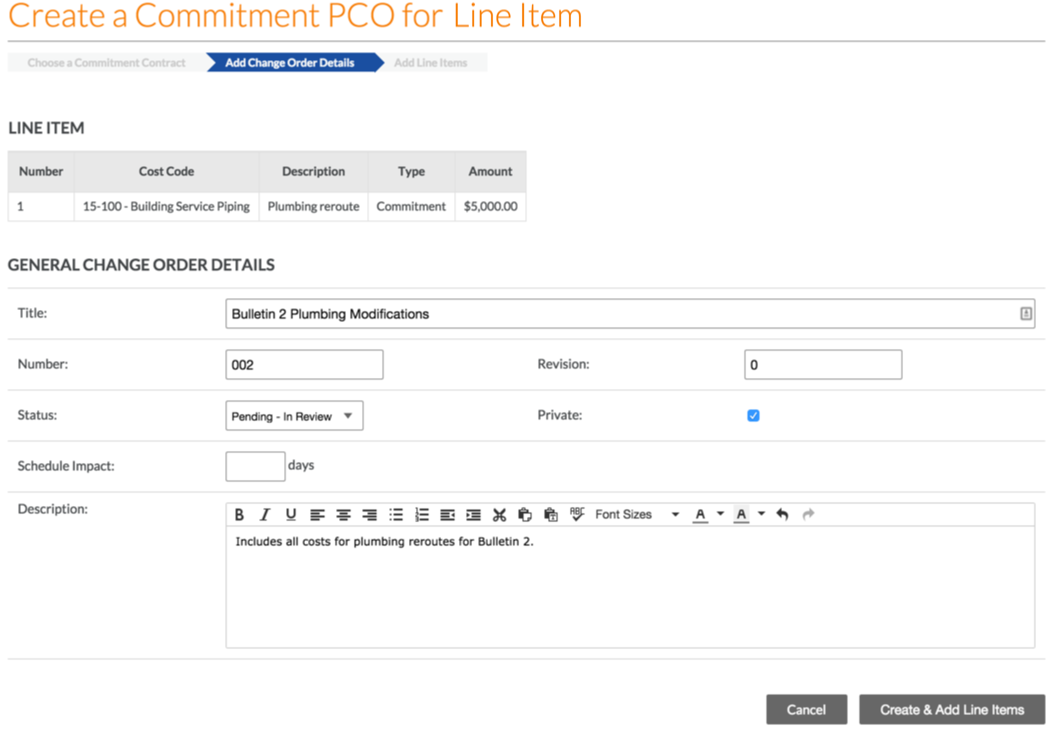
- 编号:此字段根据已创建的合约变更通知单号码自动填充。默认情况下,编号将自动递增 1。但是,如果需要,可以手动输入不同的编号。(注意:如果手动输入一个编号,则创建的下一个合约变更通知单将根据此特定值自动递增 1。)
- 修订:此字段显示合约变更通知单的修订编号。首次创建合约变更通知单时,其修订编号为零。由于来自审核人/审批者的反馈,合约变更通知单可能会进行多次修订。
- 标题:标题字段将填充合约变更通知单所关联的潜在变更通知单名称。
- 状态:选择合约变更通知单的当前状态:
- 已获批:合约变更通知单仍需获得批准。成本在预算中反映为“合约成本”。
- 草稿:合约变更通知单仍需要修改,然后才能提交供审核。成本没有反映在预算中。
- 待处理 - 审核中:合约变更通知单当前正在由审批者审核。成本在预算中反映为“待处理变更”。
- 待处理 - 已修订:自首次提交以来,合约变更通知单已经过修改。成本在预算中反映为“待处理变更”。
- 已拒绝:合约变更通知单已被拒绝。成本没有反映在预算中。
- 注意:这些状态以上面列出的 Procore 标准预算视图的方式反映预算。要创建或修改视图,请参阅 设置新的预算视图。
- 私密:如果选中此项,则合约变更通知单将仅对合约工具上的“管理员”用户,以及已明确获得该合约访问权限的“标准”或“只读”用户可见。
- 变更原因:选择潜在变更通知单的原因,可以是客户请求、设计开发、津贴、现有条件、追加费用,也可以是公司管理员自定义的任何选项。请参阅设置默认变更管理配置。
- 进度计划影响:输入获批延长合同的天数(如有)。
- 描述:输入合约变更通知单的更详细描述。
- 点击创建和添加明细项。
- 填写以下明细项信息:
- 描述:输入明细项的描述。
- 金额:输入明细项的金额。
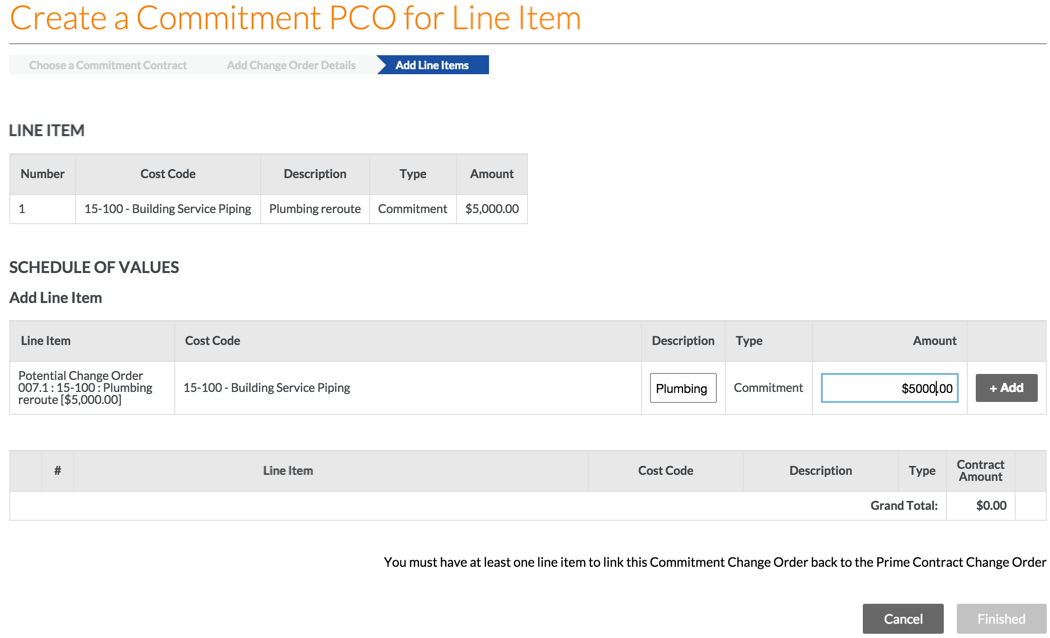
- 单击+ 添加。如果子作业、成本编号和成本类型的组合未列入预算,则会出现一个弹出窗口,要求确认你是否要将此明细项添加到预算中。如果选择确定,该明细项将直接添加到明细项旁边带有“?”的预算中。请参阅添加部分预算明细项。
- 如果已完成创建合约变更通知单,请点击已完成。如果要向合约变更通知单添加更多明细项,请重复步骤 11,并在完成后点击完成。
If you would like to learn more about Procore's prime contract software and how it can help your business, please visit our construction contract management software product page  .
.
.