

配置设置:按进度计费
For Procore Customers in the United States
 When your company applies the 'Owners English' or 'Specialty Contractors English' point-of-view dictionary, you'll see different tool names and term changes in the user interface. Learn how to apply the dictionary options.
- To learn the differences: Show/Hide
目标
以发票 管理员的身份配置开发票工具的设置。
背景
在你的团队成员为 Procore 项目创建任何发票 之前 , 发票 管理员 应该配置开发票工具设置。
需要考虑的事项
步骤
- 导航到项目的开发票工具。
- 点击配置设置
 。
。 - 在设置下,配置选项。
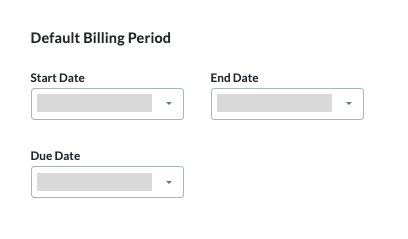
默认结算期
当用户使用开发票工具创建手动结算期时,这些设置会填充"设置结算期"提示中的日期字段。
配置默认结算期设置的步骤:
- 选择这些日期:
- 开始日期。接受"每月的第一天"的默认开始 日期或选择其他日期。 这将填充提示中的"开始"日期。
- 结束日期。接受"每月 31 日"的默认结束日期或选择其他日期。这将填充提示中的"结束"日期。
- 截止日期。接受"每月 25 日"的默认截止日期或选择其他日期。填充提示中的"截止日期"字段。
-
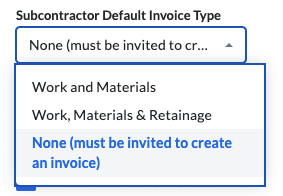
从下拉列表中选择分包商默认发票类型选项:
- 工程和材料。 允许发票联系人创建发票以对工程和材料开具账单。
- 工程、材料和保留金。允许发票联系人创建发票以针对工程、材料和保留金返还计费。
- 无(必须受邀才能创建发票) 。仅允许发票联系人在发送"结算邀请"后创建发票。
注意
当具有"管理员"级别权限的用户在合约工具上创建新发票时,"发票类型"始终设置为"工程、材料和保留金"。
- 点击更新。
留置权弃权书
General Availability in Select Markets (United States)
Procore Pay  is available in the United States. It is designed for General Contractors and Owner-Builders who act as their own General Contractors on a job. Procore Pay extends the Invoice Management functionality in the Procore web application to handle the payment process between general and specialty contractors.
这些设置仅适用于Procore Pay 。有关说明:
电子邮件
使用这些设置来调整开发票工具的电子邮件。
配置电子邮件设置的步骤:
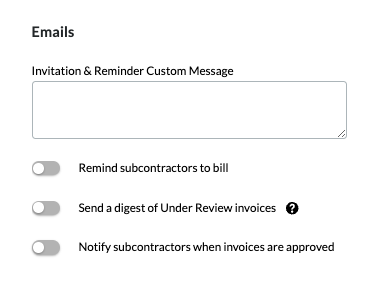
- 在邀请和提醒自定义消息框中为发票联系人键入消息。
提示
在哪里使用此文本?Procore 会将此文本包含在"结算邀请"和自动提醒电子邮件中。请参阅向发票联系人发送"结算邀请" 。 - 将开关向右移动以打开选项。 将其向左移动以将其关闭。 这些选项的默认设置为关闭:
- 提醒分包商开具账单。开启可向发票联系人发送自动电子邮件提醒。你可以从 分包商提醒频率 下拉列表中设置电子邮件频率 - 每天 、 每 2 天 或 每 3 天。Procore 在截止日期之后停止发送提醒。邀请分包商后,系统会根据你配置的频率发送第一个结算提醒。
- 发送审核中发票的摘要。打开并从审核 中摘要频率 下拉列表中选择 每周 ,以每周 一 发送每周摘要摘要。当前结算期的发票处于草稿、 审核中或 修改并重新提交 状态时,会包含在此摘要消息中。摘要消息将发送到“发票分发”下拉列表中的成员,该下拉列表位于合约工具中“配置设置”页面的“默认通讯对象”部分。请参阅 配置设置:合约。
- 在批准发票时通知分包商。打开以在发票状态更改为已批准 或按 发票 管理员注释批准 时自动向发票联系人发送电子邮件通知。请参阅以发票管理员身份查看分包商发票。
- 点击更新。
其他
使用这些设置来配置系统的分包商发票行为:
配置其他设置的步骤:
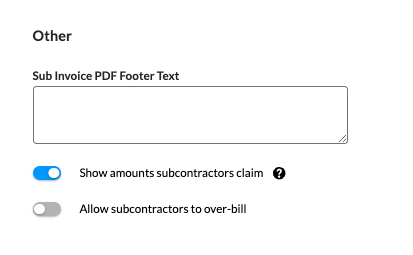
- 可选:子发票 PDF 页脚文本。为导出的发票 PDF 输入页脚文本。请参阅导出分包商发票。此字段可用于添加有关当地法规和合规性声明的信息。
注意
仅当拥有项目合约工具“管理员”级别权限的用户生成 PDF 时,才会显示“子发票 PDF 页脚”文本。该文本不会出现在拥有合约工具“只读”或“标准”级别权限的用户生成的任何 PDF 中。 - 可选:显示分包商申请金额。 如果启用此设置,总承包商可以区分分包商申请的内容和总承包商批准的内容。
- 申请总金额。 这反映了发票"详细信息"标签页上的"建议金额"列。 它不包括保留金。
- 批准总额。 这反映了发票"详细信息"标签页上的"本期已完成的工程"和"当前库存材料"。 此值还不包括保留金。
- 差异原因。 当申请金额和批准金额之间存在差异时,请在此处包括这些原因。 请参阅以发票管理员身份审核分包商发票。
- 允许分包商超额计费。 选择适当的选项:
提示
- 此设置如何工作?请参阅如何防止或允许分包商发票超额 计费?
- 想要防止公司的所有超额 计费项目超额计费?Procore 管理员可以在公司管理员工具中打开"防止所有项目超额计费"设置。 如果任何发票的明细项超过公司所有 Procore 项目合约预算金额的 100%,则此操作会阻止用户保存发票。 请参阅为项目设置默认值。 开启时,用户无法更改项目的"允许分包商超额计费"设置。
- 以防止超额计费。 将开关向左移动以关闭该选项。 如果任何发票的明细项超过此 Procore 项目合约预算金额的 100%,则将防止用户保存发票。
或者 - 允许超额计费。 向右移动切换开关以打开该功能。 这是默认设置。 如果公司所有 Procore 项目的任何发票明细项超过合约预算金额的 100%,此设置将阻止用户保存发票。
- 点击更新。
测试版 分包商工作流设置
仅当你的公司启用工作流工具并为项目分配工作流模板时,这些设置才可用。 请参阅将自定义工作流模板分配给项目。 请参阅为项目的分包商发票配置自定义工作流模板。
测试版 业主发票工作流设置
仅当你的公司启用工作流工具并为项目分配工作流模板时,这些设置才可用。 请参阅将自定义工作流模板分配给项目。 请参阅创建业主发票工作流的最佳实践(测试版) 。
后续步骤
If you would like to learn more about Procore's invoice management software and how it can help your business, please visit our construction invoice management software product page .
.