

编辑主合同的高级设置
目标
使用主合同工具高级设置标签页中的控件,更新主合同的高级设置。
背景
如果你是对主合同工具具有“管理员”级别权限的用户,以下步骤将向你展示如何编辑项目主合同的高级设置。这包括启用利润加成、业主 发票设置、备注设置和付款设置。除了这些高级设置之外,其他合同配置设置位于该工具的配置设置页面上。请参阅 配置设置:主合同。
需要考虑的事项
- 所需用户权限:
- 项目主合同工具的“管理员”级别权限。
- 其他信息:
- 其他合同配置设置位于该工具的配置设置页面上。请参阅配置设置:主合同。
先决条件
步骤
- 导航到项目的主合同工具。
- 找到要使用的主合同。然后点击其编号链接。
- 点击高级设置。
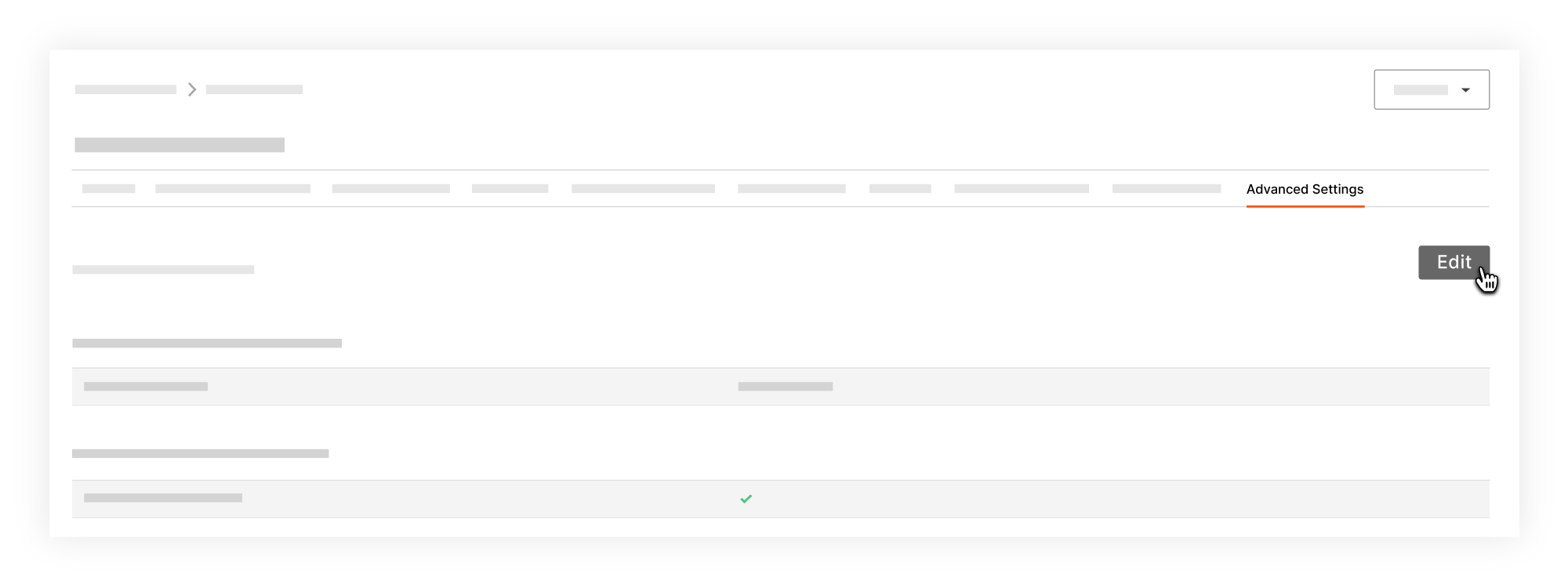
注意:如果你的浏览器窗口不是全屏模式,请选择更多 > 高级设置。 - 点击编辑。
- 在利润加成设置下,设置以下内容:
- 启用利润加成。勾选此框以仅在主合同变更通知单上启用利润加成。有关详细信息,请参阅将利润加成添加到主合同变更通知单。
- 在业主发票设置下,设置以下内容:
- 启用业主发票。勾选此框以启用主合同上的业主发票。
- 启用已完成工程保留金。勾选此框以启用主合同变更通知单上的已完成工程保留金。
- 启用库存材料保留金。勾选此框以启用主合同变更通知单上的库存材料保留金
- 在变更通知单上显示的详细信息级别。此处选择的详细程度级别决定了变更通知单在业主发票的“详细信息”标签页上的显示方式。此设置会影响查看模式和打印模式下的发票。请参阅项目财务管理中有哪些不同的变更通知单层设置?你将始终在指定的明细项详细级别输入和编辑信息。选择以下选项之一:
- 主合同变更通知单 (PCCO)
- 潜在变更通知单 (PCO)
- 每个潜在变更通知单 (PCO) 中的明细项。这是默认设置。
- 在业主批准业主发票时批准分包商发票。 选中此复选框,以便业主批准业主 发票后,分包商发票也将得到批准。 仅当业主发票已使用发票预先填入时,才会启用此功能。 要了解业主发票是如何预先填入的,请参阅创建业主发票。
- 在 PDF 上显示成本编号。勾选此框以在 PDF 上显示成本编号。可配置 PDF 标签页中没有成本编号列,但如果按成本编号分组,成本编号将显示在标题中。
- 在付款设置下,设置以下内容:
- 启用备注。勾选此框以查看备注标签页。只有在主合同工具上拥有“管理员”级别权限的用户才能添加备注。
- 启用付款。勾选此框以启用主合同上的付款。
- 点击保存。
另请参阅
If you would like to learn more about Procore's prime contract software and how it can help your business, please visit our construction contract management software product page  .
.
.