跳转到主内容
Procore

材料用户指南(无财务)

概况

 测试中
此功能目前处于面向部分 Procore 客户的测试阶段。

材料工具为 Procore 客户将 SiteSense 强大、行业领先的材料 管理功能带到 Procore 平台。材料工具支持核心材料管理流程,包括:

  • 接收和管理材料库存。
  • 在作业现场移动或安装材料时发放和跟踪材料。
  • 对供应链的见解。

工作流

  • 带有合约的订购和接收

  • 带有合约的订购和接收

  • 管理缺陷

带有合约的订购和接收

材料 - 订购和接收合约

在不使用合约的情况下订购和接收

图表 - 材料 - 无合约的订购和接收

管理缺陷

材料 - 管理缺陷

注意事项

  • 材料工具的权限由 Procore 设置和管理。对于更改,请联系你的 Procore联系人。

项目设置

材料按项目管理。你可以在新项目或现有项目中使用材料工具。创建项目后,你需要为项目创建位置,包括材料的存储位置。

  1. 创建你的项目
  2. 通过以下方式之一创建地点:
  3. 按照以下步骤手动创建存储地点,例如仓库:

概况

在管理项目的材料时,你可以将所需材料的列表导入材料工具。

导入材料后,系统会自动创建需求文档,你可以创建发货和收据来跟踪在 Procore 之外下的订单。收到材料时,你可以立即将它们发放以供在作业现场使用,或者你可以将材料存储在库存中以便稍后发放。

或者,你可以创建调整以将导入材料的数量添加到你的库存中。材料入库后,可以将其发放在作业现场使用。

准备材料导入

 测试中

This feature is currently in beta for Procore customers.

New content will be available on this page soon.

目标

准备要导入材料工具的材料。

背景

管理材料时,你可以将所需材料列表导入材料工具。

导入材料后,系统会自动创建需求文档,你可以创建发货和收据来跟踪在 Procore 之外下的订单。或者,你可以创建调整以将导入材料的数量添加到你的库存中。

最后,你可以直接从需求文档创建材料请求签发材料

需要考虑的事项

步骤

  1. 导航到项目的材料工具。
  2. 点击导入数据标签页。
  3. 点击下载需求文档导入模板
  4. 在电子表格软件中打开模板。
  5. 使用要导入的材料填写模板。以下字段为必填字段,或需要特定格式或值:
    • 材料需求文档名称。你的需求文档的名称。
    • 物料要求现场日期。必须采用MM/ DD/YYYY的格式。
    • 项名称。材料的名称。
    • 项类型(不是必需)
      • 汇总
      • 资产
      • 电缆
      • 机壳
      • 土木工程
      • 耗材
      • 管道系统
      • 电气
      • 仪表板
      • 机械
      • 杂项
      • 管道支持
      • 管道
      • 压力容器
      • 组件
      • 货架/桩
      • 原物料
      • 备件
      • 结构性的
      • 盈余
      • 阀门
    • 数量。所需材料的数量。
    • 计量单位。数量的计量单位。
  6. 保存文件。

后续步骤

导入材料

  1. 导航到项目的材料工具。
  2. 点击导入数据标签页。
  3. 点击选择文件并选择准备好的材料导入模板。然后点击打开
    或者
    将准备好的材料导入模板 从桌面 拖放 到"拖放"部分。
  4. 点击开始

创建货件

ParseError: ")" expected (click for details)
Callstack:
    at (products/online/user-guide/project-level/materials/tutorials/materials-user-guide-without-financials), /content/body/div[2]/div[3]/div[8]/div/div/pre, line 2, column 97

创建收据

 提示
如果你上传了材料而不是通过合约工具订购材料,请使用此方法创建收据。
  1. 导航到项目的材料工具。
  2. 将需要调整的材料添加到你的列表中。请参阅将材料添加到清单
  3. 点击创建并选择收据
  4. 输入"供应商"信息。
  5. 输入"收据日期"。
  6. 为收据选择"参考类型"。
  7. 输入收据的"参考编号"。
  8. 为检查收到的材料的人员选择"检查任务者姓名"。
  9. 为接收材料的人员选择"接收者名称"。
  10. 可选:输入任何注释。
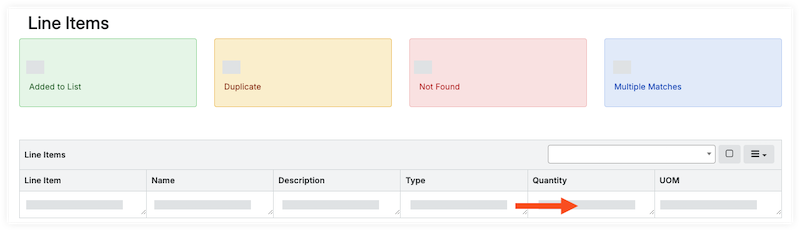
  11. 在"明细项"下,点击每个明细项的数量字段,然后输入需要调整的材料的数量。
    list-quantity.png
  12. 点击构建文档
  13. 在"记录明细项"下,查看明细项。
    1. 查看接收日期。如果你需要进行更改,请参阅更新材料接收日期
    2. 查看数量。
    3. 输入每个明细项的存储位置:
      • 更新单个明细项:
        1. 点击项的地点字段,然后从下拉菜单中选择地点
          materials-single-storage.png
      • 批量更新明细项:
        1. 选中每个明细项的复选框。
        2. 在"存储位置"下,从下拉菜单中选择位置
          bulk-storage-location.png
        3. 点击设置所选以设置所选项的位置。
          或者
          点击全部设置以设置所有明细项的地点。
      • 将材料添加到容器:
        1. 按照步骤将材料添加到容器
    4. 如果收到的材料不可接受、超额、短或损坏(UOSD),请按照创建 UOSD 缺陷中的步骤操作。
    5. 更新可接受材料的状态。
      • 更新单个明细项:
        1. 点击该项的"状态"字段,然后从下拉菜单中选择已检查 > 可接受
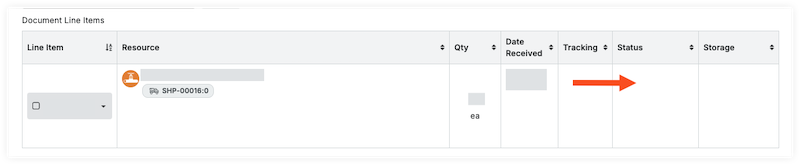
          materials-single-status.png
      • 批量更新明细项:
        1. 选中每个明细项的复选框。
        2. 在"状态/条件"下,从下拉菜单中选择已检查 > 已可接受
          bulk-status-condition.png
        3. 点击设置为已选择以设置所选项的状态。
          或者
          点击全部设置以设置所有明细项的状态。
    6. 如果明细项用于缺陷的替换,请按照将明细项与缺陷关联的步骤操作。
  14. 可选: 将附件上传到材料

可选:创建 UOSD 缺陷

 测试中

This feature is currently in beta for Procore customers.

New content will be available on this page soon.

目标

在收到错误、损坏、多或少的材料时创建缺陷。

背景

收到货物时,请检查材料以确保所有项都可以接受。偶尔,你可能会收到不可接受的、多于、短或已损坏(UOSD)的材料。如果你发现货件有问题,你可以创建缺陷来跟踪问题,并与你的供应商一起解决。

你可以使用以下状态创建缺陷:

  • 损坏的
  • 超额
  • 不可接受的
    注意:这通常在发送了错误的项时使用。

需要考虑的事项

  • 所需用户权限
  • 对于超库存和库存不足,会更新父收货明细数量,但出货数量保持不变。在其他情况下,出货数量会在收据过账时自动更新以匹配收据数量。
  • 收款过账后,系统会在收款过账后自动创建 UOSD 工单。请参阅发布收据

步骤

为损坏的材料创建 UOSD

  1. 导航到项目的材料工具。
  2. 点击控制标签页。
  3. 点击收据子标签页。
  4. 点击收据编号
     提示

    在为明细项创建 UOSD/缺陷之前,设置所有项的存储地点。缺陷行将默认到相同的存储地点。请参阅创建收据

  5. 对于材料明细项,点击"状态"字段并选择已检查 > 已损坏
    materials-single-status.png
     注意
    此操作会创建两条子线,一条用于损坏的材料(#.2),一条用于可接受的材料(#1)。如果你有多种缺陷,可以添加更多子行以准确跟踪数量和状态。
  6. 在子行 #.2 中,填写已损坏材料的以下信息:
    1. 输入损坏材料的数量
    2. 输入损坏材料的存储位置
    3. 可选:输入注释
    4. 点击保存
  7. 对于其余材料,查看并在子行 #1 中输入信息。
    1. 输入材料数量。
    2. 选择"状态/条件"。
    3. 输入材料的存储地点
    4. 可选:输入注释
    5. 可选:按照以下步骤附加照片:
      1. 点击插入符号图标 为明细项,并选择照片/文档。
      2. 点击添加文件并选择一个文件。
        或者
        在附件模式中拖放文件。
      3. 点击上传
    6. 点击保存
  8. 可选:要创建其他子明细,请点击添加子明细图标。输入子明细的信息,然后点击保存。
     提示

    在添加其他子行之前点击子行 #.1 ,以确保从可接受数量中拆分新 UOSD 缺陷的数量。新子明细将从所选子明细中获取数量,创建超额时除外。

为超额创建 UOSD

  1. 导航到项目的材料工具。
  2. 点击控制标签页。
  3. 点击收据子标签页。
  4. 点击收据编号
     提示

    在为明细项创建 UOSD/缺陷之前,设置所有项的存储地点。缺陷行将默认到相同的存储地点。请参阅创建收据

  5. 对于材料明细项,点击"状态"字段并选择超额。
    materials-single-status.png
     注意
    此操作创建两条子线,一个用于材料超额数量(#.1.2),一个用于可接受的材料(#1.1)。如果你有多种缺陷,可以添加更多子行以准确跟踪数量和状态。
  6. 在子行 1.2 中,填写额外材料的以下信息:
    1. 输入额外材料的数量
    2. 输入额外材料的存储地点
    3. 输入注释
    4. 点击保存
  7. 对于剩余材料,请在子行 1.1 中输入信息。
    1. 输入材料数量。
    2. 选择"状态/条件"。
    3. 输入材料的存储地点
    4. 输入注释
    5. 点击保存

略创建 UOSD

  1. 导航到项目的材料工具。
  2. 点击控制标签页。
  3. 点击收据子标签页。
  4. 点击收据编号
     提示

    在为明细项创建 UOSD/缺陷之前,设置所有项的存储地点。缺陷行将默认到相同的存储地点。请参阅创建收据

  5. 对于材料明细项,点击"状态"字段并选择缺少。
    materials-single-status.png
     注意
    此操作会创建两个子行,一个用于缺少数量(#.1.2),一个用于可接受材料(#1.1)。如果你有多种缺陷,可以添加更多子行以准确跟踪数量和状态。
  6. 在子行 1.2 中,填写短材料的以下信息:
    1. 输入预期但未包含在货件中的材料数量
    2. 输入注释
    3. 点击保存
  7. 对于剩余材料,请在子行 1.1 中输入信息。
    注意:数量会自动更新为你收到的金额,同时考虑到缺少数量。
    1. 选择"状态/条件"。
    2. 输入材料的存储地点
    3. 输入注释
    4. 点击保存

为不可接受的材料创建 UOSD

  1. 导航到项目的材料工具。
  2. 点击控制标签页。
  3. 点击收据子标签页。
  4. 点击收据编号
     提示

    在为明细项创建 UOSD/缺陷之前,设置所有项的存储地点。缺陷行将默认到相同的存储地点。请参阅创建收据

  5. 对于材料明细项,点击"状态"字段并选择已检查不可接受
    materials-single-status.png
  6. 输入不可接受的材料数量。
  7. 输入材料的存储地点。
  8. 输入任何注释。
  9. 点击保存
  10. 可选:要创建其他子明细,请点击添加子明细图标。输入子明细的信息,然后点击保存

另请参阅

发布收据

 测试中

This feature is currently in beta for Procore customers.

New content will be available on this page soon.

目标

发布为你的项目收到的材料的收据。

背景

来自合约工具的已批准订单中的导入材料和材料会显示在材料工具中。在材料工具中,你可以创建收据来跟踪已收到的材料。收到所有材料后,发布收据,表示接收完成。

对于拥有 Procore 财务管理的公司,在你发布收据后,系统会在 Procore 的发票工具中自动创建发票草稿。

需要考虑的事项

先决条件

步骤

  1. 导航到项目的材料工具。
  2. 点击控制标签页。
  3. 点击收据子标签页。
  4. 点击收据编号。
  5. 找到"文档状态"。
    materials-status.png
  6. 点击未发布并选择以下选项之一:
    • 选择发布以将材料添加到库存中。将来,你可以签发移交材料。
    • 选择发布>直接移交人员自动签发并移交材料。
    • 选择发布 > 直接移交到项目自动签发并移交材料。
 提示

如果有未完成的结算期,则发布收据后,会在Procore 的发票工具中自动创建分包商发票草稿。但是,如果结算期在过账收据时未打开,则不会创建草稿发票,即使结算期在以后打开。

Procore 建议你不要手动创建材料发票,因为它会创建重复项。小票自动生成的发票不可删除。

概况

你可以请求要在作业现场使用的材料。材料可能已经在库存中,或者可能需要订购才能满足请求。当你的库存中有可用材料时,可以批准并签发你的请求以进行移交。

Materials - Requesting and Issuing50.png

创建材料请求

 测试中

This feature is currently in beta for Procore customers.

New content will be available on this page soon.

目标

为你的库存中的材料创建请求。

背景

你可以请求要在作业中使用的材料。材料可能需要订购才能满足请求,或者可能已经在库存中。当你的库存中有可用材料时,可以批准并签发你的请求以进行移交。

需要考虑的事项

先决条件

材料必须通过以下方法之一列在你的库存中:

  • 合约工具用于创建材料采购订单变更通知单,并包括以下信息:
    • 状态为"已获批"
    • 分项价格表(SOV)包括每个明细项的以下内容:
      • 描述
      • 计量单位(UOM)

步骤

从创建按钮创建材料请求

  1. 导航到项目的材料工具。
  2. 将材料添加到活动清单。请参阅将材料添加到清单中
  3. 点击创建并选择请求
  4. 可选:填写表单:
    • 请求者输入请求者的姓名。
      注意:如果留空,此字段将默认分配给创建请求的用户。
    • 必填日期。输入需要材料的日期。
      注意:如果留空,此字段将默认为当天。
    • 指示。输入任意指示。
    • 工作包。输入工作包信息。
    • 注释。输入任何注释。
  5. 在"明细项"下,点击每个明细项的数量字段并输入你请求的数量。
    或者
    在表单下,如果你想将明细项数量默认为可用资源数量,请选中复选框。
  6. 可选:如果想在构建文档后清除(活动)列表,请选中该复选框。
  7. 点击构建文档

从需求文档创建材料请求

  1. 导航到项目的材料工具。
  2. 点击控制标签页。
  3. 点击需求子标签页。
  4. 点击要为其创建请求的文档名称
  5. 选中需求文档中单个项的复选框。
    或者
    选中汉堡菜单旁边的复选框,以选择需求文档中的所有项。
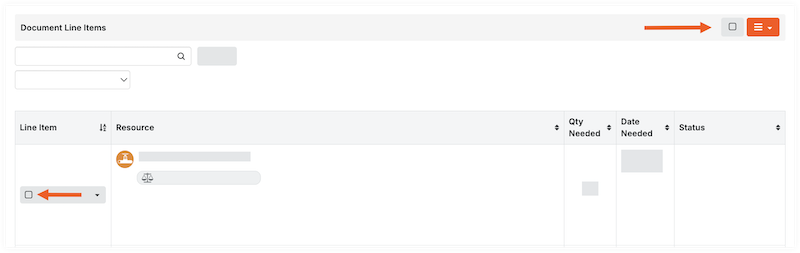
    materials-needs-list-select.png
  6. 在"文档明细项"标题中,点击汉堡包icon-materials-hamburger-menu.png菜单并选择创建取款请求。
    materials-need-doc-hamburger-icon.png
  7. 可选:填写表单:
    • 请求者输入请求者的姓名。
      注意:如果留空,此字段将默认分配给创建请求的用户。
    • 指示。输入请求的指示。
    • 必填日期。输入需要材料的日期。
      注意:如果留空,此字段将默认为当天。
    • 指示。输入任意指示。
    • 工作包。输入工作包信息。
    • 注释。输入任何注释。
  8. 点击创建

后续步骤

另请参阅

批准材料请求

 测试中

This feature is currently in beta for Procore customers.

New content will be available on this page soon.

目标

批准材料请求,以便签发以进行移交。

需要考虑的事项

先决条件

  • 创建材料请求
  • 必须先收到材料,然后才能批准请求。请参阅创建收据
  • 当你批准材料请求时,会自动生成问题单。

步骤

  1. 导航到项目的材料工具。
  2. 点击控制标签页。
  3. 点击请求子标签页。
  4. 点击请求编号
  5. 在"文档状态"旁边,点击状态并选择批准请求
  6. 可选:输入备注。
  7. 点击批准

后续步骤

签发移交材料

 测试中

This feature is currently in beta for Procore customers.

New content will be available on this page soon.

目标

将要移交人员的材料签发。

背景

接收材料时,可以直接下发并移交给个人或项目。请参阅发布收据。或者,收到的材料可以存储在你的库存中。

当材料移出库存时,必须从库存中提取并发给人员、项目或位置。材料也可以发放给解决 UOSD 缺陷的第三方。

你可以使用从请求自动创建的问题单签发请求的材料。请参阅创建请求。或者,你可以绕过请求流程并通过创建问题单直接签发材料。

问题工单由一张或多张挑选工单组成。分项工单允许你将分项任务分配给员工,并按地点筛选工单中的明细项。在完全选择所有明细项后,问题单会标记为"已完成"。

需要考虑的事项

先决条件

  • 材料必须在库存中可用才能签发。
  • 如果从请求中签发材料,则请求必须先获得批准,然后才能签发材料。请参阅批准材料请求

步骤

从请求或 UOSD 缺陷签发材料

  1. 导航到项目的材料工具。
  2. 点击控制标签页。
  3. 点击签发子标签页。
  4. 点击工单编号
  5. 可选:如果材料位于多个地点,或者你想将领料任务分配给多个人,你可以按地点拆分工单:
    1. 在"选择工单"下,点击插入符号图标 用于选择工单。
      materials-sub-line-menu.png
    2. 选择以下选项之一:
      • 按库存地点拆分以按确切地点拆分。
      • 按顶级库存地点拆分以按层次结构中的顶级库存地点拆分。
    3. 选中提货单的复选框,以按地点筛选"文档明细项"。
    4. 可选:要将选择工单分配给员工,请参阅分配选择工单
  6. 在"记录明细项"下,输入从库存中挑选的明细项数量
    或者
    点击明细项的已提取数量以标记从库存中提取的材料。
  7. 在"选择工单"部分下,点击"状态"并选择移交至人员移交至项目。
  8. 填写表单。
  9. 点击签名字段并写上你的签名,确认移交。
  10. 点击接受
    注意:完全挑选所有项后,问题单的"文档状态"会自动更新为"已完成"。

直接发布材料

  1. 导航到项目的材料工具。
  2. 将材料添加到活动清单。请参阅将材料添加到清单中
  3. 点击构建并选择问题
  4. 填写表单:
    • 可选:货件编号/名称。输入货件编号或留空以自动生成运送编号。
    • 请求者输入请求者的姓名。
    • 请求者输入请求者的姓名。
    • 可选:指示。输入任意指示。
    • 可选:工作包。输入工作包信息。
    • 可选:注释。输入任何注释。
  5. 在"明细项"下,点击每个明细项的数量字段并输入你请求的数量。
  6. 可选:如果想在构建文档后清除(活动)列表,请选中该复选框。
  7. 点击构建文档
  8. 在"记录明细项"下,输入从库存中挑选的明细项的挑选数量
    或者
    点击"已挑选数量"字段中的箭头 图标以标记从库存中挑选的材料的全部数量。
  9. 在"选择工单"标题下,找到"状态"列。
  10. 在"选择工单"部分下,点击"状态"并选择移交至人员移交至项目。
  11. 填写表单。
  12. 点击签名字段并写上你的签名,确认移交。
  13. 点击接受
    注意:完全挑选所有项后,问题单的"文档状态"会自动更新为"已完成"。

调整概述

如果材料工具中的可用库存数量不准确,你可以通过创建调整来进行手动更正。
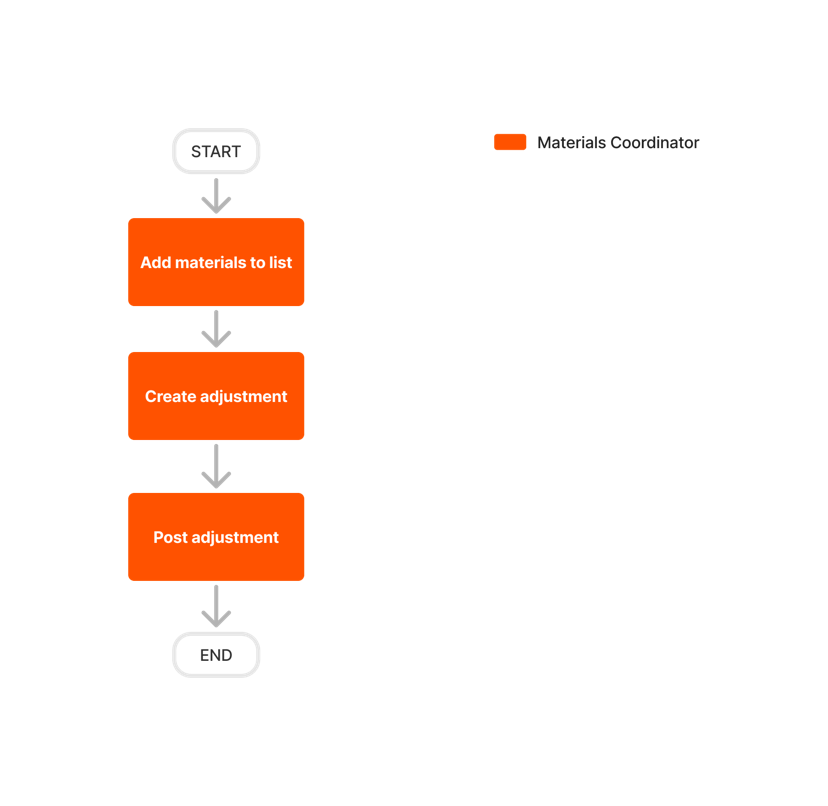
Materials - Adjustment50.png

创建调整

  1. 导航到项目的材料工具。
  2. 将需要调整的材料添加到你的列表中。请参阅将材料添加到清单
     提示
    你可以使用"存储"子标签页来查看特定位置的项以添加到列表中。请参阅搜索和筛选材料存储
  3. 点击创建并选择调整
  4. 可选:输入日期。
  5. 选择"调整类型":
    注意:这是适用于所有明细项的初始状态。点击构建文档后,可以将明细项修改为任何调整类型。
    • 添加。增加可用库存数量。
    • 移除。减少可用库存数量。
    • 废料。减少可用库存数量。
    • 盈余。减少可用库存数量,但材料保留存储地点和特殊的"剩余"标志。这可用于将材料标记为项目不再需要,但以后可能需要用于其他用途。
    • 返回供应商。减少可用库存数量。
    • 返回到库存。增加可用库存数量。
  6. 可选:选择记录的"调整原因":
    注意:可用的调整原因基于所选的调整类型。
    • 正确。用于实际计数的对账。
    • 已损坏。损坏无法修复的项。
    • 找到。丢失但已找到的项。
    • 丢失了。丢失的项。
    • 已修复。由供应商维修的项。
    • 被抢。被抢的项。
  7. 可选:添加任何注释。
  8. 在"明细项"下,点击每个明细项的数量字段,然后输入需要调整的材料的数量。
    list-quantity.png
  9. 点击构建文档
  10. 在"记录明细项"下,查看明细项并根据需要输入新的存储地点。
    1. 查看数量、日期和状态/条件。点击该字段以进行更新。
    2. 输入每个明细项的存储地点,以指示你添加或移除材料的位置:
      注意:如果材料存储在多个位置,这一点尤其重要。
      • 更新单个明细项:
        1. 点击结束地点并从下拉菜单中选择地点
        2. 点击从地点字段并从下拉菜单中选择地点
      • 批量更新明细项:
        1. 选中每个明细项的复选框。
        2. 在"存储位置"下,从下拉菜单中选择到达地点来自地点
        3. 点击设置所选以设置所选项的位置。
          或者
          点击全部设置以设置所有明细项的地点。
  11. 点击"文档状态"旁边的待处理,然后选择发布以确认调整。

另请参阅

转让概述

如果需要将材料移动到新的存储地点,你可以创建材料转让。如果材料状态在传输过程中发生变化,则可能会影响库存盘点。

示例

你的库存中有 100 块地板可用。为 10 个地板创建了转移,但担心地板会损坏。转让中材料的状态将更新为"未检查",材料库存显示可用地板减少 10。

在地板经过检查并确定为可接受后,你可以创建新的传输。在转移中,选择"未检查"作为"从地点",选择材料的实际地点作为"到地点",然后将明细项的状态设置为"已检查 > 可接受"。你的库存中再次提供地板。
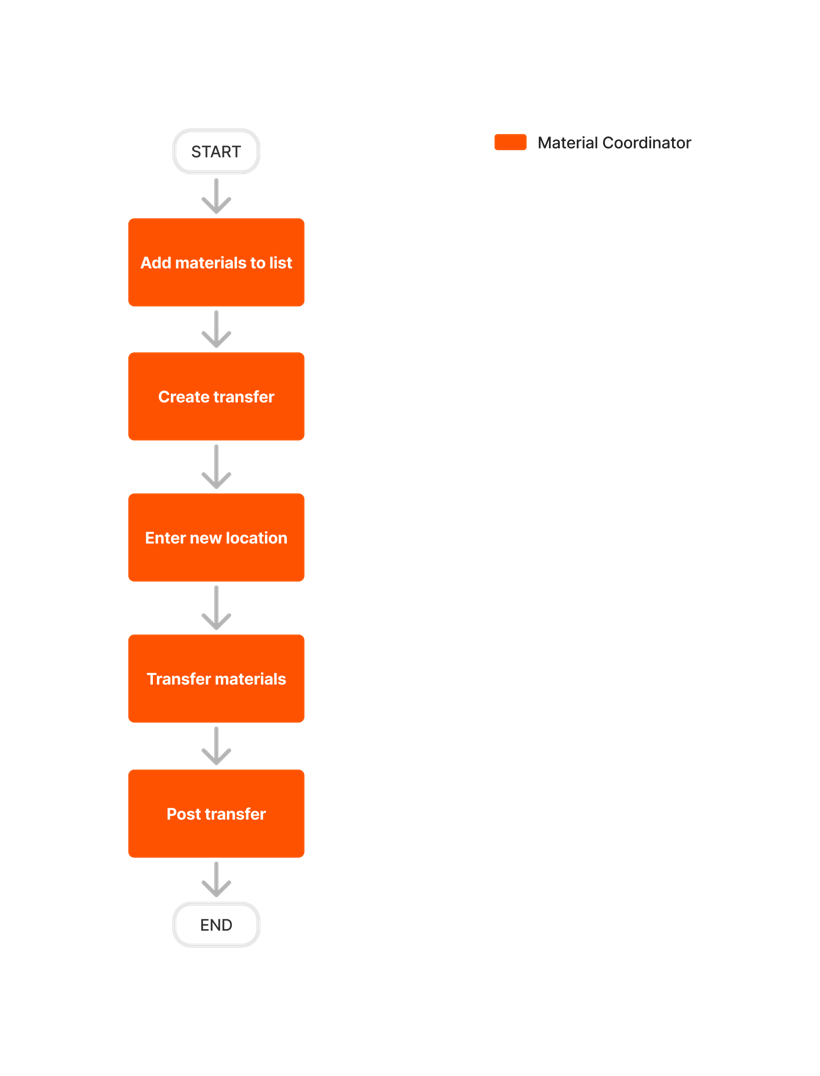
Materials - Transfer50.png

创建传输

  1. 导航到项目的材料工具。
  2. 将需要调整的材料添加到活动清单。请参阅将材料添加到清单
  3. 点击创建并选择传输
  4. 输入日期。
  5. 在"转移到地点"下,选择材料的新地点。
    注意:这是应用于所有明细项的初始地点。点击"构建文档"后,你可以将明细项修改到任何位置。
  6. 可选:添加任何注释。
  7. 在"明细项"下,点击每个明细项的数量字段并输入要转移的材料的数量
  8. 可选:如果想在构建文档后清除(活动)列表,请选中该复选框。
  9. 点击构建文档
  10. 在"记录明细项"下,查看明细项并根据需要输入新的存储地点。
    1. 查看数量和日期。点击该字段以进行更新。
    2. 查看状态/条件。点击该字段以进行更新。
      • 未变更。材料的状态与以前相同。
      • 未选中。该材料在库存中不可用。这表示需要有人检查材料,以确保其可接受并可供使用。
      • 已检查 > 可接受。材料可接受且库存可用。
      • 等一下。该材料在库存中不可用。这表明材料被保留在库存外,通常在注意到损坏时使用。
      • 已添加。增加可用库存数量。
      • 已移除。减少可用库存数量。
      • 报废。减少可用库存数量。
      • 盈余。该材料在库存中不可用。这表明项目不再需要这些材料,但稍后可能需要用于其他用途
      • 返回供应商。减少可用库存数量。
      • 返回到库存。增加可用库存数量。
    3. 查看每个明细项的"自地点"字段并根据需要进行更改。
       重要提示
      如果材料存储在多个位置,这一点尤其重要。
      • 更新单个明细项:
        1. 点击从地点字段并从下拉菜单中选择地点
      • 批量更新明细项:
        1. 选中每个明细项的复选框。
        2. 在"存储位置"下,从下拉菜单中选择发件人地点
        3. 点击设置所选以设置所选项的位置。
          或者
          点击全部设置以设置所有明细项的地点。
  11. 查看每个明细项的"到达地点"字段并根据需要进行更改。
     提示
    除了现有地点和货柜外,你还可以新建货柜并添加材料
  12. 可选: 将附件上传到材料
  13. 点击"文档状态"旁边的待处理,然后选择发布以确认传输。

另请参阅

概况

当收到包含不可接受、损坏、多余或缺少物料(UOSD)的货件时,你可以在 Procore 中创建 UOSD 缺陷并管理解决方案。

diagram-materials-manage-uosd-defects.png


解决 UOSD 缺陷

 测试中

This feature is currently in beta for Procore customers.

New content will be available on this page soon.

目标

解决接收材料不正确、损坏、多或少的缺陷。

背景

当收到包含不可接受、损坏、多余或缺少物料(UOSD)的货件时,你可以在 Procore 中创建 UOSD 缺陷并管理解决方案。

需要考虑的事项

先决条件

步骤

  1. 导航到项目的材料工具。
  2. 点击控制标签页。
  3. 点击UOSD 子标签页。
  4. 点击UOSD 工单编号。
  5. 可选: 上传材料附件
  6. 如果向供应商接收或退回材料,请执行以下步骤:
  7. 更新"解决状态"。
    materials-uosd-line-items-resolution-status.png
    • 如果通过第三方管理 UOSD/缺陷,请采取以下步骤:
      1. 点击要传输和托管的明细项的"解决状态"字段。
        注意:这会将材料添加到库存中,以便可以将其签发给第三方进一步解决。
      2. 按照步骤签发移交材料
    • 对于所有其他用例,点击"解决状态"字段并更新每个明细项的状态:
      • 已解决的>添加到库存中。这会自动将库存添加到你的库存并解决缺陷。
      • 已解决 > 现场维修。这会自动将库存添加到你的库存并解决缺陷。
      • 已解决 > 供应商提供的分项。这将从你的库存盘点中移除缺少数量,并解决缺陷。
      • 转让和托管。这会将材料添加到库存中,以便可以将其签发给第三方进一步解决。

从供应商接收

  1. 按照步骤将收据中的明细项与 UOSD/缺陷相关联
  2. 按照创建材料调整的步骤进行操作,以从库存中移除损坏/不可接受的材料。
    注意:如果你收到的材料是用来解决短期 USOD/缺陷的,请不要创建调整。解决状态会适当调整你的清单。
  3. 将"解决状态"更新为"已解决 > 从供应商处接收"
    materials-uosd-line-items-resolution-status.png

退回供应商

  1. 选中明细项的复选框。
  2. 在"文档明细项"标题中,点击汉堡包icon-materials-hamburger-menu.png图标并选择将所选项问题给供应商。
  3. 在表单中输入信息,然后点击创建签发工单
  4. 按照步骤签发移交材料
  5. 将"解决状态"更新为已解决 > 返回给供应商。
    注意:你只能在材料返回给供应商后设置此状态,并且问题单标记为"完成"。
    materials-uosd-line-items-resolution-status.png

逾期采购订单明细项

 测试中

This feature is currently in beta for Procore customers.

New content will be available on this page soon.

目标

查看逾期采购订单明细项报告。

背景

此报告显示尚未收到且逾期交付的采购订单明细项。

需要考虑的事项

步骤

  1. 导航到项目的材料工具。
  2. 点击报告标签页。
  3. 点击逾期采购订单明细项子标签页。
  4. 输入报告条件:
    • 截止日期截止日期。输入逾期的小时数、天数、月数或年数。
      注意:如果留空,则在生成报告时会显示所有逾期的明细项。
    • 单位。选择以按小时、天、月或年查看逾期的项。
  5. 点击生成报告

另请参阅

采购订单收据摘要

 测试中

This feature is currently in beta for Procore customers.

New content will be available on this page soon.

目标

查看采购订单收据摘要报告。

背景

此报告显示单个采购订单或满足相关标准的所有采购订单的明细项的状态和摘要。

需要考虑的事项

步骤

  1. 导航到项目的材料工具。
  2. 点击报告标签页。
  3. 点击采购订单项接收摘要子标签页。
  4. 输入报告条件:
    注意:你也可以将字段留空以查看满足条件的所有采购订单的摘要。
    • 采购订单编号。输入采购订单名称或编号。
    • 部分 PO。输入部件名称或描述。
    • 交付日期。输入交付的日期 范围。
    • 勾选显示摘要复选框,以显示摘要项目的饼图。
  5. 点击生成报告

另请参阅

退货摘要

 测试中

This feature is currently in beta for Procore customers.

New content will be available on this page soon.

目标

查看退货摘要报告。

背景

此报告显示从问题工单退回库存的项。请参阅将材料退回库存。

需要考虑的事项

步骤

  1. 导航到项目的材料工具。
  2. 点击报告标签页。
  3. 点击退货摘要子标签页。
  4. 输入报告条件:
    注意:你也可以将字段留空以查看所有符合条件的退货的摘要。
    • 返回名称。输入返回名称或编号。
    • 创建日期范围。输入创建退货的日期 范围。
    • 返回状态。选择退货状态。
    • 选中显示明细项复选框,以显示返回工单中的明细项。
  5. 点击生成报告

另请参阅

库存库存高级

 测试中

This feature is currently in beta for Procore customers.

New content will be available on this page soon.

目标

查看库存高级报告。

背景

此报告显示有关你的清单中的信息的信息。你可以应用筛选器以按财产、供应商和地点查看信息,以及配置你在报告中看到的信息。

需要考虑的事项

步骤

  1. 导航到项目的材料工具。
  2. 点击报告标签页。
  3. 点击高级库存子标签页。
  4. 输入报告条件:
    • 部分。输入部件的名称。
    • 其他筛选器。选择要应用的筛选器:
      • 零件属性
        • 筛选器属性
          注意:如果你想按特定属性进行筛选,请选中复选框以完全匹配属性
          • 成本编号
          • 明细项类型
          • 原始系统
          • WBS 成本编号
          • WBS 成本类型
      • 订单
        • 采购订单名称
        • 供应商名称
      • 清单/工具包
        • 清单名称
        • 列表类型
      • 活动清单
      • 地点
    • 其他列。选择要显示的列:
      • 属性
        • 属性列
          • 成本编号
          • 明细项类型
          • 原始系统
          • WBS 成本编号
          • WBS 成本类型
      • 订单
      • 地点
      • 类型
    • 如果你想隐藏已签发的项,请选中复选框。
    • 如果你想隐藏不可用的项,请选中复选框。 
    • 如果你想隐藏没有地点的项,请选中复选框。
  5. 点击生成报告

另请参阅

供应商绩效摘要

 测试中

This feature is currently in beta for Procore customers.

New content will be available on this page soon.

目标

查看供应商绩效摘要报告。

背景

此报告显示有关你的供应商绩效和质量的信息。了解项按时到达或延迟到达的频率,导致缺陷/UOSD 的交付次数以及解决这些缺陷/UOSD 的速度。

需要考虑的事项

步骤

  1. 导航到项目的材料工具。
  2. 点击报告标签页。
  3. 点击供应商绩效摘要子标签页。
  4. 输入报告条件:
    • 供应商名称。输入供应商的名称。
    • 日期范围。输入日期 范围。
    • 图形显示。选择希望图表显示的信息:
      • 参考文档
      • 明细项
      • 总数量
    • 采购订单列。选择要显示与采购订单相关的列:
      • 订单
      • 采购订单明细项
      • 总采购数量
    • 出货列。选择要显示与采购订单相关的列:
      • 已创建出货
      • 已创建运送明细项
      • 已发布出货量
      • 已发布的发件明细项
      • 总运送数量
    • 收据列。选择要显示与收据相关的列:
      • 已创建收据
      • 已创建的收据明细项
      • 收据已过期
      • 已接收的明细项
      • 总接收数量
      • 提前明细项数量
      • 延迟明细项数量
    • UOSD 列。选择要显示与缺陷/UOSD 相关的列:
      • UOSD
      • UOSD 明细项
      • UOSD 总数
      • 未解决的 UOSD
      • 部分解决的 UOSD
      • 已解决的 UOSD
      • 已关闭的 UOSD
      • 解决 UOSD 的最短天数
      • 可在大多数天内解决 UOSD
      • 关闭 UOSD 的平均天数
  5. 点击生成报告

另请参阅