

在文档管理工具中管理工作流外标记
背景
将标记组织为公共和私密类别,以便控制你的注释。此结构支持命名和复制标记组,确保随时灵活组织和精确筛选。此功能允许你在没有活动工作流的情况下创建、编辑和下载标记。
需要考虑的事项
-
所需用户权限:
-
"管理员"级别的权限可以自动访问"我的标记"(私密)和"共享标记"(公开)图层。
-
对文档具有"标准"或"查看"级别权限的用户可以自动访问"我的标记"(私密)层,管理员可以使用以下权限授予对"共享标记"(公共)层的访问权限管理员:
-
"编辑、创建和删除公共图层"
-
-
-
管理员无法关闭用户对"我的标记"图层的访问权限。如果用户有权查看文档,他们还可以添加私密标记。
步骤
-
导航到项目的文档管理工具。
-
点击要标记的文档的名称。
-
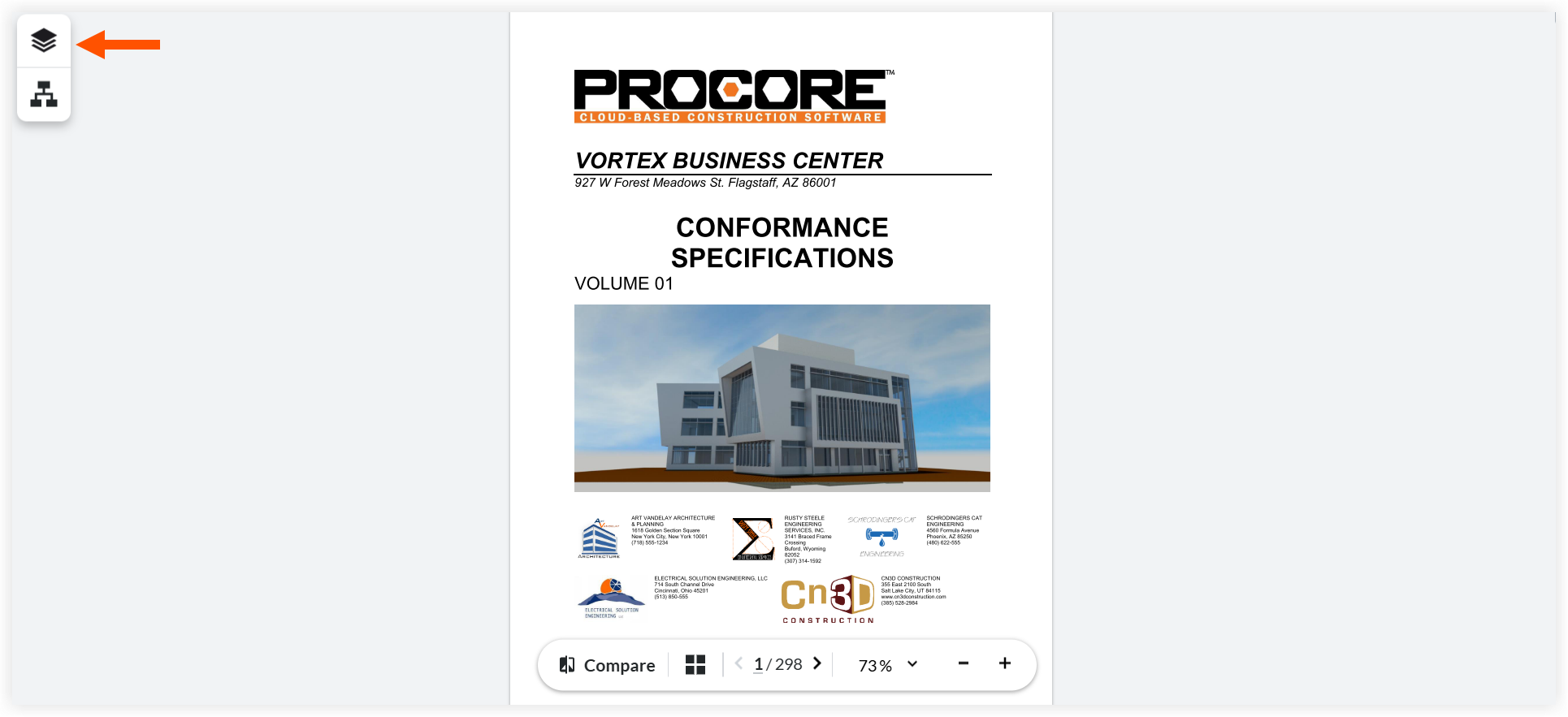
点击图层
 图标打开我的标记。这将显示你所有私人和公共标记的列表:
-
"我的标记"是私密的,仅对你可见。
-
"共享标记"是公开的,并且对有权访问文档的每个人都可见。
注意: 你还可以查看 与工作流关联的标记。
-

4.管理你的标记:
在你的每个标记会话期间,Procore 会自动将你的私有和公共标记图层组织到组中,你也可以手动创建和重命名组,以便更轻松地筛选和查找标记。如果你尚未选择组,你的标记会自动添加到你的私密层。
-
筛选标记:点击组旁边的眼睛图标以将其隐藏,或点击眼睛
 点击我的标记旁边的图标以隐藏整个列表。
 -
应用筛选器:同时在公共层和私密层上执行这些能见度更改。
-
搜索组:在搜索栏中输入组名称以显示它。
这将仅显示属于该特定组的标记。例如,组 1 或组 2。 -
重复组:点击垂直省略号
 标记组旁边的图标,然后选择复制。
这将创建包含所有原始标记的副本。向此副本添加新标记不会影响原始组。 -
删除组:点击竖省略号
图标并选择删除。 -
编辑组:根据需要拖动和移动组,希望它们在标记列表中显示。
-
重命名组:将鼠标悬停在标记组名称上并点击笔
 图标以重命名你的组。点击键盘上的ENTER 键或点击框外以保存。
 -
使用浮动面板:访问信息
 、垂直省略号 ,然后搜索
 浮动面板的图标。这些工具现在可以自由移动,而不是停放在右边缘。
-
下载标记:点击垂直省略号
以下内容的图标:-
键盘快捷键
-
下载带有标记
-
下载(不带标记)
-
