

预算和预测快照:用户指南
目录
概况
注意事项
主要功能
管理访问权限
创建快照
从预算标签页创建快照
用户可以从"预算"标签页创建项目状态快照或临时快照。仅保存项目状态快照。
你知道吗?
你现在可以直接从预算横幅中编辑快照的名称、类型和描述,而无需删除并重新创建。要了解更多信息,请参阅编辑预算快照。
-
导航到项目的预算工具。
-
点击预算标签页。
-
点击+创建并选择快照。
这将打开"创建快照"窗口。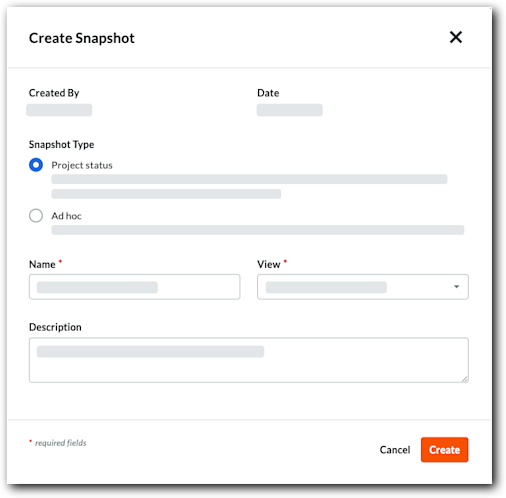
-
在创建快照模式中,配置以下内容:
-
快照类型。选择以下选项之一:
-
项目状态。为正式报告选择此选项,例如需要审核的月度报告。
-
临时的。为简单快照选择此选项。
-
-
名称。输入快照的名称。
-
状态。 从下拉列表中选择状态。
注意:默认情况下,默认状态为已选中。 -
查看。为快照选择一个预算 视图。
-
 期间。从下拉列表中搜索或选择未完成的财务期。
注意:期间字段仅在启用财务期时可用。 -
描述。输入快照的描述。
-
-
点击创建。
完成后,页面顶部会显示已创建快照横幅。
-
(项目状态快照可选)如果所选时间段已分配给另一个快照,将出现确认对话框:
-
点击重新分配期间进行确认。
注意:这会将财务期传输到新快照,并将之前分配的快照转换为临时快照。
-
从"预测"标签页创建快照
用户可以从"预测"标签页创建临时快照。
-
导航到项目的预算工具。
-
点击预测标签页。
-
点击创建快照。
这将打开"创建快照"窗口。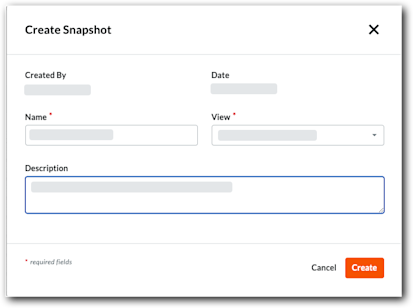
-
输入快照信息:
-
名称。输入快照的名称。
-
查看。为快照选择一个预算 视图。
-
描述。输入快照的描述。
-
-
点击创建。
完成后,页面顶部会显示已创建快照横幅。
查看快照
在预算工具中查看快照的方法有不同。
从项目状态快照标签页查看项目状态快照
任何用户都可以从此标签页查看项目状态快照页。即席快照不保存,也不会出现在此标签页中。
- 导航到项目级别预算工具。
- 点击项目状态快照标签页。
- 在名称列中,点击要打开的快照。
- 系统会在你的 Web 浏览器中打开快照。将显示"从快照查看"横幅。

- 点击"查看当前数据"按钮以返回到项目的当前预算数据
从项目状态快照标签页查看项目状态快照
任何用户都可以从此标签页查看项目状态快照页。即席快照不保存,也不会出现在此标签页中。
- 导航到项目级别预算工具。
- 点击项目状态快照标签页。
- 在名称列中,点击要打开的快照。
- 系统会在你的 Web 浏览器中打开快照。将显示"从快照查看"横幅。
- 点击查看当前数据按钮返回到项目的当前预算数据。
以快照创建者身份查看项目状态快照
快照创建者还可以在创建快照后立即查看。
- 完成创建预算快照中的步骤。
保存后,会显示已创建快照横幅。
- 点击查看快照数据。
- 横幅上的标签将更改为 从快照查看。
- 根据需要查看快照。
- 点击查看当前数据按钮返回到项目的当前预算数据。

配置列
- 导航到项目级别预算工具。
- 点击项目状态快照标签页。
- 点击配置列。
这将打开表格设置面板。

- 在配置列下,每个可用列有以下选择:
- 显示列。将切换开关向右移动。系统的默认设置是显示所有可用的列。
- 隐藏列。将切换开关向左移动。
- 完成后,点击面板上的关闭(x)图标。
应用预算视图
导航到项目的 预算 工具。然后点击 预算、 预算详细信息或 项目快照状态 标签页,并从 查看下拉菜单中选择一个选项。要向此菜单添加视图,请参阅 为项目分配预算视图。

注意
-
Procore 为公司账户提供了多个标准预算视图。请参阅什么是 Procore 的标准预算视图?
-
公司可以创建自定义 预算 视图或修改现有视图。有关详细信息,请参阅设置新的预算视图。
查看预算快照
分析差异
在“预算”标签页上分析明细项差异
测试中
增强版预算表可用于分析预算快照之间的明细项差异。请参阅分析预算快照之间的明细项差异(测试版) 。此操作通过将快照与活动预算进行比较来分析差异。
-
导航到项目的预算工具。
-
点击预算标签页,然后从视图菜单中选择标准或自定义预算 视图。
-
点击分析差异。
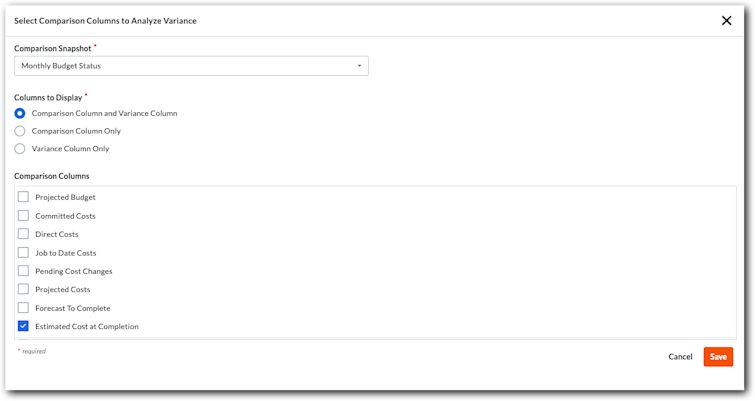
这将打开"选择比较列以分析差异"窗口。 -
从比较快照菜单中,选择快照以将其与你的预算数据进行比较。
-
在要显示的列下,选择一(1)个选项:
-
比较列和差异列。显示两个值。
-
仅比较列。显示来自比较快照的值。
-
仅差异列。显示比较快照与活动预算之间的差异。
-
-
在比较列下,选中一个或多个复选框以选择要差异的列。
-
点击保存。
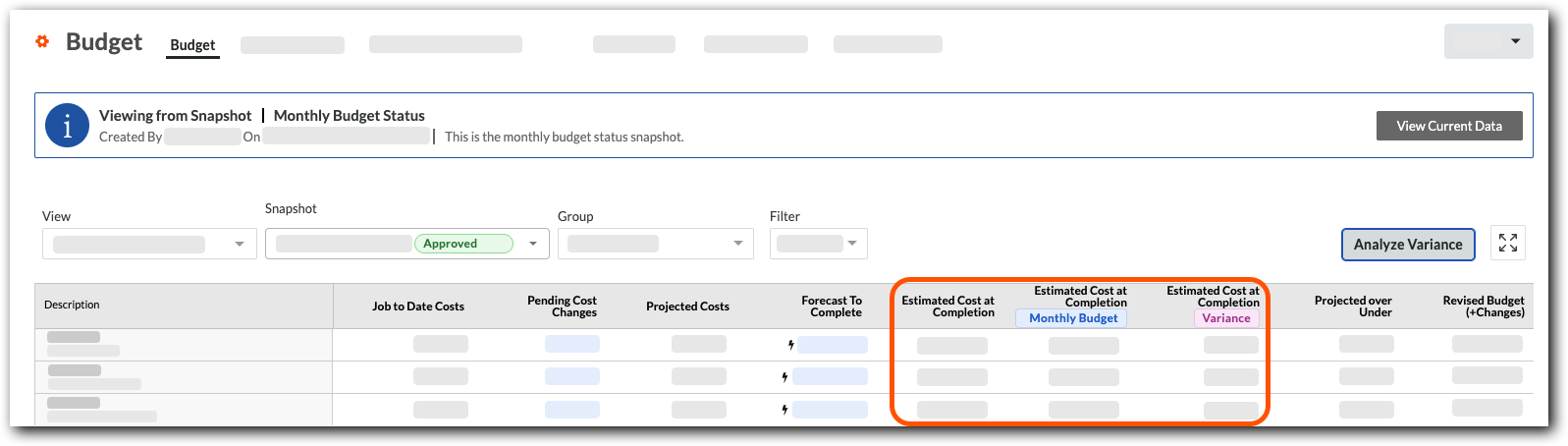
Procore 会分析当前预算和快照中的差异。示例
此示例显示了使用预估完工成本作为比较列的"比较列和差异列"选项。蓝色列标签显示快照数据。标记为差异的列显示快照和预算之间的差异。
在项目状态快照标签页上分析快照之间的聚合差异
此操作分析两个快照之间的汇总差异。
-
导航到项目的预算工具。
-
点击项目状态快照标签页,然后从视图菜单中选择标准或自定义预算 视图。
-
点击快照名称将其打开。
-
在可用的列上,点击差异图标。
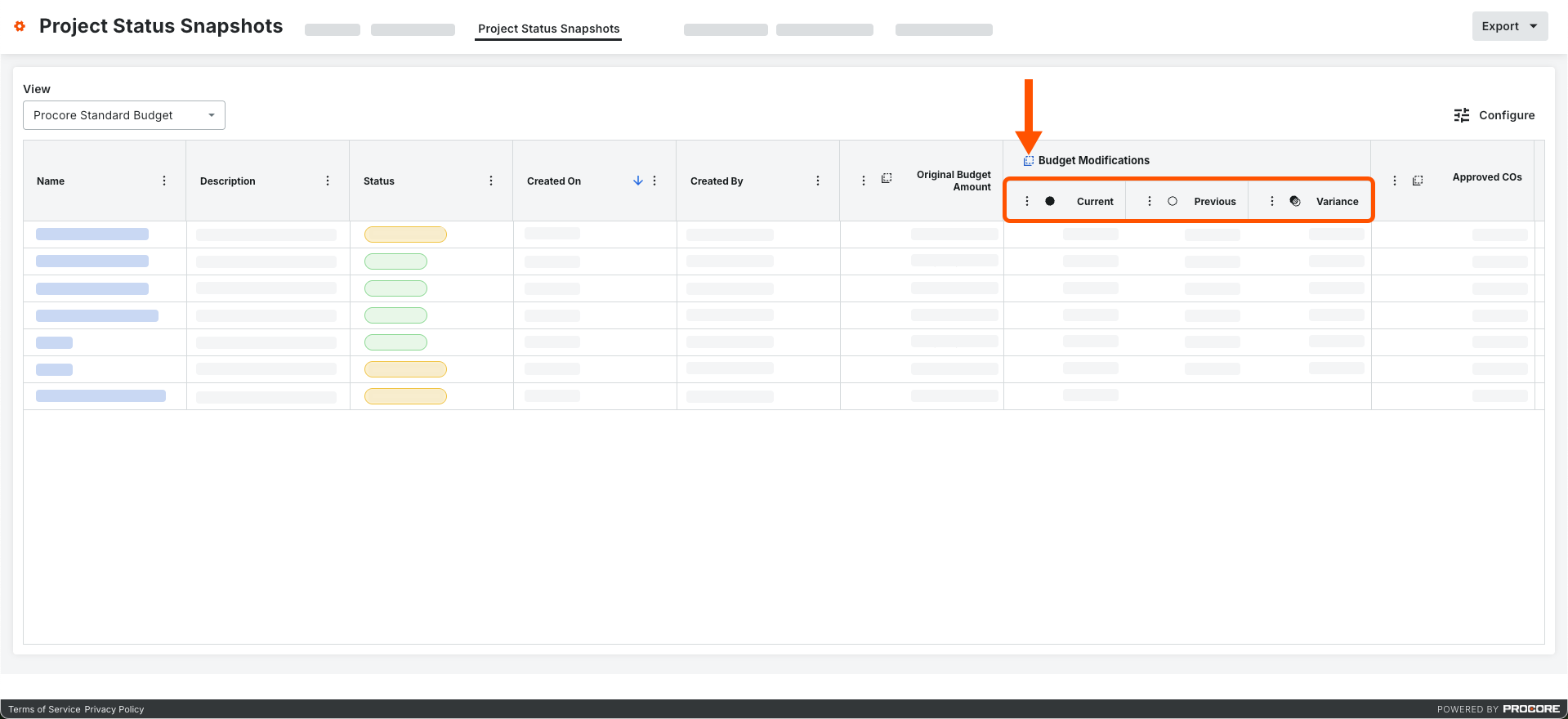
这将展开列以显示当前、上一个和两个快照之间的差异。示例
此示例显示了当你点击列上的差异图标时出现的当前、上一个和差异列。
导出快照
- 导航到预算工具。
- 点击预算或预测标签页。
- 创建或查看快照。
注意
临时快照和项目状态快照可用于"预算"标签页。只有即席快照可用于预测标签页。 - 选择预算 视图并对快照应用任何筛选或分组选项。
- 点击导出。

注意
由于CSV是一种平面文件格式,因此任何应用的分组选项都不包含在CSV的导出中。 - 从菜单中选择以下选项之一:
- CSV。这会将CSV文件下载到 Web 浏览器中配置的位置。
- PDF 。这将在新的浏览器窗口中打开文件的 PDF 版本。要下载,请使用 Web 浏览器的 PDF 查看器中的可用选项。
导出快照列表
- 导航到项目级别预算工具。
- 点击项目状态快照标签页。

- 根据需要修改数据表。你的选择是:
- 从“视图”菜单中选择标准预算 视图或公司自定义 预算 视图之一。请参阅设置新的预算视图。
- 点击配置列以显示/隐藏显示中的列或更改列布局的顺序。请参阅为预算工具的"项目状态快照"标签页配置列。
- 点击导出并从菜单中选择CSV 。
这会将CSV文件下载到 Web 浏览器中配置的位置。
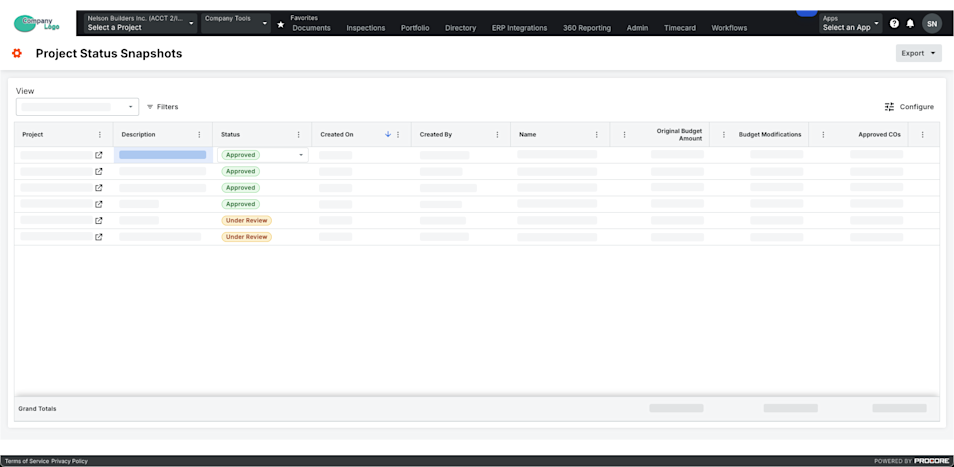
查看快照
-
导航到公司级别项目状态快照工具。
-
在列表中找到快照。
注意:如果要查看快照,请点击 项目列中的图标。
重要提示
要查看特定 Procore 项目中的项目状态快照及其自己的临时快照,请授予用户对这些项目中预算工具的访问权限。
-
(可选)按期间或比较期筛选:
-
期间。从此下拉列表中选择一个或多个期间。
注意
- 你可以从以下选项中进行选择:当前、上个期间、无或特定财务期间。
- 默认情况下,会选择当前期间,直到更改。
-
比较期。从此下拉列表中选择一个期间以与主要期间进行比较。请参阅在项目状态快照工具中分析快照之间的差异。
注意
- 你可以从当前、上一个或特定财务期等选项中进行选择。
- 如果你从比较期下拉列表中选择上一个选项,则会根据当前在期间下拉列表中选择的期间自动选择以往期间。
- 默认情况下,在更改之前,会选择上一期间。
重要提示
期间和比较期字段仅在启用财务期设置时可用。请参阅启用或禁用项目状态快照的财务期。
-
-
要筛选列表视图,请点击筛选器。
这将打开筛选器面板。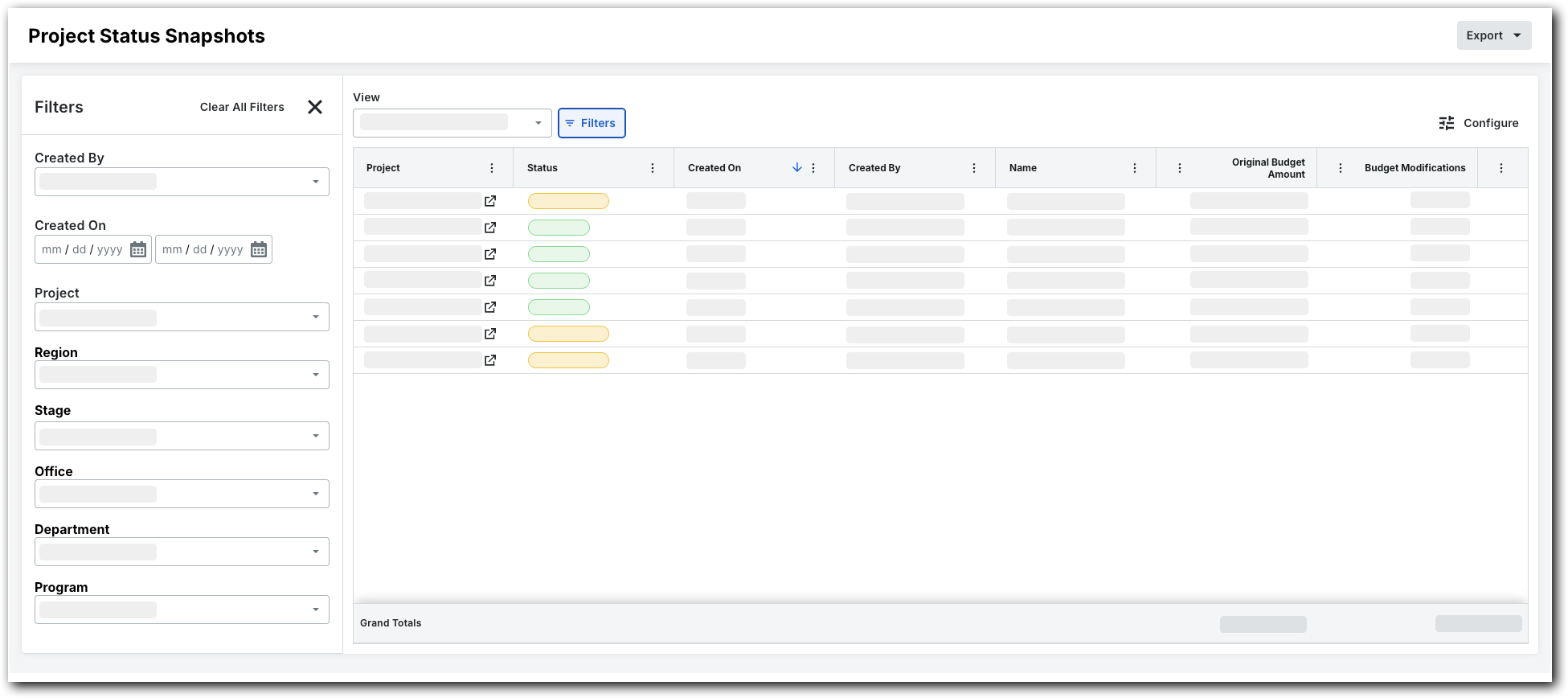
-
设置可用筛选器,以专注于要查看的快照。筛选器选项包括:
-
创建者。选择一个或多个快照创建者。
-
创建于。使用日历设置时间范围。
-
项目.选择特定项目以查看其快照。
-
地区。选择一个项目地区。
-
阶段.选择一个项目 阶段。
-
状态。选择自定义状态。有关如何创建自定义状态的详细信息,请参阅为项目状态快照创建自定义状态。
-
办公室。选择办公室。
-
部门。选择一个部门。
-
计划.选择一个计划。
-
配置列
- 导航到公司级别项目状态快照工具。
- 点击配置列。
这将打开表格设置面板。

- 在配置列下,每个可用列有以下选择:
- 显示列。将切换开关向右移动。系统的默认设置是显示所有可用的列。
- 隐藏列。将切换开关向左移动。
- 完成后,点击面板上的关闭(x)图标。
应用筛选器
-
导航到公司级别项目状态快照工具。
-
从视图下拉列表中选择一个预算 视图。
-
(可选)按期间或比较期筛选:
-
期间。从此下拉列表中选择一个或多个期间。
注意
- 你可以从以下选项中进行选择:当前、上个期间、无或特定财务期间。
- 默认情况下,会选择当前期间,直到更改。
-
比较期。从此下拉列表中选择一个期间以与主要期间进行比较。请参阅在项目状态快照工具中分析快照之间的差异。
注意
- 你可以从当前、上一个或特定财务期等选项中进行选择。
- 如果你从比较期下拉列表中选择上一个选项,则会根据当前在期间下拉列表中选择的期间自动选择以往期间。
- 默认情况下,在更改之前,会选择上一期间。
重要提示
期间和比较期字段仅在启用财务期设置时可用。请参阅启用或禁用项目状态快照的财务期。
-
-
如果要查看快照,请点击
项目列中的图标。 -
点击所有筛选器。
这将打开筛选器面板。 -
设置可用筛选器,以专注于要查看的快照。选项包括:
-
创建者。选择一个或多个快照创建者。
-
创建时间。使用日历设置时间范围。
-
项目。选择特定项目以查看其快照。
-
地区。选择一个项目地区。
-
阶段。选择一个项目 阶段。
-
办公室。选择办公室。
-
部门。选择一个部门。
-
计划。选择一个计划。
-
状态。选择一种状态。
-
变更快照状态
从预算工具的预算标签页更改状态
-
导航到项目级别预算工具。
-
在预算标签页上,从快照下拉列表中选择所需的快照。
-
点击预算 视图右上角工具栏中的编辑。
-
在"编辑快照"模式中,点击状态下拉列表并选择自定义状态。
-
点击更新以保存更改。
从预算工具的"项目状态快照"标签页更改状态
-
导航到项目级别预算工具。
-
点击项目状态快照标签页。
-
在表中找到所需的快照。
-
点击快照的状态单元格并选择自定义状态。
从项目状态快照工具更改状态
-
导航到公司级别项目状态快照工具。
-
在表中找到所需的快照。
-
点击快照的状态单元格并选择自定义状态。
分析差异
在“预算”标签页上分析明细项差异
测试中
增强版预算表可用于分析预算快照之间的明细项差异。请参阅分析预算快照之间的明细项差异(测试版) 。此操作通过将快照与活动预算进行比较来分析差异。
-
导航到项目的预算工具。
-
点击预算标签页,然后从视图菜单中选择标准或自定义预算 视图。
-
点击分析差异。
这将打开"选择比较列以分析差异"窗口。 -
从比较快照菜单中,选择快照以将其与你的预算数据进行比较。
-
在要显示的列下,选择一(1)个选项:
-
比较列和差异列。显示两个值。
-
仅比较列。显示来自比较快照的值。
-
仅差异列。显示比较快照与活动预算之间的差异。
-
-
在比较列下,选中一个或多个复选框以选择要差异的列。
-
点击保存。
Procore 会分析当前预算和快照中的差异。示例
此示例显示了使用预估完工成本作为比较列的"比较列和差异列"选项。蓝色列标签显示快照数据。标记为差异的列显示快照和预算之间的差异。
在项目状态快照标签页上分析快照之间的聚合差异
此操作分析两个快照之间的汇总差异。
-
导航到项目的预算工具。
-
点击项目状态快照标签页,然后从视图菜单中选择标准或自定义预算 视图。
-
点击快照名称将其打开。
-
在可用的列上,点击差异图标。
这将展开列以显示当前、上一个和两个快照之间的差异。示例
此示例显示了当你点击列上的差异图标时出现的当前、上一个和差异列。
导出快照列表
- 导航到公司级别项目状态快照工具。

- 点击导出菜单并选择CSV 。
这会将CSV文件下载到为 Web 浏览器配置的位置。