

分析预算快照之间的明细项差异(测试版)
测试中
增强型预算表可用于预算工具,可以通过 Procore Explore 选择加入 现代化预算表体验 来访问。背景
如果你在 Procore 中维护项目预算,则可以使用快照功能记录预算随时间的变化。你可能希望在每个月末更新预算后创建快照。
每个项目团队都需要了解逐月变化的内容,以便识别和降低风险。借助预算中的分析差异功能,你可以直接将快照相互比较,或与当前预算进行比较,以识别差异,直到最精细的明细 项级别。这使项目团队能够直接在预算中快速轻松地识别项目中正在发生变化的位置,而无需辅助电子表格。
需要考虑的事项
-
所需用户权限:
-
项目预算工具的“标准”或“管理员”级别权限。
-
要查看在项目中创建的所有快照,需要项目级别预算工具的"只读"或更高级别权限。
-
-
先决条件:
-
其他信息:
-
必须至少启用一项比较设置(比较数据或差异数据)才能查看预算列中快照的明细项的比较或差异值。这些设置默认启用。
-
比较设置特定于当前使用的预算 视图。如果切换到不同的视图,可以配置一组不同的比较首选项。
-
步骤
-
导航到项目的预算工具。
-
从视图下拉菜单中选择标准或自定义预算 视图。
-
可选:从快照下拉菜单中选择快照。
注意:默认情况下会选择当前快照。 -
从"比较快照"下拉菜单中选择快照以比较快照。
-
点击配置
 图标。
图标。 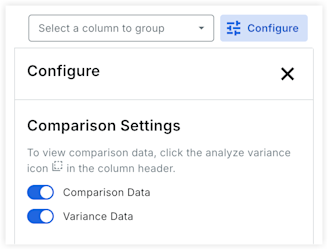
-
在配置面板中的比较设置下, 点击的 切换以启用或禁用以下设置:
-
比较数据。显示来自比较快照的明细项的值。
-
差异数据。显示快照之间明细项的值差异。
提示
Procore 建议仅启用差异数据切换开关以快速识别预算偏差,而不会被完整的比较值混淆。
-
-
点击预算列中的差异图标以展开预算列并根据你的设置查看快照和差异值。