

答复 RFI
目标
发送答复以回复分配给你的 RFI。
背景
如果你被列为 RFI 的"任务分配对象",则意味着已请求你做出答复。 强烈建议尽快输入答复,以确保及时解决 RFI。 请记住,一个 RFI 可能需要多人答复才能得到充分解决。 RFI 将保持分配给你的状态,这意味着在你提交答复之前,你将被列为后续行动者人员。要查看 RFI 过程的常见工作流,请查看工作流图。
需要考虑的事项
- 所需用户权限:
- 要通过电子邮件或在 Procore 中回复 RFI:
- 项目 RFI 工具的“标准”级别权限,并且是 RFI 的任务分配对象或通讯名单成员。
或者 - 项目 RFI 工具的“只读”级别权限,并在权限模板上启用“担任 RFI 经理”细分权限,且是 RFI 的 RFI 经理。
或者 - 项目 RFI 工具的“标准”级别权限,并在权限模板上启用“担任 RFI 经理”细分权限,且是 RFI 的创建者、RFI 经理、任务分配对象或通讯名单成员。
或者 - 项目 RFI 工具的“管理员”级别权限。
- 项目 RFI 工具的“标准”级别权限,并且是 RFI 的任务分配对象或通讯名单成员。
- 要通过电子邮件或在 Procore 中回复 RFI:
视频
步骤
当被指定为 RFI 的“任务分配对象”时,可以通过不同的方式提交回复。每个选项都将回复记录在相应项目的 RFI 工具中:
- 通过电子邮件回复 RFI
- 在 Procore 中回复 RFI
- 在你的移动设备上回复 RFI
注意:除了添加回复外,你还可以从 Procore Web 应用程序将其他任务分配对象添加到 RFI。有关详细信息,请参阅作为 RFI 任务分配对象为 RFI 添加任务分配对象。
提交 RFI 答复后,系统会自动将后续行动者责任转移给 RFI 经理,并根据项目设置发送电子邮件通知。请参阅 RFI 工具何时发送电子邮件通知?
通过电子邮件回复 RFI
- 在电子邮件客户端中打开新 RFI 消息。
会出现类似于下面的消息。
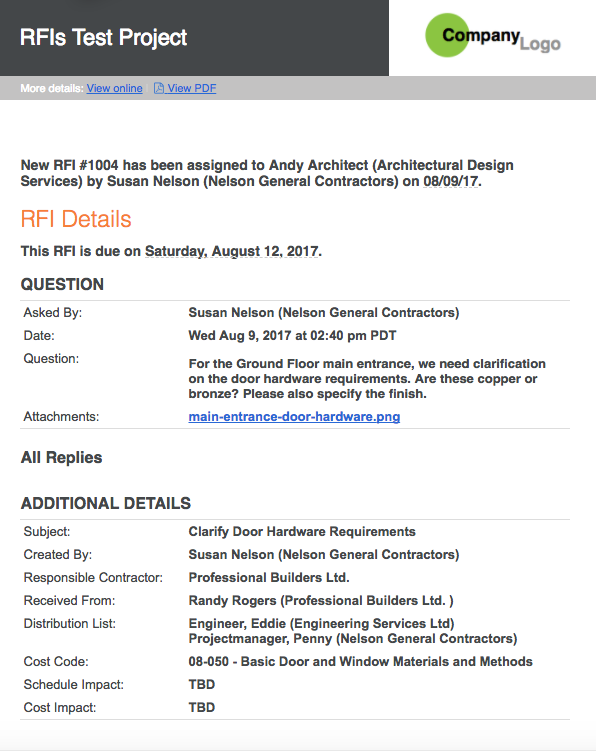
- 点击电子邮件客户端中的回复。
系统显示回复表单和回复的电子邮件地址。 - 在电子邮件的正文中,输入回复消息。
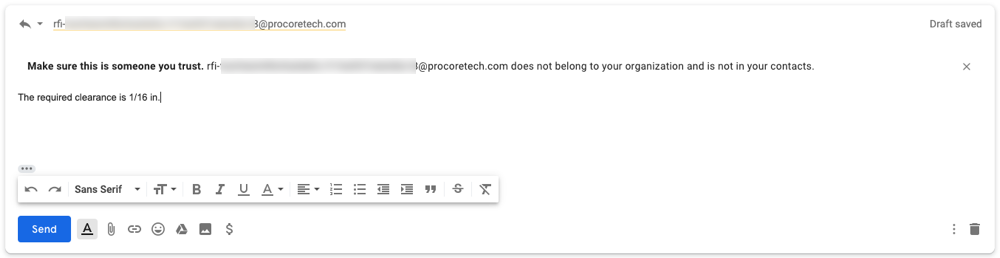
注意事项:- 请勿修改收件人字段中的电子邮件地址。需要此电子邮件才能将回复发送到相关项目中的 RFI 工具。
- 还可以根据需要向电子邮件添加任何附件。
- 如果电子邮件客户端有自定义格式,在 Procore 中它将不会保持其自定义格式。
- 点击发送。
系统会发布电子邮件(以及你添加的任何附件)作为对 RFI 的答复的答复 在 Procore 卡片中发送电子邮件通知,并根据项目的设置发送电子邮件通知。 请参阅RFI 工具何时发送电子邮件通知?
在 Procore 中回复 RFI
- 导航到项目级别RFI工具。
- 在列表中找到 RFI。 然后点击查看。
- 在一般标签页中,滚动到答复卡。
- 点击的
 图标。
图标。 - 点击添加答复。
- 在文本框中输入你的答复。
- 使用以下其中一个选项将文件添加为附件:
- 点击附加文件。
或者 - 使用拖放操作将文件从计算机移到拖放文件区域。
- 点击附加文件。
-
- 点击添加。
你的答复已添加到 RFI 的答复中 卡片,系统会根据项目的设置发送电子邮件通知。 请参阅RFI 工具何时发送电子邮件通知?
后续步骤
后续步骤通常由 RFI 经理(请参阅 什么是 RFI 经理角色?)或拥有 RFI 工具“管理员”级别权限的用户完成:
- 如果想从其他用户那里获取更多信息,请按照编辑 RFI 中的步骤操作,并指定其他用户作为 RFI 的任务分配对象。
- 如果 RFI 仅收到一 (1) 个回复并且该答复满足信息要求,请按照关闭 RFI 中的步骤操作。
- 如果 RFI 收到多个回复,则可以查看回复,并将满足所有信息要求的回复指定为“正式答复”。请参阅为 RFI 选择“正式答复”。
另请参阅
If you would like to learn more about Procore's RFI software and how it can help your business, please visit our request for information (RFI) construction software product page  .
.
.