

主合同 - 重用
重用
标注
发布标注 - 业主发票体验
发布标注 - 旧版业主发票体验
业主/SC 词典 - 仅限美国英语
限定发布
 如果你是美国的 Procore 客户,此工具的名称取决于你公司 Procore 账户中的词典设置:
- 主合同工具是 Procore 针对英语(美国)词典的默认工具名称。
- 资金工具仅适用于业主观点词典。
- 客户合同工具仅在专业承包商词典处于活动状态时可用。
要了解词典和所需的项目级别和用户级别词典设置,请参阅Procore 中有哪些工具名称和术语对于总承包商、业主和专业承包商来说是不同的?
测试版 - 主合同的现代化体验
测试中
此内容适用于项目财务管理:主合同测试版计划的现代化体验。测试版 - 全新设计合同表
测试版 - 抢先体验设计
此内容适用于项目财务管理:合约和主合同中新合同列表抢先体验设计版本的参与者。
即将推出 - 利润加成中的预算编号
即将推出
将来,Procore 将在"添加水平分项加成"和"添加垂直汇总加成"窗口的"映射到"部分中添加"预算编号"下拉列表。注意:预算内生产数量和主合同变更通知单
注意
- 对于使用 Procore 的资源跟踪和项目财务管理工具的客户,当变更通知单处于“已批准”状态时,在项目变更通知单上输入的生产 数量和工时会自动更新这些 Procore 功能中的数据:
- Procore 人工生产力成本预算视图。请参阅设置 Procore 人工生产力成本预算视图。
- 现场生产报告。请参阅设置现场生产报告。
- 如需了解此报告中的数据列,请参阅现场生产报告中包含哪些数据列?
- 如需了解与此报告交互的 Procore 工具,请参阅哪些 Procore 工具会更新现场生产报告中的数据?
注意:变更通知单上的自定义编号方案
注意
- Procore 会自动按顺序为项分配一个新编号。例如;001、002、003 等等。
- 要使用自定义编号方案,请输入任意一组字母数字字符。Procore 会使用你的自定义方案自动按顺序分配新编号。
注意:已启用修改后的实质性完工日期设置
注意
如果在工具的“配置设置”页面上启用了实质性完工日期,Procore 会在变更通知单进入已批准状态后更新变更通知单的“修订后的实质性完工日期”字段。提示:变更通知单的指定审核人
提示
你是变更通知单的“指定审核人”吗?要了解如何提交批准或拒绝答复,请参阅批准或拒绝变更通知单。
内容
主合同
业主发票
打开发票(发票)
要在项目级别开发票工具中打开业主 发票:
- 导航到项目的发票工具。
- 点击业主标签页。
- 在表格中,找到要编辑的发票。
提示
- 正在寻找特定发票? 要在一长发票列表中快速找到匹配项,请开始在搜索框中输入。 Procore 会缩小列表以仅显示与关键词匹配的发票。
- 想要在业主列表中组织发票?要组织发票表,请使用添加组和添加筛选器菜单中的选项。 要了解更多信息,请参阅搜索、筛选和发票分组。
- 点击发票编号链接。
Procore 便会打开发票。 发票中的每张卡片都有不同的编辑选项。
打开发票(主合同)
在项目级主合同工具中打开业主 发票:
- 导航到项目的主合同工具。
- 在表格中,找到要编辑的发票。
提示
- 正在寻找特定发票? 要在一长发票列表中快速找到匹配项,请开始在搜索框中输入。 Procore 会缩小列表以仅显示与关键词匹配的发票。
- 想要在业主列表中组织发票?要组织发票表,请使用添加组和添加筛选器菜单中的选项。 要了解更多信息,请参阅搜索、筛选和发票分组。
- 点击编号链接。
Procore 便会打开发票。 发票中的每张卡片都有不同的编辑选项。
开具发票(按进度收款账单)
要在项目级别开发票工具中打开业主 发票:
- 导航到项目的按进度收款账单工具。
- 在表格中,找到要编辑的发票。
提示
- 正在寻找特定发票? 要在一长发票列表中快速找到匹配项,请开始在搜索框中输入。 Procore 会缩小列表以仅显示与关键词匹配的发票。
- 想要在业主列表中组织发票?要组织发票表,请使用添加组和添加筛选器菜单中的选项。 要了解更多信息,请参阅搜索、筛选和发票分组。
- 点击编号链接。
Procore 便会打开发票。 发票中的每张卡片都有不同的编辑选项。
摘要预览
示例
在摘要预览中,你可以查看业主 发票的完成布局。
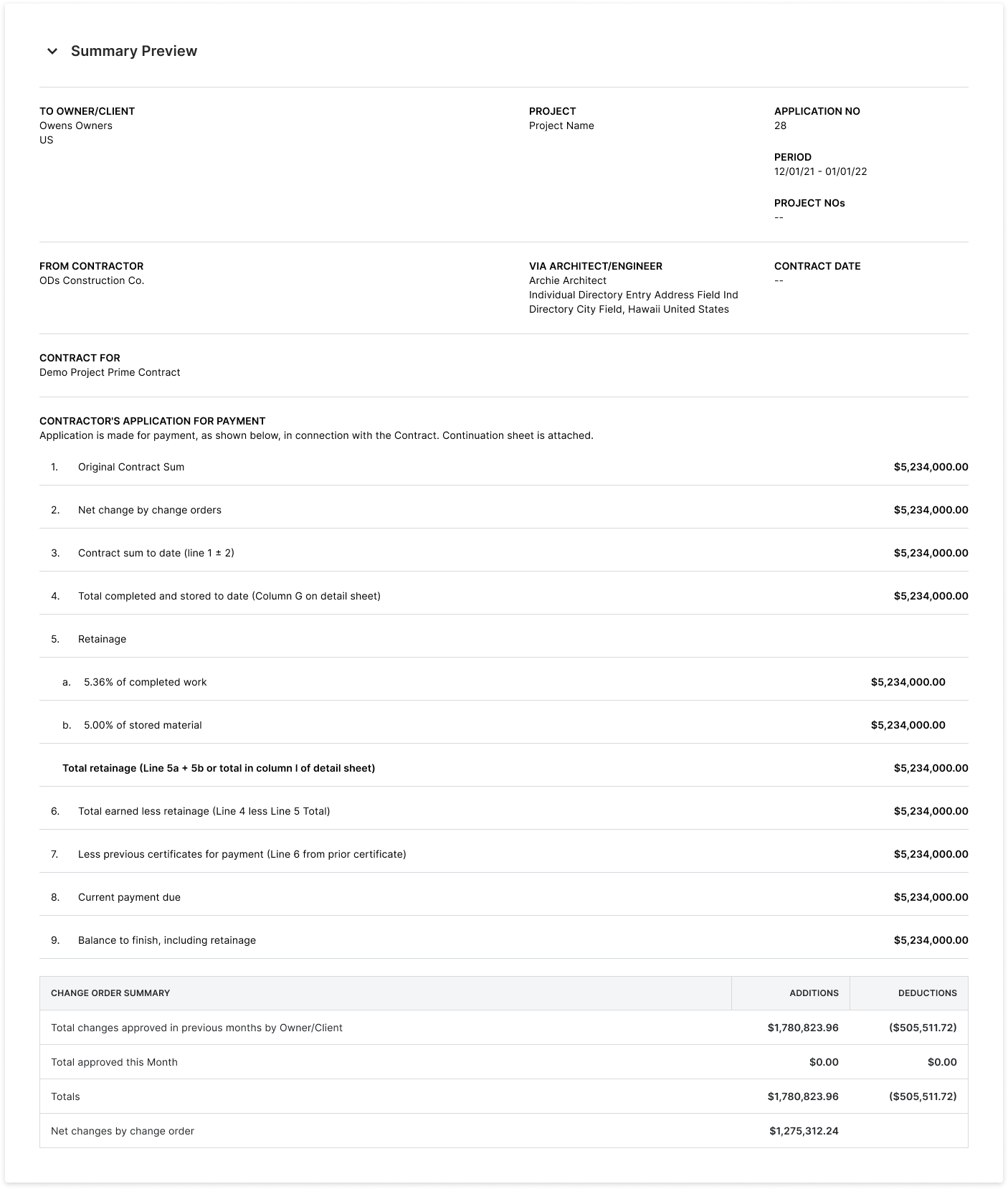
摘要预览 - 一般信息
下表详细说明了业主发票的“一般信息”区域中的每个字段。
| 字段 | 描述 | 项目工具 | 源字段 |
|---|---|---|---|
| 致业主/客户 | 显示合同中指定的业主/客户的名称。 | 目录、主合同、客户合同或资金 | 业主/客户 |
| 项目 | 显示在“项目详细信息”页面的“项目信息”区域的“项目编号”字段中指定的项目名称。 | 项目集合 | 项目编号 |
| 申请编号 | 显示发票上指定的发票编号。 | 主合同、发票、按进度计费 | 发票编号。 |
| 时期 | 显示发票的结算期。 | 开发票 | 结算期 |
| 项目编号 | |||
| 来自承包商 | 显示管理项目的主要承包商的名称 | 主合同、客户合同或资金 | 承包商 |
| 通过建筑师/工程师 | 显示合同上指定的建筑师/工程师的姓名。 | 主合同、客户合同或资金 | 建筑师/工程师 |
| 合同日期 | 显示合同的生效日期。这是合同生效的日期。 | 主合同、客户合同或资金 | |
| 合同对象 | 显示在“项目详细信息”页面的“项目信息”区域的“项目编号”字段中指定的项目名称。 | 主合同 |
摘要预览 - 承包商的付款申请
下表提供了业主发票的承包商付款申请区域中每个字段的详细信息。
| 行 | 字段 | 描述 | 项目工具 | 源字段 |
|---|---|---|---|---|
| 1 | 原合同总额 | 显示合同中“原始合同金额”字段中记录的金额。 | 主合同、客户合同、资金 | 原始合同金额 |
| 2 | 变更通知单的净变更 | 显示影响此发票的处于已获批状态的任何变更通知单的总额。 | 主合同、客户合同、资金、变更通知单 | |
| 3 | 迄今为止的合同金额(第 1 ± 2 行) | 显示原始合同金额(第 1 行)与按变更通知单计算的净变更金额(第 2 行)的总和或差额。这显示了任何已获批变更通知单导致的正成本或负成本。请参阅摘要预览 - 变更通知单摘要。 | 主合同、客户合同、资金、变更通知单 | |
| 4 | 迄今为止已完成和存储的总数(详细信息表上的 G 列) | Procore 添加工作完成值 + 当前存储的材料会显示发票上每个明细项的成本累计总和。这代表工程 | 开发票 | |
| 5 | 保留金 | 显示在作业完成之前扣留付款的百分比。该值会在合同中指定。通常,每笔进度付款的价值在 5% 到 10% 之间。 由于某些地区需要可变保留金,因此“保留金”金额只有在完成一定比例的合同后才能减少。 |
主合同、客户合同、资金 | |
| 5a | 完成工程的百分比 | 显示以前的付款申请完成的工作加上此结算期完成的工作的百分比。 | 主合同、客户合同、资金、发票、按进度计费 | |
| 5b | 库存材料的百分比 | 显示现场存储的材料的百分比。这反映了截至发票结算期结束时为项目购买但未使用的材料的价值。 | 主合同、客户合同、资金、发票、按进度计费 | |
| - | 总保留金(第 5a + 5b 行或详情表第一栏中的总计) | 显示可变保留金费率。可变保留金费率可以表示以下两种比率之一:(1) 在完成一定百分比的工作后减少的保留金金额,或 (2) 仅适用于人工而未用于材料的保留金金额。 注意:如果你在整个项目中保留固定百分比,则不会使用此字段。 |
||
| 6 | 总收入减去保留金(第 4 行减去第 5 行总计) | 显示完成的工程和材料存储量 | ||
| 7 | 减去以前的付款证明(以往证明中的第 6 行) | 显示合同的所有先前付款。在第一张发票上,此数字为零 (0)。在后续发票上,金额与上一张发票的第 6 行一致。 | 开发票 | 总收入减去保留金(来自以前的发票) |
| 8 | 当前到期应付款 | 显示发票结算期的当前到期应付款。此计算采用发票中的“截至日期已完成和存储的总计”值减去“保留金”和过去发票中的任何已完成付款。 | 开发票 | 计算 |
| 9 | 包含保留金的待支付余额 | 显示合同中剩余的待支付金额,包含“保留金”金额。 | 开发票 | 计算 |
摘要预览 - 变更通知单摘要
下表提供了业主发票的“变更通知单摘要”区域中每个字段的详细信息。
| 字段 | 描述 | 项目工具 | 源字段 |
|---|---|---|---|
| 业主/客户在过去几个月批准的变更总额 | 显示在之前的结算期间批准的任何变更通知单的总额。 | 主合同、客户合同、资金、变更通知单、发票、按进度计费 | 计算 |
| 本月已获批总数 | 显示在当前结算期内批准的任何变更通知单的总额。 | 主合同、客户合同、资金、变更通知单、发票、按进度计费 | 计算 |
| 总计 | 显示所有获批变更通知单的总额。 | 开发票 | 计算 |
| 按变更通知单显示净变化 | 显示此发票总金额的净变化。 | 主合同、客户合同、资金、变更通知单 | 计算 |
批量编辑 SOV 明细项
批量编辑 SOV 明细项:
- 点击 SOV 卡右上角的编辑。
这会将 SOV 置于编辑模式。 - 在每个明细项左侧的框中打对勾。 你有以下选择:
- 要选择所有的 SOV 明细项,请选中项编号列中的复选框(请参阅 1)。
- 要选择组中的所有明细项,请选中明细项组中的复选框(请参阅 2)。
- 要选择单个明细项,请在每个明细项旁边的所需方框中勾选(请参阅 3)。
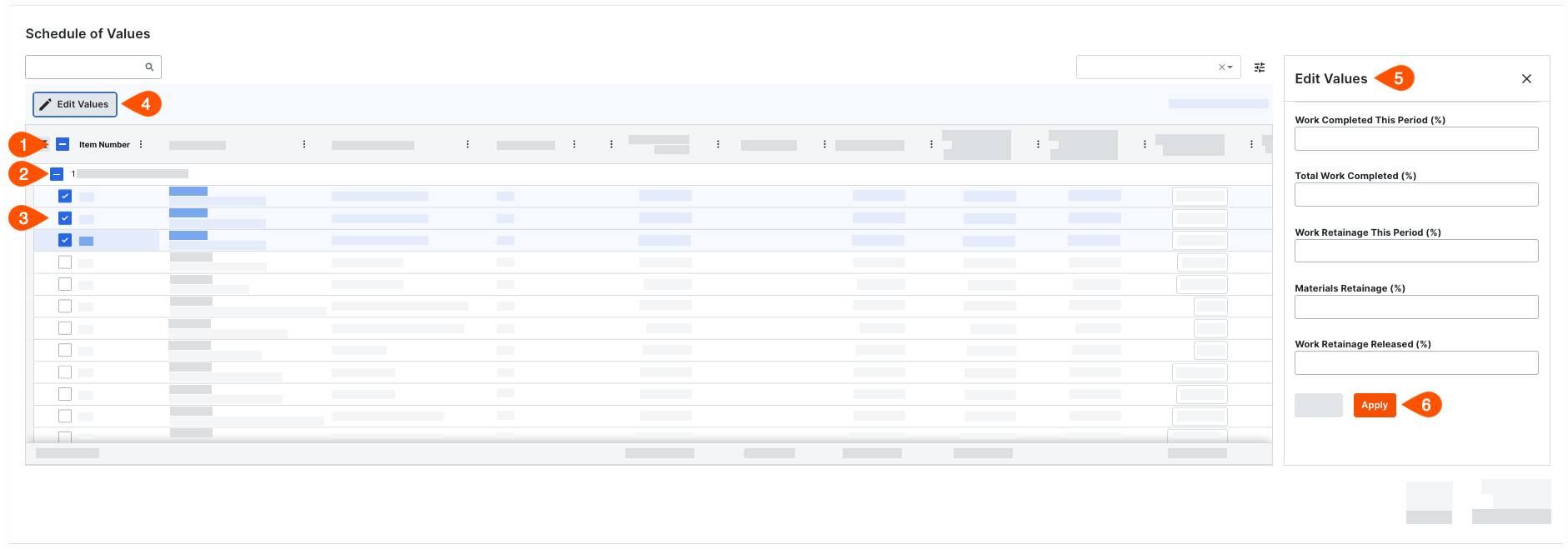
- 点击编辑值按钮(请参阅 4)。
- 在右侧的编辑值窗格中(请参阅 5),根据需要输入百分比值。
发票 SOV 的"编辑值"窗格中的数据输入字段不同,具体取决于合同是配置为使用基于金额还是基于单位的会计方法。 要了解更多信息,请参阅如何为合同设置会计方法? - 点击应用(请参阅 6)。
内联编辑 SOV 明细项
通过在可编辑单元格中显示的文本框中键入内容来直接编辑明细项。

基于金额的分项价格表
要在主合同使用基于金额的会计方法时更新业主发票分项价格表(SOV)上的明细项:
- 滚动到分项价格表。
业主发票 SOV 上的每个明细项对应一个合同明细项。 - 点击编辑。
这会将分项价格表置于编辑模式。 - 根据需要在这些字段中输入值:
你的 SOV 中的列可能不同。 要显示和隐藏列,请点击表格设置下方的 图标。 要了解更多信息,请参阅管理表设置。
- 本期已完成的工程(%)
输入一个百分比来表示在此结算期内完成的工程的货币价值。
注意:如果创建发票的用户勾选了"使用所选结算期的成本填充分项价格表"复选框,Procore 会自动使用分包商发票的值填充隐藏的"本期完成的工程(美元)"列中的条目、直接成本和合约变更通知单。 - 已完成的总工程(%)
输入一个百分比来表示通过此结算期迄今为止完成的工程。 Procore 使用此条目在摘要预览中显示"已完成工程的 %"(第5a行)。
注意:此数字表示从合同上的第一张发票到该发票的当前结算期完成的累计工程量。 - 本期工作保留金(%)
输入一个百分比来表示工程 保留 金。
注意:此单元格中的条目让 Procore 自动计算分项价格表的"本期工程保留金(美元)"列中的货币价值。 - 材料保留金(%)
输入一个百分比来表示此结算期的材料 保留 金。
注意:此单元格中的条目让 Procore 自动计算"本期材料保留金(美元)"列中的货币值。 - 返还工程保留金(%)
输入一个百分比来表示你请求为此结算期的完成工程材料 保留 金。
- 本期已完成的工程(%)
基于单位/数量的分项价格表
当主合同使用基于单位/数量的会计方法时,要更新业主发票分项价格表上的明细项:
- 滚动到分项价格表。
发票分项价格表中的每个明细项对应发票主合同上的一个明细项。 - 点击编辑。
这会将分项价格表置于编辑模式。 - 根据需要在这些单元格中输入值:
- 已完成的工程:本期(数量) 。
输入数量金额来表示该结算期完成的工程。 这会自动更新"已完成工程:本期(%)"单元格中的金额。 - 已完成工程:本期(%) 。
当你在"已完成的工程:本期(数量)"单元格中输入值时,此单元格会自动更新。 可以输入该值以更改该行的其他条目。 - 迄今为止已完成和存储的总数:迄今为止总计(%) 。
当你在"已完成工程:本期(数量)"或"已完成工程:本期(%)"单元格中输入值时,此值会自动更新。 可以输入该值以更改该行的其他条目。
- 已完成的工程:本期(数量) 。