

在文档管理工具的文档工作流中使用注释注册
背景
在复杂的图纸上,文档很快会因重叠标记而变得混乱,从而难以区分哪个注释属于特定讨论点。备注注册通过允许审核人发布他们的反馈来解决这个问题。将多个标记、测量和形状分组到单个备注或协调问题下。这样做可确保每个视觉注释都根据上下文链接到列表中的特定项目,从而减少噪音并确保每个人都可以轻松地遵循反馈的确切意图。
需要考虑的事项
-
所需用户权限:必须能够将标记添加到文档管理工作流,以利用分组功能更有条理、更高效地进行审核。
-
访问和可见性:
-
观察员和任务分配对象可以访问已创建的协调问题,以及当前工作流中的任何人。
-
如果其他团队成员需要访问权限,你可以将他们添加为问题的观察者。
-
-
管理与规则:
-
这些项的批量编辑和管理可通过协调问题工具中的"工作流"标签页进行处理。
-
添加了管理的特定地点。
-
对这些工单的操作遵循标准协调问题(CI)规则。
-
-
可用性:备注登记及其固定功能仅在文档处于活动的审核工作流中时可见。
-
标记可见性:分组在备注下的标记只有在选择该特定备注或其关联的图钉时才会突出显示。
-
数据隔离:在备注注册表中创建的协调问题存储在单独的存储桶中,并且不与一般的已连接项图钉交互。
注意
要了解如何在正式工作流之外固定项,请参阅关于文档管理工具中的固定和连接的项。
步骤
-
导航到项目的文档管理工具。
-
确保你在文档标签页中。
-
访问评论登记
 面板,而文档在活动工作流中。
 -
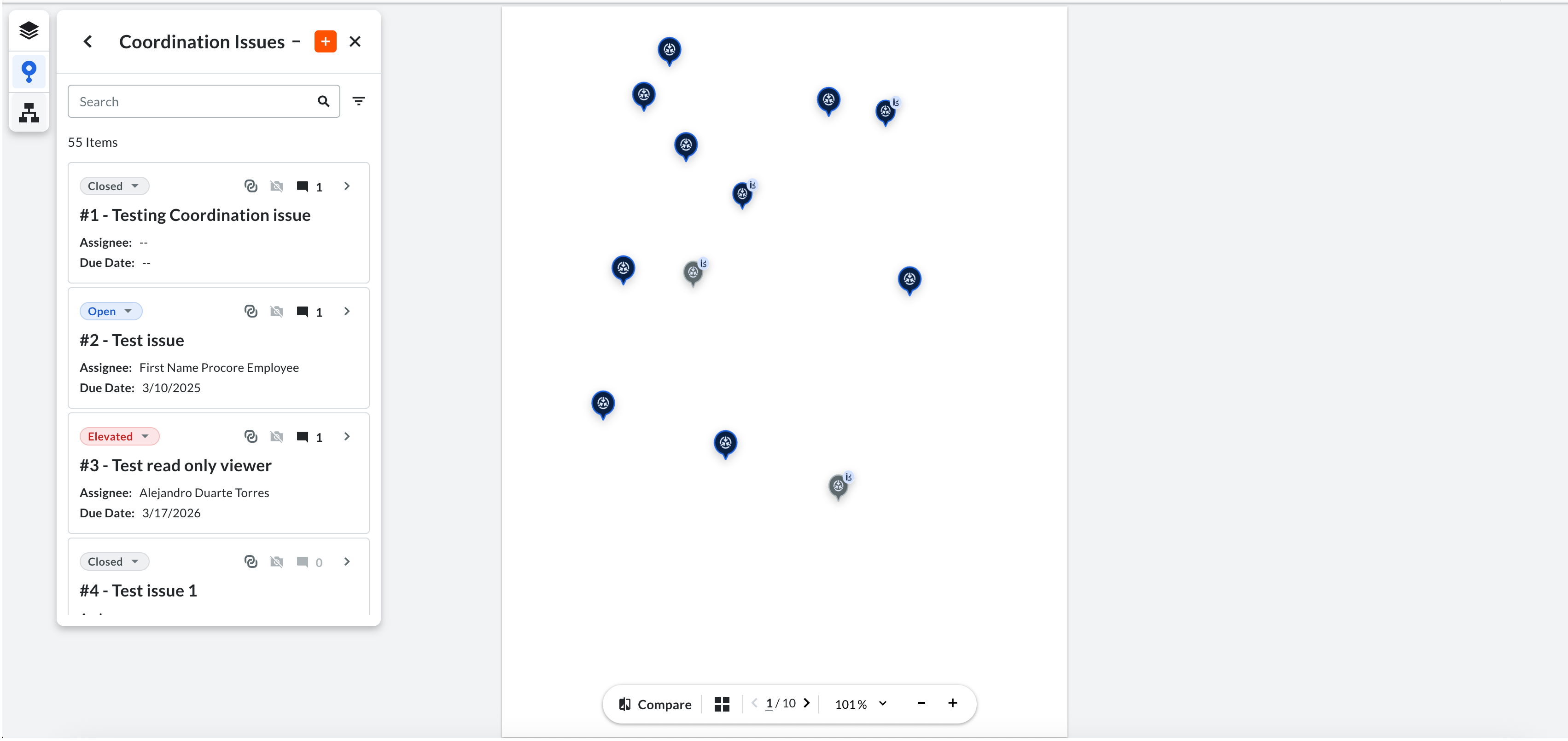
点击加号(+)按钮以创建问题并图钉文档。
-
注意:自动捕获的快照位置快照会自动保存到问题中以提供视觉上下文。
-
-
导航到问题:
-
点击图钉
 文档上的图标直接导航到相关问题。
 -
或者,点击插入符号
 注册列表中的图标导航到特定问题卡。
注意:选择一个问题后,所有其他图钉都会被筛选掉以专注于活动项。
-
-
组加成:
-
在登记列表中选择备注或问题。
-
在文档上绘制标记。
这些标记现在根据上下文分组在该特定注释下。
-
-
筛选并突出显示反馈:
-
点击登记列表中的注释以突出显示其关联标记,同时使无关标记变暗。
-
点击插入符号
图标返回列表视图并再次查看所有图钉。
-
-
管理工作流问题
-
要管理、批量 编辑或关闭在审核期间创建的问题,请导航至协调问题工具。
-
点击工作流问题标签页以仅查看在文档审核工作流中生成的问题。
-

