

关于文档管理工具中的固定和连接的项
背景
在复杂的项目图纸上,团队成员通常需要跟踪不需要结构化审核流程的特定问题或现场观察任务。已关联的项功能允许你将这些项固定到文档上的精确位置,确保有权访问文档的每个人都可以在一个集中视图中查看关联的状态、标记和详细信息。
需要考虑的事项
-
所需用户权限:必须能够将标记添加到文档管理工作流,以利用分组功能更有条理、更高效地进行审核。
-
工作流独立:通过"已连接的项"标签页创建的固定是独立的,不会与"评论注册"工作流中创建的固定或问题交互。
-
功能限制:虽然可以链接现有项或创建新项,但某些工具(如观察任务)目前不支持查看器中的详细信息面板。
步骤
要将现有项或新项固定到文档,请执行以下步骤:
-
打开已连接的项标签页
-
链接现有项
-
创建新的固定项
-
固定功能表
打开已连接的项标签页:
-
导航到项目的文档管理工具。
-
确保你在文档标签页中。
-
点击已连接的项
 左侧栏中的图标。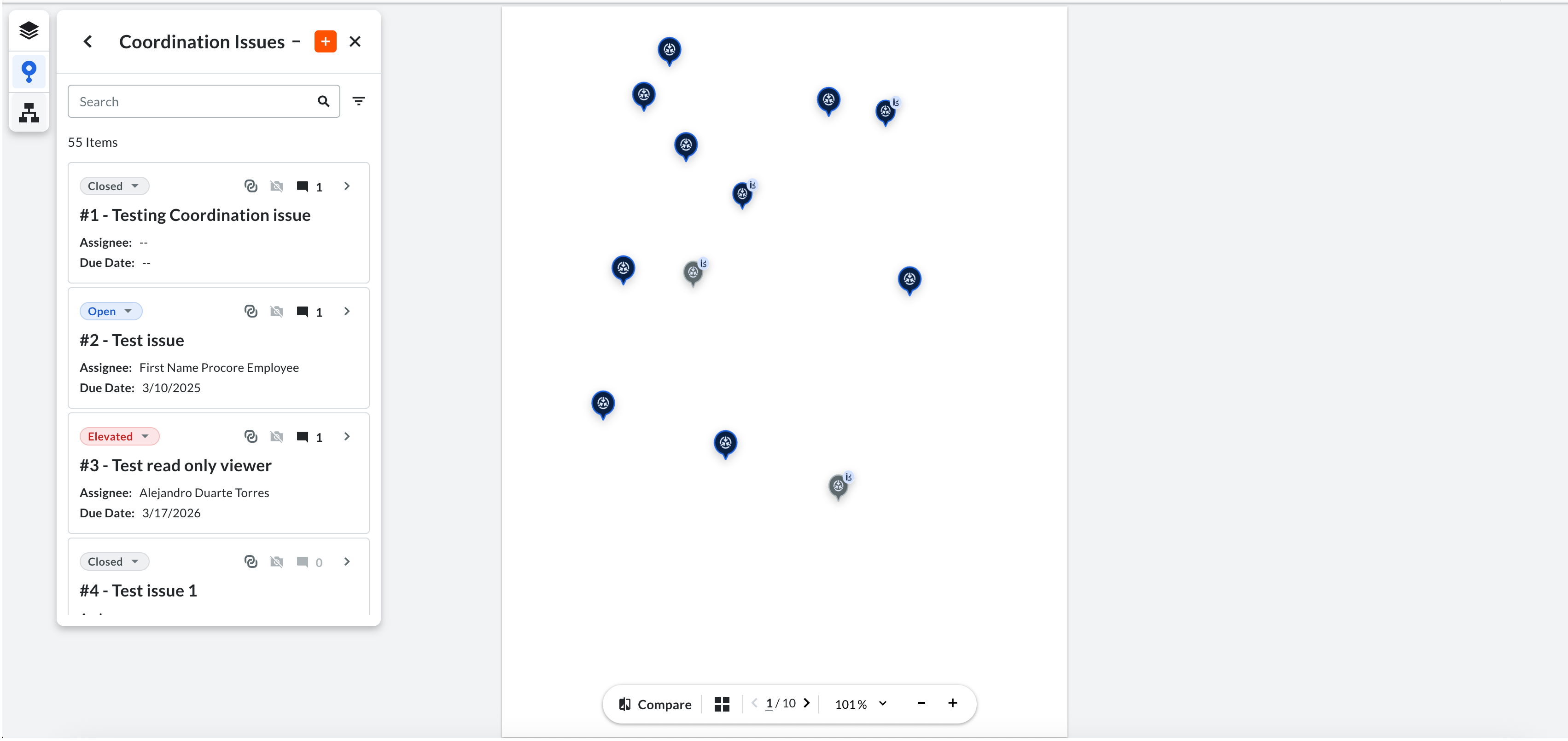

链接现有项:
-
导航到项目的文档管理工具。
-
确保你在文档标签页中。
-
点击已连接的项
左侧栏中的图标。 -
选择一个工具(例如,协调问题)以查看与文档相关的项。
-
在所需的项卡片上,点击+ Pin 图。
-
点击文档上的地点以放置图钉。
-
使用标记工具(例如,云)添加图纸。此加成现在专门归因于此图钉,并且仅在选择图钉时可见。
新建固定项:
-
在"已连接的项"标签页中,点击加号(+)图标。
-
点击文档以放置图钉。
-
在创建表单中填写必填字段,然后点击创建。
固定功能表:
|
功能/工具 |
链接现有 |
新建 |
添加标记 |
详细信息面板(在查看器中) |
|---|---|---|---|---|
|
协调问题 |
是 |
是 |
是 |
是 |
|
观察任务 |
是 |
是 |
是 |
否 |