

在资源规划中发送分配警报
背景
分配允许你通过将资源分配给项目来管理资源。
你可以发送分配警报以通知任务分配对象并共享有关其分配的关键信息,例如他们何时有新分配或何时更新日期、时间、项目或位置。
需要考虑的事项
-
分配警报可以发送给单个或多个任务分配对象。
-
消息长度上限为 1,200 个字符,不包括动态令牌。
-
如果为项目启用了自定义分配警报,则会发送它们而不是默认分配警报。
-
只有默认分配警报可以请求答复。
-
根据他们的设置,人员可以通过短信或电子邮件答复警报。
-
-
批量编辑或批量删除资源分配时,不会自动发送分配警报。
-
从分配列表中,你可以发送单个分配或多个分配的警报。
-
从分配面板或分配甘特图中,你可以在特定日期或特定日期 范围内针对项目的所有分配发送分配警报。
步骤
你可以从资源计划中的以下位置发送资源分配警报:
-
在特定日期或日期 范围内向项目的所有任务分配对象发送警报:
-
向单个或多个任务分配对象发送警报。
从分配面板发送分配警报
-
导航到公司级别资源计划工具。
-
点击分配并选择面板。
-
点击水平省略号
 为项目,点击发送分配警报。
 -
选择向谁发送警报。
-
选择发送给在当前查看日指定的人员。
-
选择发送给在一个日期 范围内分配的人员。
-
选择开始和结束日期。
-
-
-
可选:进度计划交付
-
移动进度计划交付切换
 开启。
开启。 -
输入发送警报的日期。
-
选择发送警报的时间。
-
-
输入主题
-
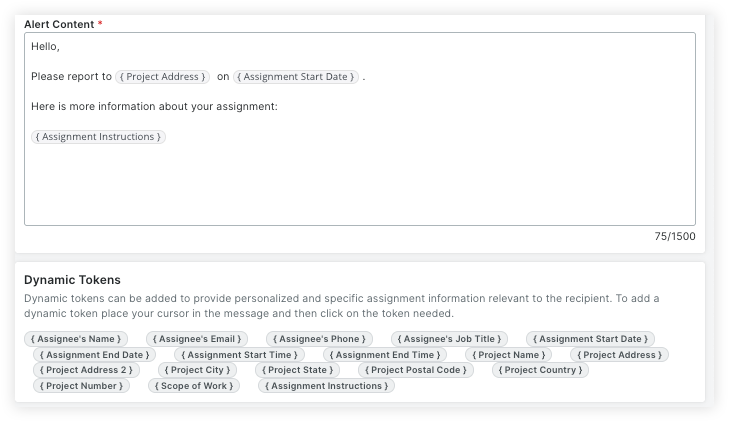
-
保存或发送警报。
-
点击保存草稿将警报另存为草稿。
-
点击发送以安排或立即发送警报。
-
从分配甘特图发送分配警报(测试版)
测试中
此功能处于测试阶段,可供使用资源规划工具的客户使用。-
导航到公司级别资源计划工具。
-
点击分配并选择甘特图(测试版)。
-
右键点击项目并选择发送分配警报。
-
选择向谁发送警报。
-
选择发送给在当前查看日指定的人员。
-
选择发送给在一个日期 范围内分配的人员。
-
选择开始和结束日期。
-
-
-
可选:进度计划交付
-
移动进度计划交付切换
开启。 -
输入发送警报的日期。
-
选择发送警报的时间。
-
-
输入主题。
-
-
保存或发送警报。
-
点击保存草稿将警报另存为草稿。
-
点击发送以安排或立即发送警报。
-
从分配甘特图发送分配警报
遗产
旧版甘特图将在 2026 年 12 月 31 日停用。在该日期之后,新的分配甘特图将是资源规划中唯一可用的甘特视图。了解有关新版分配甘特图的更多信息。从分配甘特图中,你可以在特定日期或特定日期 范围内针对项目的所有分配发送警报。
-
导航到公司级别资源计划工具。
-
点击分配并选择分配甘特图。
-
选择项目。

-
点击省略号
对于要为其发送分配警报的项目。 -
选择发送分配警报。
-
选择分配的日期。
-
选择当前查看日以向在所选日期有分配的所有任务分配对象发送警报。
-
选择日期范围以向在所选日期 范围内有分配的所有任务分配对象发送警报。
-
开始日期。选择日期 范围的开始 日期。
-
结束。选择日期 范围的结束日期。
-
选择日期并选择结束日期以选择范围的特定结束日期。
-
选择周并输入日期 范围的周数。
-
-
-
-
选择何时发送警报:
-
立即发送。选择此选项以立即发送警报,然后点击发送。
-
进度计划。选择此选项以安排将来发送警报。
-
选择发送警报的日期和时间。
-
点击保存。
-
-
保存草稿。选择此选项可将警报另存为草稿。然后点击保存。
-
-
点击编辑警报模板以编辑分配警报。
-
输入主题。
-
-
-
选择"消息类型"。
-
点击审核收件人。
-
点击发送。