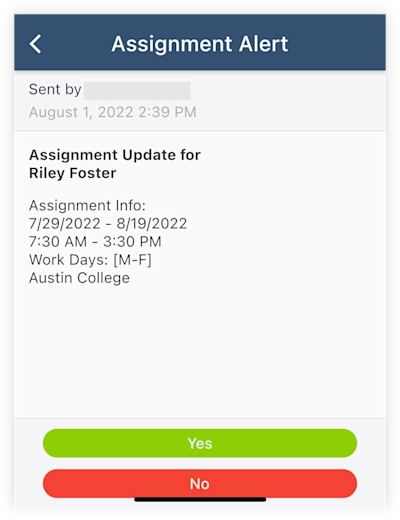
响应资源规划的分配警报
背景
分配允许你通过将资源分配给项目来管理资源。发送分配警报以通知任务分配对象并共享有关其分配的关键信息。任务分配对象可以答复分配警报以确认或指示他们有冲突。
需要考虑的事项
-
如果启用了"答复",你只能答复分配警报。请参阅为资源计划配置默认分配警报。
-
你可以通过短信、电子邮件或资源计划/ LaborChart应用程序答复分配警报。
-
只有默认分配警报可以请求答复。项目级别警报无法收到答复。
-
如果启用了答复,当消息中出现"答复"提示时,你可以通过电子邮件、短信或资源计划/ LaborChart应用程序答复。
-
发送或接收 SMS 消息时可能适用消息和数据费率。
先决条件
-
启用分配警报答复。请参阅为资源计划配置默认分配警报。
-
要通过SMS接收分配警报,收件人必须选中"启用 SMS"复选框,并在其资源计划配置文件中输入"电话号码"。
-
要通过电子邮件接收分配警报,收件人必须选中"启用电子邮件"复选框,并在其资源计划配置文件中输入"电子邮件地址"。
-
要通过资源规划/ LaborChart移动应用程序接收分配警报,收件人必须在其资源规划配置文件中选中"启用移动通知"复选框。
步骤
请按照以下步骤操作:
-
通过 SMS 答复
-
通过电子邮件答复
-
通过资源规划/ LaborChart应用程序答复
通过 SMS 答复
-
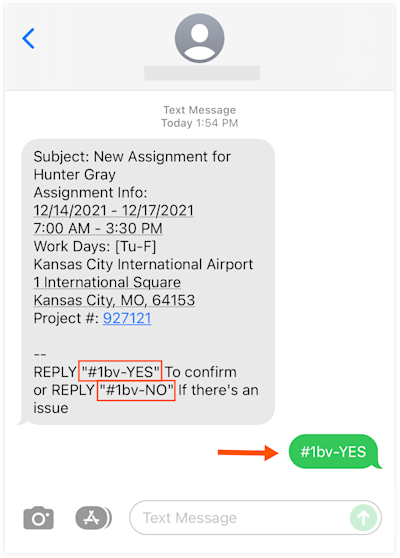
在你的移动设备上,打开 SMS 消息。
-
在文本消息框中输入预定义的答复选项并遵循所需的格式:
-
答复不包括引号。
-
答复以"#"开头。
-
答复没有空格。
-
答复不区分大小写。
-
-
点击发送以发送 SMS 消息。
通过电子邮件答复
-
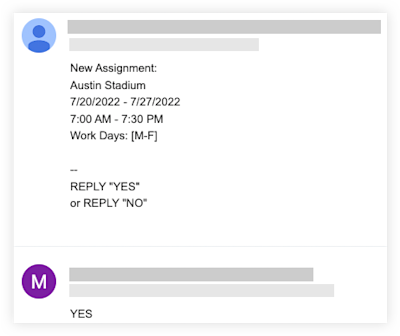
在你的电子邮件客户端中,打开电子邮件。
-
点击回复。
-
在消息框中输入预定义的答复选项并遵循所需的格式:
-
答复不包括引号。
-
答复不区分大小写。
-
-
点击以发送电子邮件。
通过资源规划/ LaborChart应用程序答复
-
你的移动设备上,打开LaborChart/Resource Planning 应用程序。
-
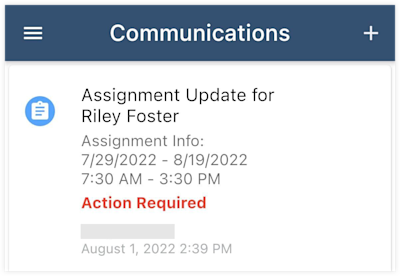
点击更多菜单(规范)图标并选择通信。
-
点击警报。
-
点击你的答复。