

管理资源规划的草稿分配警报
背景
资源分配允许你通过将资源分配给项目来管理资源。你可以创建分配警报以通知任务分配对象并共享有关其分配的关键信息。你可以起草分配警报,以便稍后发送。请参阅发送资源计划的分配警报。
本教程向你展示如何管理尚未发送给收件人的草稿分配警报。
需要考虑的事项
-
消息长度上限为 1,200 个字符,不包括动态令牌。
管理草稿分配警报(Beta)
-
查看草稿分配警报
-
立即发送草稿分配警报
-
编辑草稿分配警报
查看草稿分配警报
-
导航到公司级别资源计划工具。
-
点击通信(测试版) 。
-
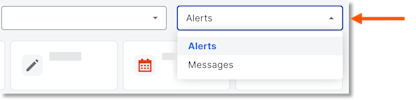
从下拉菜单中选择警报。
-
选择草稿。
-
在"发送日期/时间"列中,选择信封
 要查看的警报的图标。
立即发送草稿分配警报
-
导航到公司级别资源计划工具。
-
点击通信(测试版) 。
-
从下拉菜单中选择警报。
-
选择草稿。
-
在"发送日期/时间"列中,选择信封
警报的图标。 -
点击发送。
编辑草稿分配警报
-
导航到公司级别资源计划工具。
-
点击通信(测试版) 。
-
从下拉菜单中选择警报。
-
选择草稿。
-
在"发送日期/时间"列中,选择信封
警报的图标。 -
编辑分配警报。
-
收件人。选择将收到分配警报的人员。
-
从下拉菜单中选择收件人以将其添加到警报中。
-
点击收件人旁边的移除以将其移除。
-
-
进度计划交付。选择是否计划发送消息。
-
移动"计划发送"切换按钮
 打开以进度计划分配警报。然后输入要发送的计划分配警报的日期和时间。
 -
离开"计划发送"切换开关
 关闭以将分配警报作为草稿保持。
-
-
主题。输入分配警报的主题。
-
警报内容。在分配警报中输入要发送的信息。
-
-
点击保存草稿。
管理草稿分配警报(旧版)
-
查看草稿分配警报
-
立即发送草稿分配警报
-
编辑草稿分配警报
-
删除草稿分配警报
查看草稿分配警报
-
导航到公司级别资源计划工具。
-
点击通信并选择警报。
-
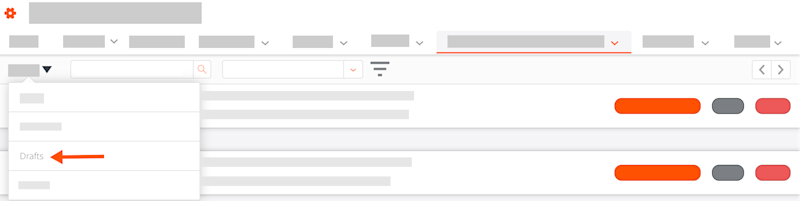
从下拉菜单中选择草稿。
-
可选:在搜索收件人框中输入接收警报的人员姓名。然后点击放大镜图标或按键盘上的回车键开始搜索。
-
可选:点击筛选器
 图标。选择你的筛选器,然后点击应用。
 -
可选:点击排序依据并选择已创建 - 最新或已创建 - 最旧。
-
这会向你显示所有草稿分配警报的概述:
-
任务分配对象的姓名。任务分配对象的名字和姓氏。
-
项目名称。项目的名称。
-
分配开始日期。分配的开始 日期。
-
分配结束日期。分配的结束日期。
-
创作者。创建分配警报的人员。
-
立即发送草稿分配警报
-
导航到公司级别资源计划工具。
-
点击通信并选择警报。
-
从下拉菜单中选择草稿。
-
可选:在搜索收件人框中输入接收警报的人员姓名。然后点击放大镜图标或按键盘上的回车键开始搜索。
-
可选:点击筛选器
图标。选择你的筛选器,然后点击应用。 -
立即找到要发送的分配警报。然后点击立即发送。
编辑草稿分配警报
-
导航到公司级别资源计划工具。
-
点击通信并选择警报。
-
从下拉菜单中选择草稿。
-
可选:在搜索收件人框中输入接收警报的人员姓名。然后点击放大镜图标或按键盘上的回车键开始搜索。
-
可选:点击筛选器
图标。选择你的筛选器,然后点击应用。 -
找到要编辑的分配警报。然后点击编辑。
-
编辑分配警报。
-
主题。输入分配警报的主题。
-
警报内容。在分配警报中输入要发送的信息。
注意:你不能在编辑草稿分配警报时添加动态标记。 -
进度计划交付。选择是否计划发送消息。
-
将"计划发送"的切换开关移至开启位置以预定分配警报。然后输入要发送的计划分配警报的日期和时间。
或者 -
将"计划发送"的开关保留在关闭位置,将分配警报显示为草稿。
-
-
收件人。选择将收到分配警报的人员。
-
点击移除
 图标来删除收件人。
 -
点击添加收件人以添加收件人,然后选择一个收件人。
-
-
-
点击保存。
删除草稿分配警报
-
导航到公司级别资源计划工具。
-
点击通信并选择警报。
-
从下拉菜单中选择草稿。
-
可选:在搜索收件人框中输入接收警报的人员姓名。然后点击放大镜图标或按键盘上的回车键开始搜索。
-
可选:点击筛选器
图标。选择你的筛选器,然后点击应用。 -
找到要删除的草稿。然后点击删除。