

查看资源计划中的分配警报
背景
将资源分配给项目有助于你有效地管理你的团队。你可以创建警报以通知任务分配对象并共享关键项目详细信息。直接在通信仪表板上跟踪这些警报及其状态。
需要考虑的事项
查看分配警报(BETA)
-
导航到公司的资源规划工具。
-
点击通信(测试版)标签页。
-
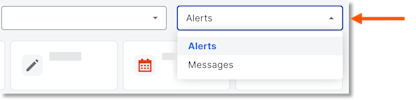
从下拉菜单中点击警报。
-
查看警报。
-
警报视图
-
选择一个视图以查看基于状态的警报:
-
已发送
-
已交付
-
已回复
-
失败
-
草稿
-
已预定
-
无答复
-
-
-
警报详细信息
-
在"发送日期/时间"列中,选择信封
 警报的图标以查看详细信息。
-
-
列顺序
-
点击并按住列标题。然后使用拖放操作将其移动到所需位置。
-
-
固定和调整大小
-
点击垂直省略号
 对于列。然后从以下选项中进行选择:
-
固定列:点击以将列固定到特定侧或移除固定。
-
固定左侧
-
固定右侧
-
无图钉
-
-
自动调整此列的大小:点击以自动调整此列的大小。
-
自动调整所有列的大小:点击以自动调整所有列的大小。
-
重置列:点击以将列重置为默认设置。
-
-
-
查看分配警报(旧版)
-
导航到公司的资源规划工具。
-
点击通信并选择警报。
-
查看警报。
-
筛选器
-
点击筛选器
 图标。
图标。 -
从以下筛选器中选择:
-
有回复选项
-
是
-
否
-
-
回复计数
-
已答复所有收件人
-
仅部分答复了
-
没有收到回复
-
-
项目
-
-
-
按状态筛选
-
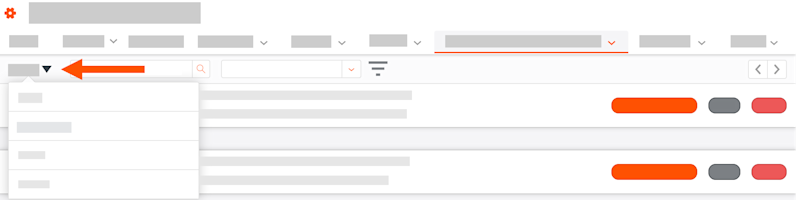
点击状态筛选器并选择你要查看的通知的状态。
-
-
搜索
-
点击搜索收件人框并输入收件人的姓名。
-
点击键盘上的ENTER进行搜索。
-
-