

设置代理自动化
背景
使用自动化将工作流逻辑引入 AI 工作区。自动化定义了 AI 代理如何以及何时自行运行 - 按照重复进度计划或响应项目事件,例如创建 RFI。配置后,自动化将在后台运行以帮助执行扫描文档文本、生成初步草稿或根据你的标准标记项以供审核等任务。你的代理会自动预先处理数据,而不是逐行审计项目更新,因此你可以专注于构建。
需要考虑的事项
-
先决条件:
-
Digital Coworker Pro :使用此包的账户可获得两个预构建的触发代理,如管理代理自动化中所述。
-
Procore 客户的能见度:如果账户有 Procore AI,则在 Procore AI 中对代理自动化所做的更改会反映在 Procore AI 中,反之亦然。
-
触发源:目前只能设置 Procore 事件来触发 Procore AI 或数据网格中的代理。将来可能会添加其他触发源。
-
信任但要验证:由于 AI 操作是不确定的,因此来自配置的自动化的 AI 任务旨在提供应始终由用户验证的入门建议。
步骤
定义导致代理自动执行其定义的操作的条件。
-
打开要为其设置自动化的代理。
-
点击的
 在你与代理的聊天线程中,代理答复顶部的更多菜单。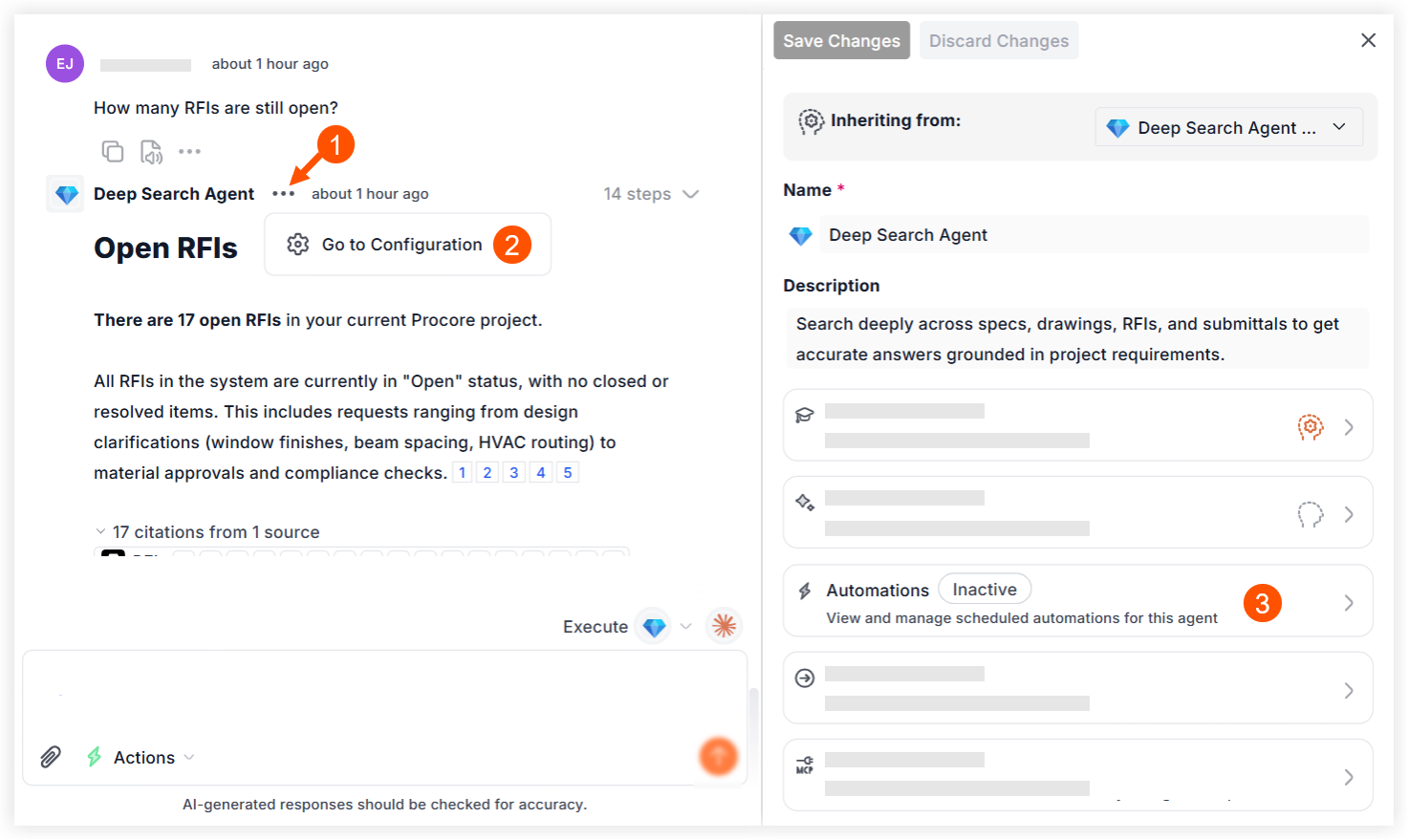
-
点击
 转到配置。
转到配置。 -
点击自动化部分将其展开。
-
点击新建自动化。
-
在触发类型下,选择自动化如何开始:
-
已计划- 以重复频率运行代理。继续配置已计划的自动化。
-
应用程序事件— 在发生 Procore 事件时运行代理。继续配置应用程序事件自动化。
-

配置已计划的自动化
将代理设置为以重复的频率自动运行 - 无需项目事件。
注意:在切换到"活动"并保存之前,自动化不会处于活动状态。
-
将触发类型设置为计划后,添加可选的描述来标识此自动化的功能。
-
在进度计划下,打开运行菜单并选择频率:每天、工作日、每周、每月(按日期)例如每月的 15 日,或每月(按日),例如每个月的第二个星期一。
-
在交付下,选择出现自动化输出的位置:
-
目标:发布结果的位置(例如与代理的直接消息或在特定频道中)。
-
展示位置:如何组织结果(例如每次运行或在同一个对话中显示一条新消息)。
-
-
可选:在其他交付下,将结果交付到外部渠道。如果不需要,请保留为无。
-
继续下面的测试自动化和激活自动化。
配置应用程序事件自动化
定义导致代理自动运行的 Procore 事件。
注意:在切换到"活动"并保存之前,自动化不会处于活动状态。
-
将触发类型设置为应用程序事件。
-
在触发源下,选择提供触发事件的已连接平台(例如, Procore )。
-
输入自动化的名称。(必填)
-
添加此自动化功能的描述。(可选)
-
在触发下,选择将导致代理启动的项目事件,例如以下事件:
-
已创建 RFI:代理会在项目中创建新的 RFI 时运行。
-
送审已更新:代理在编辑送审时运行。
-
工作日志已完成:代理在工作日志标记为完成时运行。
-
-
可选:添加触发筛选器。选择触发事件后,系统会出现添加触发筛选器字段,以便你可以用通俗易懂的语言描述执行规则。这会缩小运行代理的场景范围,符合你的目标并避免不必要的事件和信用使用。考虑引用 Procore 字段(例如状态、任务分配对象、截止日期)和字段选项(例如草稿、未完成、已关闭),例如:
-
变更通知单:仅在事件的成本影响是是或未知时运行。
-
RFI:仅在 RFI状态为打开且后续行动者分配给建筑师时运行。
-
-
继续下面的测试自动化和激活自动化。
注意:自动化在切换到活动并已保存之前不会运行。
测试自动化
运行模拟以在激活前预览结果。注意:测试不使用学分,也无法修改 Procore 项目或采取发送通知等操作。
-
计划的自动化:在测试运行部分,点击立即运行一次以立即触发一次性运行。
-
应用程序事件自动化:在测试触发部分,从下拉列表或通过搜索选择现有的 Procore 项(例如,选择特定的 RFI 或变更事件),然后运行测试。
注意:如果你的项目不包含所选事件类型的项,你仍然可以激活并保存自动化,但是在这样的项存在之前,测试无法运行。
在活动聊天线程中查看结果,以确认配置按预期工作。此模型输出可能需要人工审批。如果需要,请调整代理的指示或自动化设置并再次测试。
将自动化设置为活动或非活动
-
点击切换按钮
 将自动化更改为Active或Inactive 。
注意:将自动化设置为"非活动"会禁用后台自动化,同时保留你的配置以供将来使用。 -
要确认你的选择,请阅读提示并点击激活自动化或设置为非活动状态。在你按照下一步中的描述保存更改之前,自动化才能够运行。
-
点击代理配置面板顶部的保存更改按钮。
重要提示
- 信用点:当活动的自动化运行时,系统会从你的项目余额中扣除信用点。实时应用程序事件以 1 到 5 分钟的批次处理以优化信用使用。在下面的如何批量处理应用程序事件自动化中了解更多信息。
- 审核:持续审核实时自动化结果的准确性。成功的测试不能取代正在进行的人工验证。
- 系统限制:当超过活动速率限制时,系统会自动暂停自动化,以保护你的信用余额。请参阅下面的错误处理。
如何分包自动化事件
Procore 使用滚动事件窗口将频繁的项目变更智能地批量汇总在一起。
-
1 分钟窗口:当第一个项目事件到达时,1 分钟计时器启动。如果在该分钟内发生了另一个事件,计时器会重置以将新数据捆绑到同一批中。
-
5 分钟上限:只要新的更新不断到达,收集窗口就会不断增加,自第一个事件发生时起最多 5 分钟。5 分钟后,系统将停止等待并运行代理一次以处理所有收集到的更新。
-
重复筛选:在批处理窗口中捕获的任何完全重复事件都会被自动筛选掉,以确保处理干净的数据。
-
下一个批处理周期: 5 分钟窗口关闭后发生的任何新项目更新都将自动启动一个全新的批处理并重新启动计时器序列。
错误处理
Procore 可能会通知你有关代理活动和潜在问题的信息 - 例如,当代理在一分钟内运行超过 20 次时。系统会暂停自动化及其后台任务以避免信用使用过多。
在哪里可以找到错误通知
-
Procore AI - 在代理的聊天历史记录中,找到并点击标有红色状态图标的聊天线程。
-
数据网格- 打开你的收件箱,转到系统标签页,然后点击标有红色状态图标的聊天线程。
如何重新激活暂停的触发
一旦你进入触发已暂停的代理的聊天线程中,请按照以下步骤解决问题:
-
点击审核配置按钮,在代理配置面板中打开自动化设置。
-
根据需要查看和修改自动化设置或条件,以优化性能并防止快速循环。你还可以查看和修改其他代理设置和指示。
-
点击切换按钮
将状态更改回活动。 -
点击保存更改。
是否正在寻找更直接的方法来管理代理自动化?
你可能希望从一个中心位置查看和管理所有代理自动化,而不是访问每个代理的配置面板。如果账户有 Pro 版 AI 产品,这是管理包含的触发式代理的唯一方法。请参阅管理代理自动化以了解如何操作。