

管理员:启用 Procore AI
背景
公司管理员可以在 Procore 中授予对 AI 的访问权限 侧面板通过启用选择项目和用户来启用。在开始之前了解 Procore 和 Datagrid 之间的关系会有所帮助,因为两者在同一个登录后连接:
-
你有权加入计划。当你的公司购买数字同事 SOU 时,你的账户将有权使用 Procore AI 和 Datagrid。
-
你启用项目。作为公司管理员,你可以选择 AI 将学习的项目。学习项目是让 Procore AI 按钮在 Procore 内的该项目上显示的原因,它同时会在公司的 Datagrid 账户内创建一个团队空间。
-
你授予用户访问权限。用户只有在你邀请并分配角色后才能看到侧面板并使用信用。
-
一次登录涵盖两种体验。用户第一次打开 Procore AI 侧面板时,他们将获得凭证,可使用 Procore 内部的嵌入式体验,以及在 app.datagrid.com 上获得完整的数据网格体验 - 使用相同的 Procore 登录名。没有什么需要单独签署的。
-
信用监控。要跟踪所有项目(团队空间)中的信用和 AI 使用情况,请参阅数据网格的控制塔区域,如下所述。
需要考虑的事项
-
先决条件:
-
要启用 Procore AI,你必须是公司管理员。
-
公司必须拥有活动的数字同事包(入门包、Pro 或 企业版)。
-
查看关于 Procore AI中的介绍性材料。
-
-
不可逆:一旦项目被识别(索引)为项目数据访问,就无法撤销。
步骤
使用 Procore AI 启用项目和用户。
-
转到 Procore 中的公司管理员工具。
-
在右侧的公司设置下,选择Procore AI 。
自动与手动
购买数字同事包后,Procore 会自动启用 Procore AI 设置的"一般访问权限"部分中的切换开关。但是,特定项目和用户在授予之前将无权访问,如下所述。
-
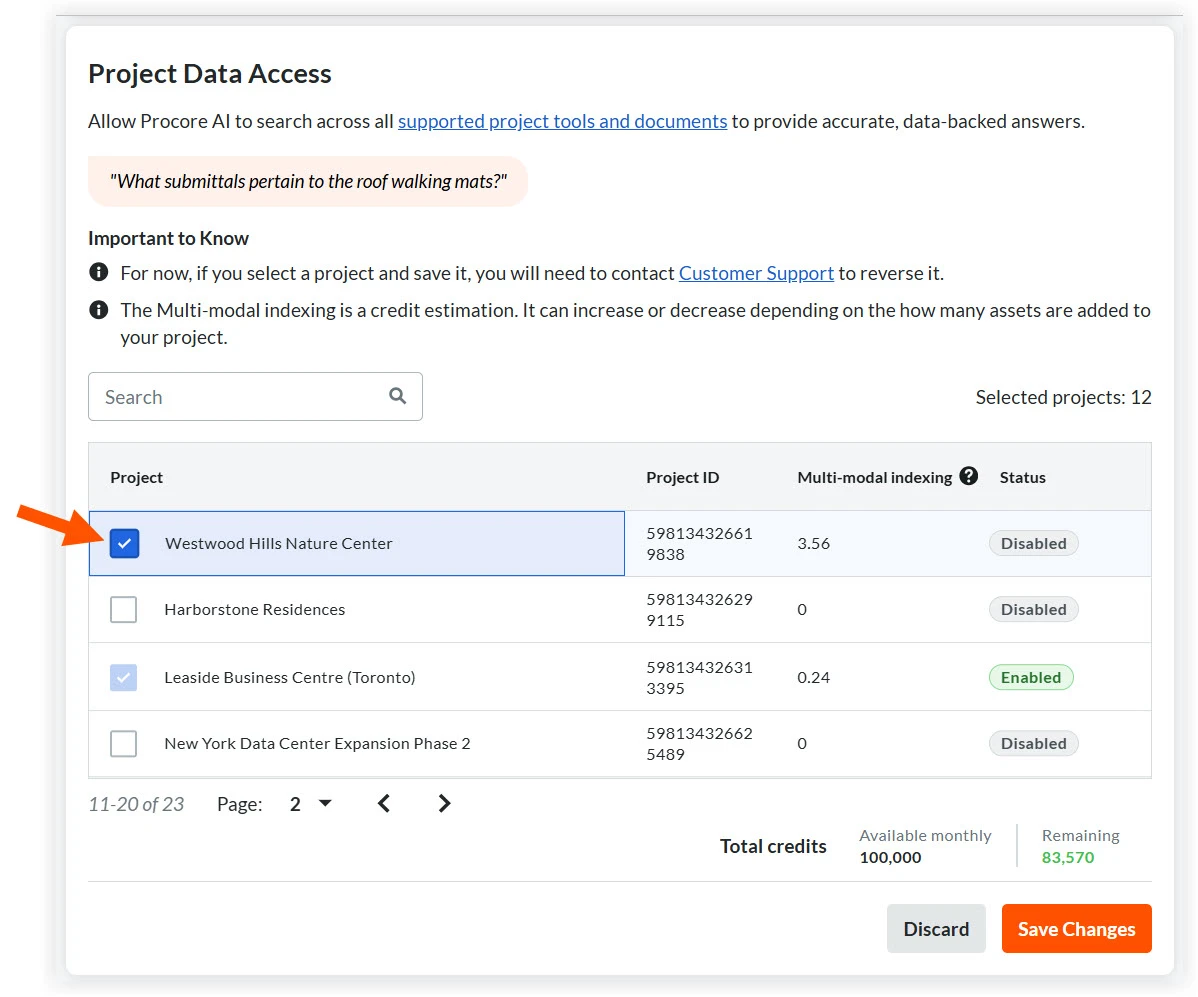
项目数据访问:
-
查看项目列表并选择希望 Procore AI 学习的项目。
注意:如果你的公司有数据网格同事入门包,则只能选择三个项目。选择项目并点击保存后,就无法将选择切换到不同的项目。 -
点击保存。随着学习开始,每个选定项目的状态更改为Processing ,然后更改为 Enabled 。在下面的"监控学习进度"部分中,了解如何跟踪此过程。
-
启用项目后,Procore AI 侧面板将在该项目中可用。具有访问权限的用户将立即看到面板,以及显示学习进度的横幅。学习(索引)完成后,AI 就可以使用。
-
-
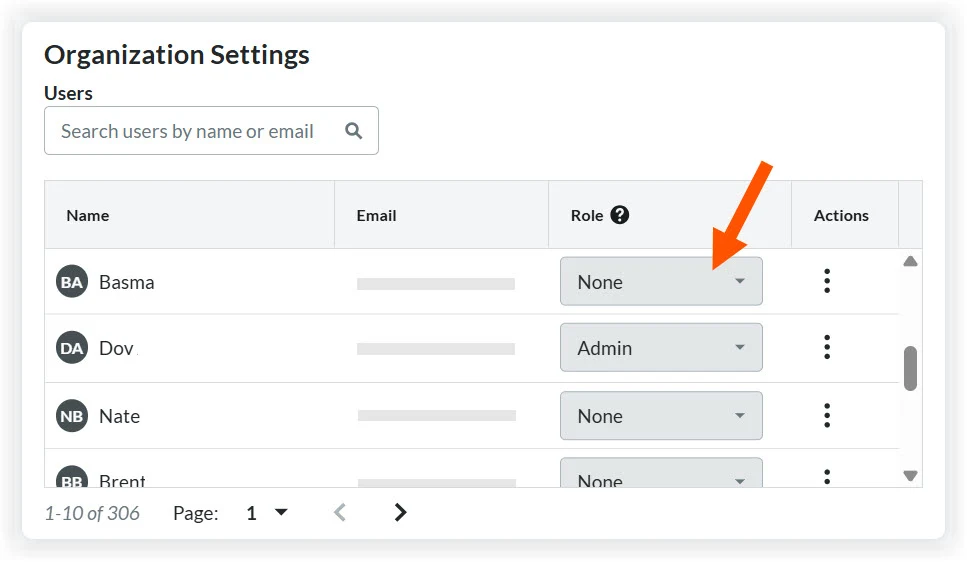
组织设置:在整个组织(公司)中应具有管理员级别访问权限的每个用户旁边的下拉列表中选择管理员。
-
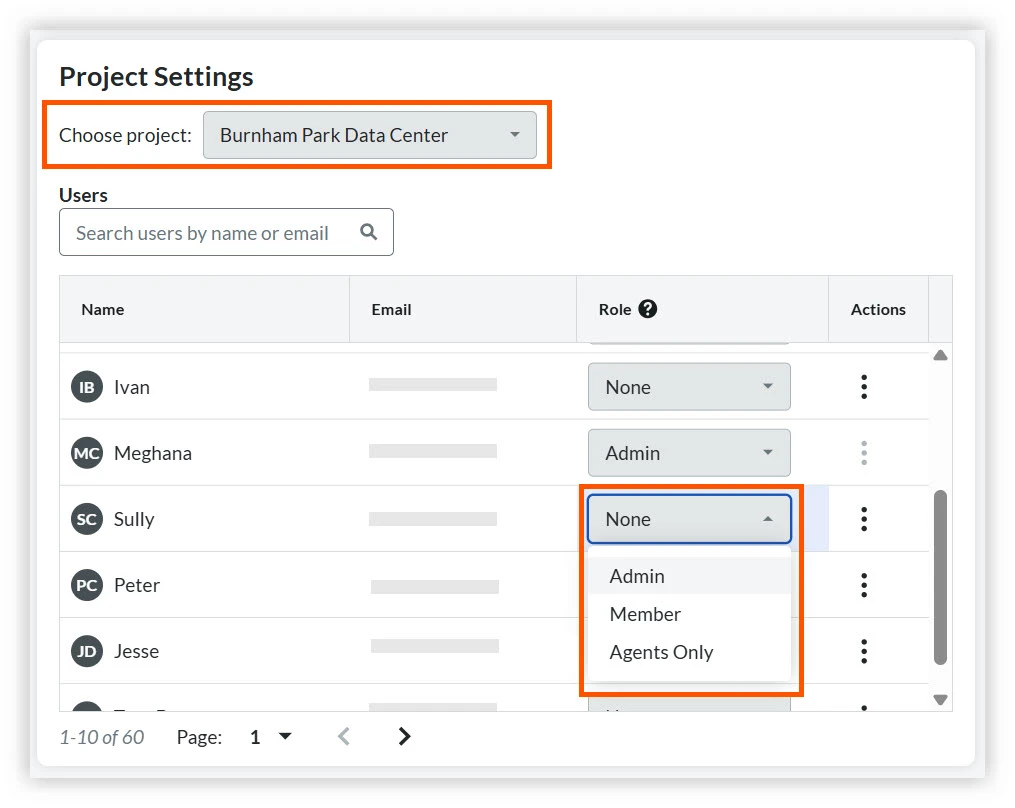
项目设置:从下拉列表中选择一个项目(团队空间)名称,然后为每个 AI 用户分配一个角色(管理员、成员或仅限代理)。此访问级别将适用于他们在 Procore 侧面板中使用该项目的 Procore AI以及他们对数据网格中相应团队空间的访问权限。
-
授予管理员对项目(teampsace)的访问权限不会授予对数据网格中的 控制塔的访问权限。
-
监控学习进度
识别项目是一个两阶段的后台流程,你可以通过打开特定项目中的Procore AI侧面板。如果看到"正在同步项目数据",则可以点击下拉菜单以监控进度。
-
阶段 1 - 处理:AI 正在从你的文件中提取文本和数据。
-
阶段 2 - 学习:AI 正在构建项目的"大脑",映射文档和 Procore 工具之间的关系。此阶段的持续时间取决于数据量。具有大量数据的项目可能需要几个小时。
点击同步下拉列表底部的在数据网格中查看,查看当前正在数据网格独立应用程序中处理的 Procore 对象的只读列表。点击底部的工具标签页,查看 AI 在其他 Procore 工具中已学习的内容。