跳转到主内容
Procore

按资产创建行动计划

背景

 测试中
公司管理员可以在 Procore 探索 启用 行动计划:链接到资产和按资产批量创建 测试版。 ( 美国 1| 美国 2| 英国

使用多个相同的单位或设备集(例如 HVAC 单位或配电面板)时,你可以使用行动计划模板在单次操作中自动为每项资产生成单独的行动计划。每个生成的计划直接链接到其相应的资产记录并出现在资产的"相关项"标签页中。

需要考虑的事项

  • 所需用户权限

  • 行动计划会作为相关项自动链接到所选资产记录。

  • Procore 会将资产名称附加到每个新生成的行动计划标题后,以保持记录的不同。

  • 创建行动计划后,你将收到一封电子邮件通知。

先决条件

  1. 在启用"资产 " 字段的情况下为行动计划 新建可配置字段集 ,并将其分配给项目。

  2. 确保项目至少有一个项目级别公司级别行动计划模板

  3. 在项目上启用资产工具

  4. 创建资产记录

创建单一计划

  1. 导航到项目的行动计划工具。

  2. 执行以下其中一项操作:

    • 要从模板创建行动计划,请点击创建,然后点击模板名称。注意:无法选择处于编辑模式的行动计划模板。

    • 要在没有模板的情况下创建行动计划,请点击创建,然后点击创建新计划

  3. 输入你的一般信息详细信息。

    显示/隐藏字段

    • 名称。行动计划的名称。

    • 状态。行动计划的当前阶段。

    • 键入。用于组织行动计划的类别或标签。

      • 如果未列出类型,请点击+创建类型。注意:你必须对公司级别管理员工具拥有"管理员"级别权限才能执行此操作。

    • 私密。可使行动计划仅对某些人可见的复选框。

    • 地点.进行工作的地点。

      • 如果地点未列出,请点击+创建地点。注意:你必须对公司级别管理员工具拥有"管理员"级别权限才能执行此操作。

    • 资产(测试版)。应链接到行动计划的资产。

    • 描述。解释计划存在的目的、范围和基本规则。

    • 计划经理。负责监督整个行动计划周期中所有阶段的用户。

    • 行动计划审批者.利益相关方必须在工作开始前审核并签署计划的要求。

    • 已完成行动计划的接收者。整个计划完成后自动收到最终 PDF 记录的人员。

  4. 点击创建和添加部分

  5. 输入部分和项详细信息。

    显示/隐藏字段

    • 分项标题。用于对行动计划项任务进行分组的标题。

    • 项标题。要完成的特定任务或步骤的名称。

    • 项状态。行动计划项的当前阶段。

    • 验收标准。任务必须满足才能被视为正确的规则或标准。

    • 参考资料。有用文档的链接,例如特定的蓝图或手册。

      • 点击+ 添加文档,将照片、图纸、表单、文档和附件添加到行动计划以供参考。行动计划始终参考最新版本的上传图纸。

      • 点击+ 添加 Procore 项以添加规范、通信、送审、观察任务和会议等项。行动计划将始终参考最新版本的规范。

    • 截止日期.为你的行动计划项添加截止日期。此处定义的任何日期都将自动转移到从此公司 级别 模板创建的新项目级别模板或行动计划。

    • 任务分配对象.负责开展工作的具体个人。

      • 在锁定功能下,选择三个选项之一来管理行动计划的工作流线性。

      • 发布其余部分需要任务分配对象签名:此选项需要任务分配对象签名来解锁同一行动计划部分中的后续项,确保线性进展。

      • 发布计划其余部分需要任务分配对象签名:此选项需要任务分配对象签名才能完成整个行动计划中的所有后续项和部分。

      • 无:此选项允许在没有任务分配对象签名的情况下完成项,从而实现灵活的、非依序的任务完成。

      • 选择任务分配对象下拉菜单(实体或特定人员)。

      • 如果该人员未在下拉菜单中列出,请点击创建人员以将新联系人添加为任务分配 对象。

      • 选择任务分配 对象应用于验证项完成情况的验证方法

      • 如果验证 方法未在下拉菜单中列出,请点击+创建新的验证方法。注意:你必须对公司级别管理员工具拥有"管理员"级别权限才能执行此操作。

      • 必填下,选中需要任务分配 对象签名的复选框。注意:如果未选中与任务分配 对象关联的"必填"复选框,则不会启用锁定功能。

      • 点击添加任务分配对象以添加其他责任方。

      • 点击保存

    • 验证方法。你将如何证明工程已完成(例如,照片或签名)。

    • 记录。为证明工作已完成而附加的实际文件、照片或文档。

      • 点击检查任务、通信表单,并再选中你要请求的模板或类型旁边的复选框。注意:需要相应项目级别工具的"只读"级别权限或更高级别权限才能请求该工具的记录。

      • 点击送审会议观察任务附件(包括文档)或照片,并勾选复选框以请求该记录。

      • 为项选择请求的记录后,点击保存

    • 注释。用于编写有关任务的额外备注或详细信息的位置。

  6. 点击添加项以在部分中添加新项。

  7. 点击添加部分以添加新部分。

  8. 根据需要继续添加部分和项。

  9. 添加完部分和项后,点击保存草稿将其保存为草稿,或者如果已准备好批准执行行动计划,请点击发布

     注意
    点击发布可将行动计划转换到"查看"模式,在该模式下可以批准和执行。

创建多个计划

  1. 导航到项目的行动计划工具。

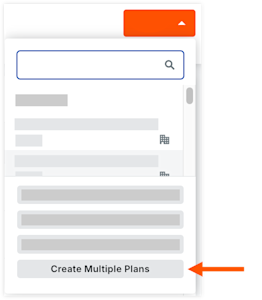
  2. 点击创建,然后选择创建多个计划
    行动计划创建多个计划

  3. 选择行动计划模板

  4. 选择资产

  5. 点击创建为每个选定资产生成单独的行动计划