工作分解结构:公司管理指南
目录
- 概况
- 管理自定义细分
- 管理细分项
- 管理默认成本编号
- 管理默认成本类型
- 为项目启用子作业
- 设置公司预算编号结构
- 启用项目级别预算编号结构编辑
概况
首次设置工作分解结构(WBS)时,你可以选择使用 Procore 随附的默认预算编号和结构,也可以选择自定义此结构以创建自己的公司级别的 WBS。
本指南向贵公司的 Procore 管理员展示如何设置和定义 WBS,以用于贵公司的 Procore 账户中的项目。
提示
还有一个项目级别 WBS 配置指南。请参阅工作分解结构:项目管理指南。步骤


添加自定义细分
目标
为what-are-segments-and-segment-items#Segments公司级别工作分解结构 (WBS) 添加新的自定义细分。
背景
细分是组织用来将其工作分解为可管理组件的离散类别。 细分项是细分中的许多不同项之一。 在 Procore 的财务管理工具中,细分是定义公司预算编号结构模式的构建块。


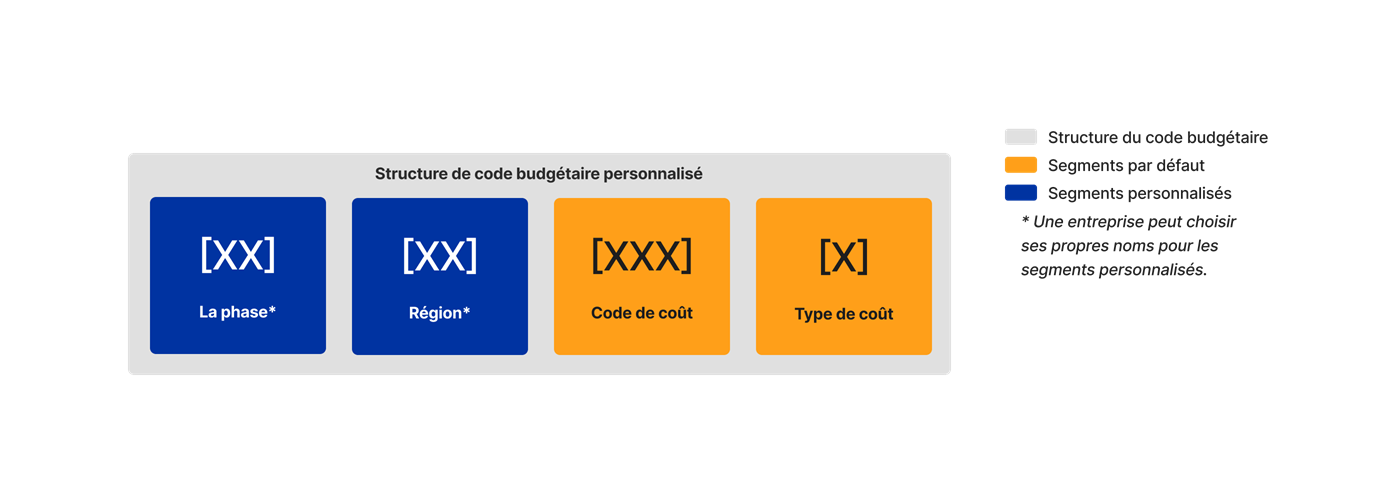

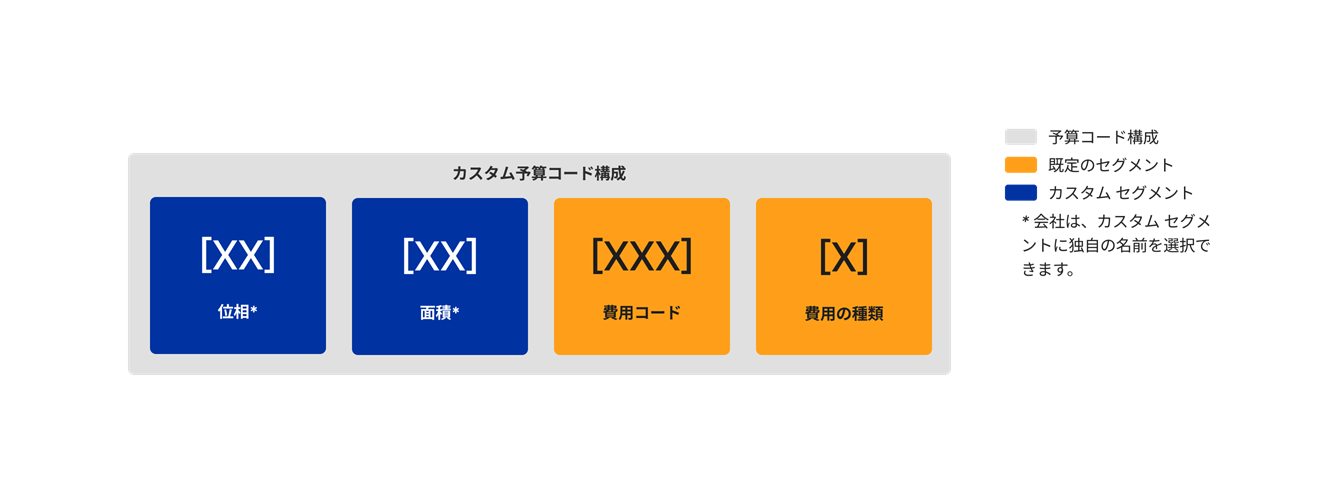

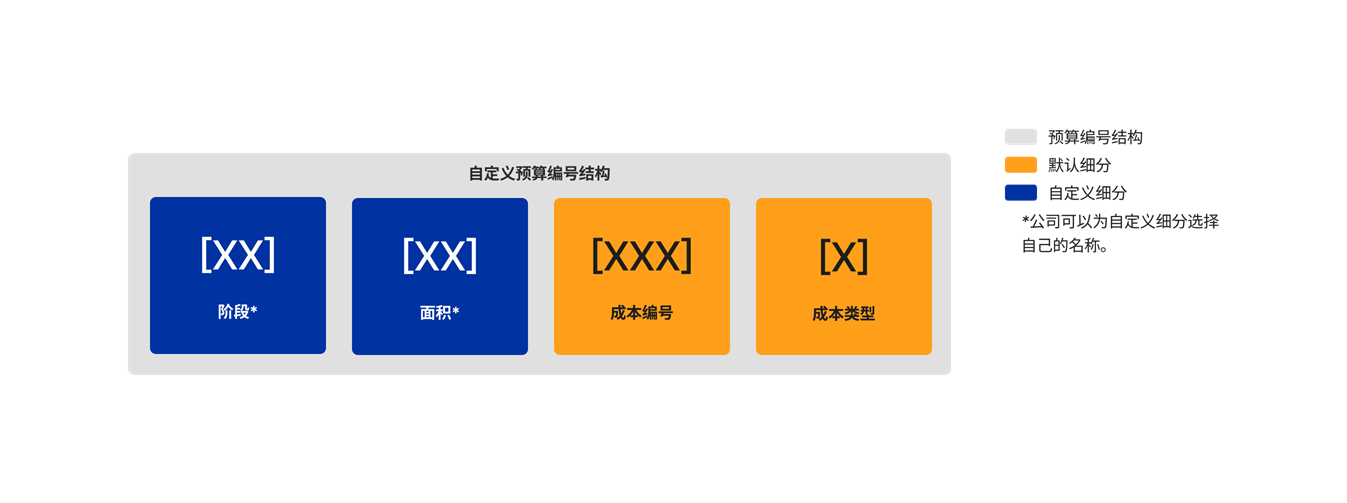
开始使用 Procore 的 WBS 时,必须由公司的 Procore 管理员在公司级管理员工具中添加细分。这些细分稍后用于定义公司的预算编号结构。公司的预算编号结构可以按原样应用于单个 Procore 项目,或者你可以使用通过公司级别在项目上可用的细分子集,在项目级别定义唯一预算编号结构。
向 Procore 添加新分段时,公司的 Procore 管理员可以将每个细分配置为平面或分层。要了解更多信息,请参阅什么是细分?
提示
不确定要创建哪些自定义细分?要了解其他 Procore 客户如何使用工作分解结构,请参阅我们应该为公司的工作分解结构创建哪些自定义细分?需要考虑的事项
- 所需用户权限:
- 公司级别管理员工具的“管理员”级别权限。
- 其他信息:
- 默认细分:
- 有两 (2) 个必填细分:成本编号和成本类型。这些细分是 Procore 的两 (2) 个默认细分。你无法在公司级别或项目级别删除这些细分。
- 还有一个可选的第三个默认细分,名为子作业。可启用此细分用于项目级别。请参阅为 WBS 启用子作业。
- 在项目级别启用时,“子作业”细分将添加到公司管理员工具中的“工作分解结构”页面的“细分”和“预算编号结构”部分。
- 在一 (1) 个或多个项目上启用时,“子作业”细分会计为公司 Procore 账户中十三 (13) 个可用细分中的一 (1) 个细分。
- 你无法在公司添加或编辑默认的“子工作”细分。相反,你必须将这些细分添加到项目中。请参阅将子作业添加到项目。
- 自定义细分:
- 默认细分:
- 限制:
- ERP 集成工具不支持自定义细分。
步骤
- 导航到公司级别管理员工具。
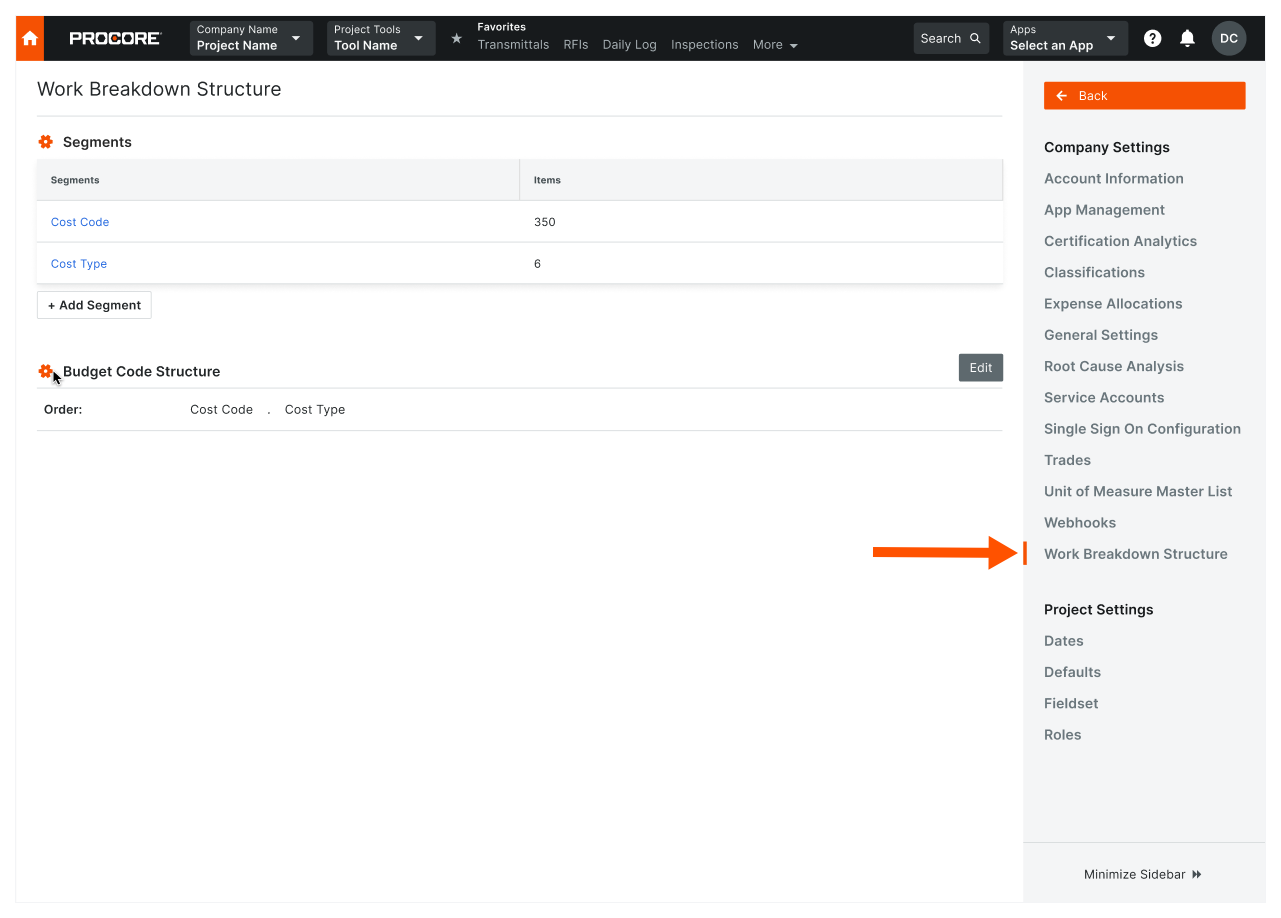
- 在“公司设置”下,点击工作分解结构链接。
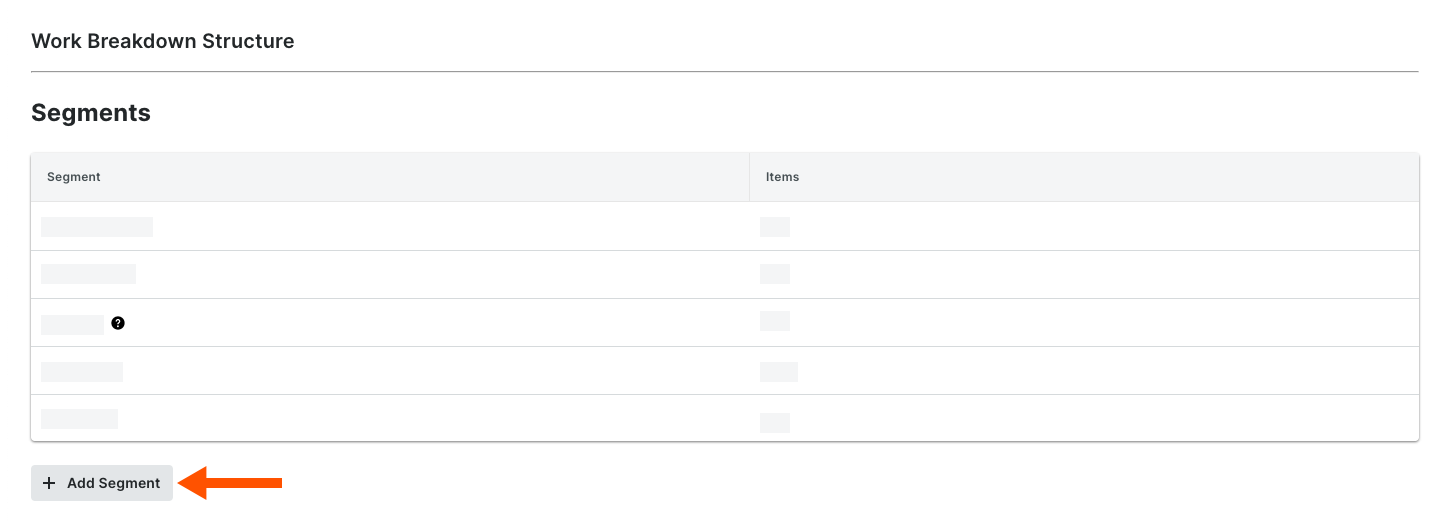
- 在"细分"表中,点击添加细分按钮。
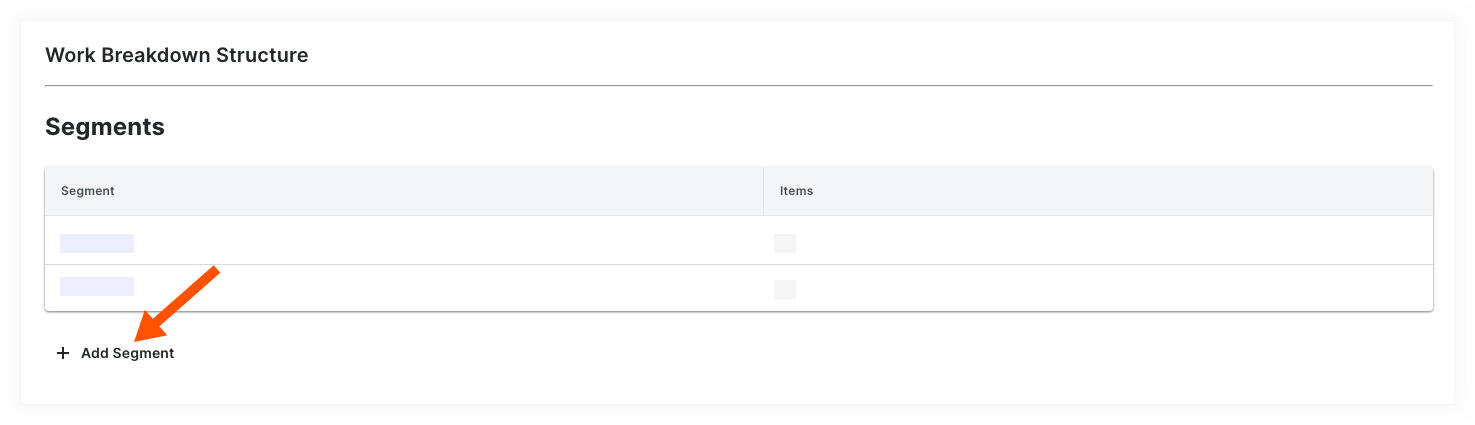
- 在“新细分”窗口中,执行以下操作:
注意
下面列表中的星号 (*) 表示必填字段。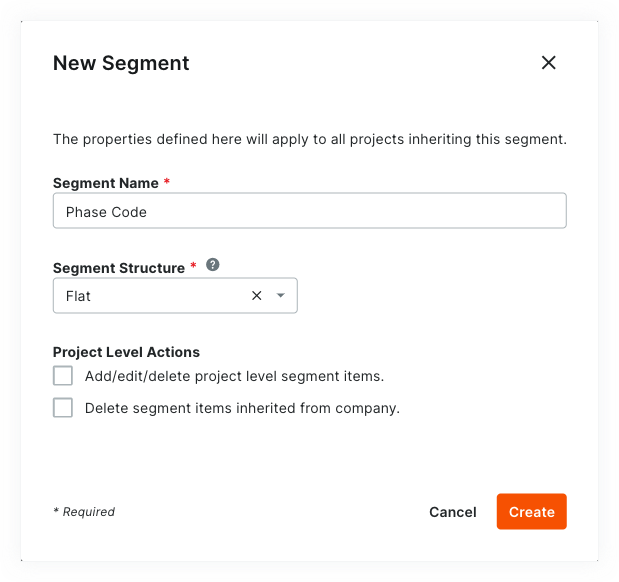
- 细分名称*。输入新细分的名称。此为必填字段。不允许出现重复的细分名称。如果尝试输入已存在的名称,则会出现“细分名称已在使用中”消息通知。
提示
不确定要创建哪些自定义细分?要了解其他 Procore 客户如何使用工作分解结构,请参阅我们应该为公司的工作分解结构创建哪些自定义细分? - 细分结构*。从下拉列表中选择一个值。这是必填字段。选项包括:
- 平面。请选择此选项将细分添加到没有层次结构的列表中。
- 分层。请选择此选项将细分嵌套到树(分层)结构中。
提示
平面细分和分层细分之间有什么区别?要了解区别,请参阅 Procore 的 WBS 中的平面细分和分层细分之间有什么区别?
- 细分名称*。输入新细分的名称。此为必填字段。不允许出现重复的细分名称。如果尝试输入已存在的名称,则会出现“细分名称已在使用中”消息通知。
- 在项目级别操作部分下,选择以下其中一 (1) 个或所有选项:
注意
打开“项目级别操作”设置后,你的项目管理员(在项目级别管理员工具上具有“管理员”级别权限的用户)被允许在项目级别对细分和细分项执行特定任务。默认情况下,这些设置处于关闭状态。- 添加/编辑/删除项目级别细分项。勾选此复选框,允许项目管理员添加、编辑和删除项目中未使用的细分项。默认情况下,此设置处于关闭状态。
- 删除从公司继承的细分项。勾选此复选框,允许项目管理员删除利用公司级别管理员工具删除在项目级别继承的细分项。这对于不希望在公司级别新建的细分项用于项目的项目管理员很有用。请参阅从项目中删除未使用的细分项。
- 添加/编辑/删除项目级别细分项。勾选此复选框,允许项目管理员添加、编辑和删除项目中未使用的细分项。默认情况下,此设置处于关闭状态。
- 点击创建。
Procore 会将新细分添加到“细分”列表的底部。 - 对要添加的所有新细分重复上述步骤。
提示
- 想要编辑新细分的设置?编辑新细分的最佳时间是在项目中开始使用细分之前。 使用自定义细分创建项目 预算 编号后,可以随时对其进行编辑。有关详细信息,请参阅编辑自定义细分设置。
- 想要删除自定义细分? 请务必注意,将自定义细分添加到公司 Procore 账户中的一(1)个或多个项目的预算编号结构后,便无法删除该自定义细分。 要了解更多信息,请参阅删除自定义细分。
- 想要添加细分项?如果已创建新细分,你现在可以添加新项。 有关说明,请参阅添加自定义细分项。
- 准备好定义公司的默认预算编号结构了吗?你可以按你想要的任何顺序排列细分。 此排列顺序可定义公司的预算编号结构。 有关说明,请参阅排列细分以形成公司预算编号结构。
后续步骤
另请参阅
编辑自定义细分设置
目标
编辑未用作公司工作分解结构 (WBS) 的预算编号的现有自定义细分。
背景
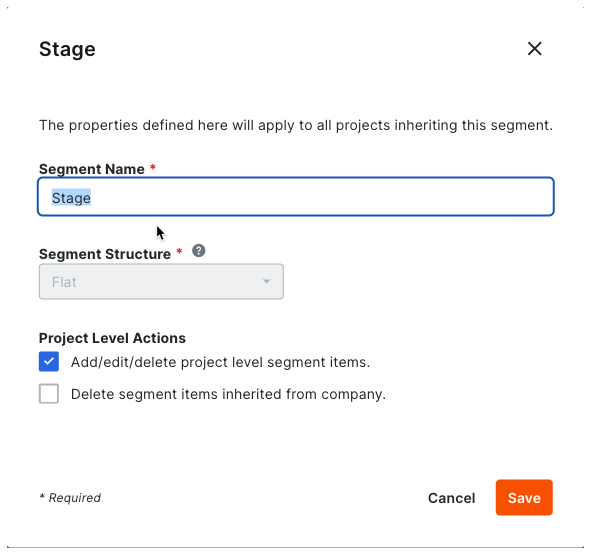
添加自定义细分后,你可以随时编辑其“细分名称”和“项目级别操作”设置。但是,你无权修改其“细分结构”设置。例如,你可以将细分名称从“Phase”更改为“Stage”,并且可以打开/关闭项目级别设置,但是不能将分层细分更改为平面细分(反之亦然)。
需要考虑的事项
先决条件
步骤
- 导航到公司管理员工具。
- 在“公司设置”下,点击工作分解结构链接。
- 在“细分”表格中,点击你要使用的“细分”。
- 点击配置设置
 图标。
图标。 - 编辑细分设置如下所示:
注意
- 你只能编辑自定义细分的细分设置。你不能编辑默认细分的细分设置。请参阅Procore 的 WBS 中的默认细分和自定义细分之间有什么区别?
- 编辑自定义细分时:
- 你只能更新“项目级别操作”下的“细分名称”及其设置。
- 你无权编辑其“细分结构”。
- 可选:细分名称。在现有名称上键入新名称。此为必填字段。
- 可选:在项目级别操作部分下,修改其中一个或所有选项:
- 添加/编辑/删除项目级别细分项。在复选框中添加或移除选中。添加选中允许项目管理员添加、编辑和删除项目级别的细分项。请参阅将细分项添加到项目、编辑项目的细分项和删除项目未使用的细分项。移除对勾会限制项目管理员添加、编辑和删除项目级别的细分项。
- 删除从公司继承的细分项。在复选框中添加或移除选中。添加选中允许项目管理员删除从公司级别细分继承的细分项。请参阅删除项目未使用的细分项。移除对勾要求公司级别细分项保留在项目中。
- 点击保存。
“细分”列表会根据你的更改进行更新。 - 对包含要编辑的设置的所有公司细分重复上述步骤。。
你可以继续为公司的 Procore 账户配置预算编号结构。
后续步骤
另请参阅
删除自定义细分
目标
从公司级别工作分解结构 (WBS) 删除自定义细分。
需要考虑的事项
 ERP 集成工具的公司:
步骤
- 导航到公司级别管理员工具。
- 在“公司设置”下,点击工作分解结构链接。
- 在“细分”表中,找到要删除的细分。
注意
- 无法删除 Procore 的默认细分。
- 将自定义细分添加到一 (1) 个或多个项目的预算编号结构后,便无法删除该自定义细分。
- 如果将细分添加到细分,项的总数将显示在“细分”表的“项”列中。
- 点击竖省略号
 并从溢出菜单中选择删除。
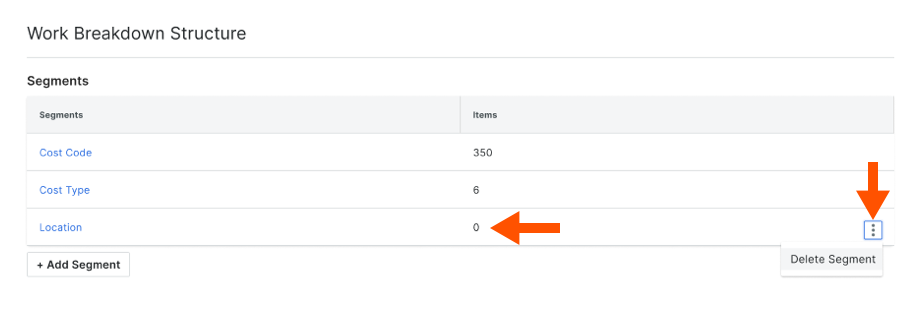
- 在“删除细分?”弹出窗口中,点击删除按钮确认移除操作。这将从 Procore 中永久删除该细分。该细分无法恢复。
另请参阅
将细分导出至 CSV
目标
将细分及其细分项导出至逗号分隔值 (CSV) 文件格式。
背景
你可以随时导出细分及其所有细分项。
需要考虑的事项
- 所需用户权限:
- 从公司级别管理员工具中将细分导出到 CSV:
- 公司级别管理员工具的“管理员”级别权限。
- 从项目级别管理员工具中将细分导出到 CSV:
- 项目级别管理员工具的“管理员”级别权限。
或者 - 项目级别管理工具上的“只读”或“标准”级别权限,并在你的权限模板上启用了“更新成本编号”细分权限。
- 项目级别管理员工具的“管理员”级别权限。
- 从公司级别管理员工具中将细分导出到 CSV:
- 限制:
- ERP 集成工具不支持自定义细分。
先决条件
步骤
- 导航到公司或项目级别管理员工具。
- 在“细分”表中,点击要处理的细分。
- 在页面顶部,点击导出为 CSV 链接。
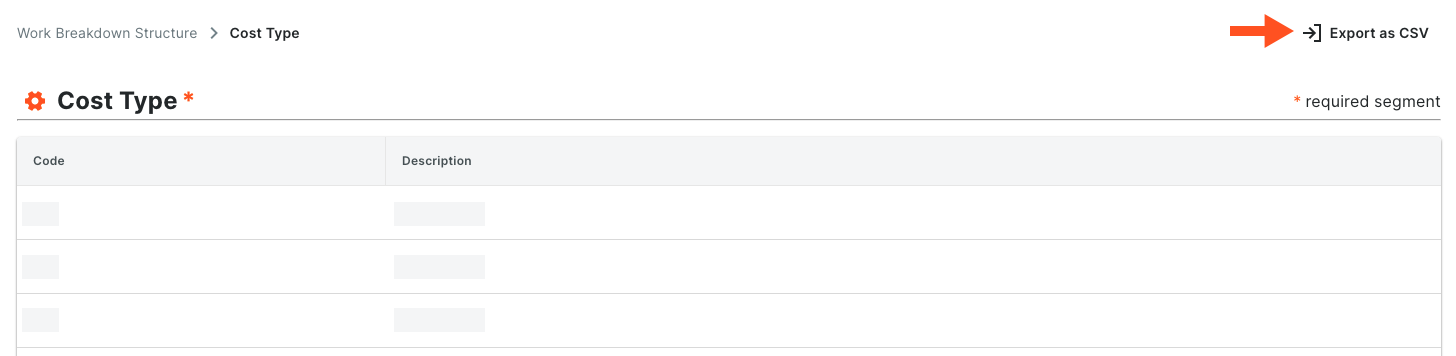
Procore 导出父细分及其所有子细分。
示例
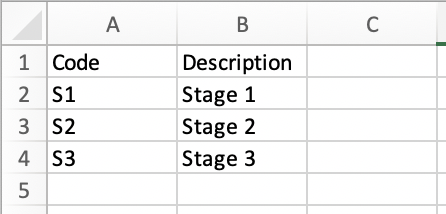
此示例向你展示了平面细分的 CSV 导出文件在 Microsoft Excel 打开的时间。
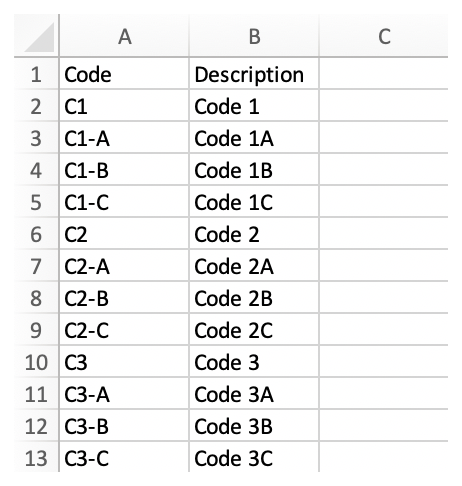
此示例向你展示了分层细分的 CSV 导出文件在 Microsoft Excel 打开的时间。
添加细分项
目标
将细分项添加到公司级别工作分解结构 (WBS) 中的细分。
背景
细分是一种离散类别,组织用于将其工作分解为可管理的组成部分。细分项是细分中的许多不同项之一。创建细分后,你可以向其中添加无限数量的细分项。
需要考虑的事项
- 所需用户权限:
- 公司级别管理员工具的“管理员”级别权限。
- 其他信息:
- 在创建时将细分项置于活动状态。如果你不希望公司的项目用户有权访问特定细分项,可以停用细分项。
- “编号”和“描述”是必填字段。
- 限制:
- 在扁平细分中,“编号”字段中不允许出现重复条目。
- 在分层细分中,当细分项是同一父细分的子项时,“代码”字段中不允许出现重复条目。
- “描述”字段中的条目没有字符限制或其他限制。
- 可以添加的细分项数量没有限制。
- ERP 集成工具不支持自定义细分。
先决条件
步骤
- 导航到公司级别管理员工具。
- 在“公司设置”下,点击工作分解结构链接。
- 在“细分”表格中,点击要使用的细分。
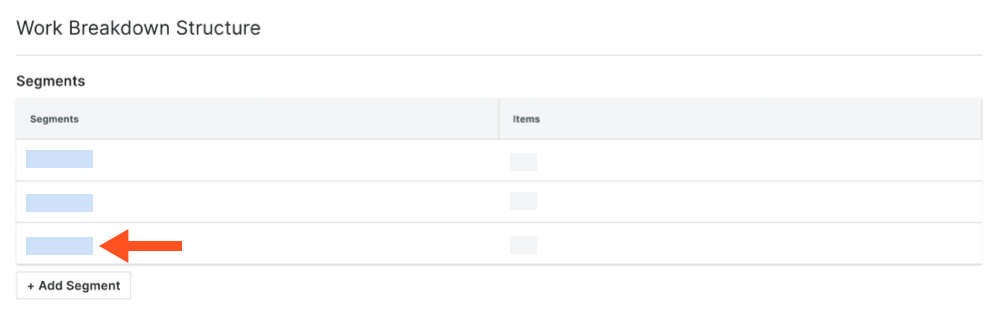
提示
- 我的个人成本编号和成本类型在哪个位置?工作分解结构中的“成本编号”和“成本类型”细分是 Procore 的默认细分。每个细分列表所列出的单独成本编号和成本类型都称为细分项。请参阅什么是细分和细分项?
- 什么是子作业?“子作业”细分是你可以选择是否启用的细分。请参阅为 WBS 启用子作业。启用后,你可以将子作业添加到项目中。请参阅将子作业添加到项目中。
- 什么是自定义细分?公司还可以创建自定义细分。 例如,你可以创建一个"阶段"细分,然后添加名为"阶段 I"、"阶段 II"和"阶段 III"的细分项。请参阅添加自定义细分。
- 平面细分和分层细分之间有什么区别?要了解区别,请参阅Procore 的 WBS 中的平面细分和分层细分之间有什么区别?
- 在“细分”表中,执行以下操作:
- 点击添加项按钮。
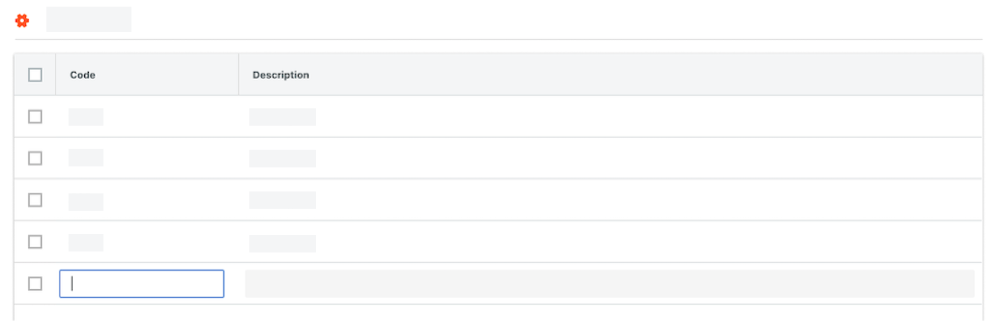
- 编号。为细分项输入唯一字母数字编号。然后按 TAB 键,将系统焦点移到“描述”字段。例如,输入:P1、P2 或 P3
注意
- 添加或编辑细分时,你可以在"编号"字段上设置字符限制。 请参阅添加公司级别自定义细分或编辑公司级别自定义细分。
- 要保存新细分项,你必须同时输入“编号”和“描述”。如果未在这些字段中输入数据,则会出现一个红色横幅,提醒你这些字段不能为空。

- 描述。输入细分项的描述。然后按 TAB 键将新的细分项保存到列表中。如果显示绿色“成功”横幅,则确认新细分项已保存。例如,输入:阶段 I、阶段 II 或阶段 III
重要提示
要导航离开页面,必须同时输入“编号”和“描述”。如果在两个字段中都没有输入内容并移动光标的焦点至新页面,系统会弹出消息,提醒你所做的任何更改都不会被保存。
- 要完成对明细项的数据输入,请点击取消。
- 要在不保存明细项的情况下继续,请点击离开。
- 编号。为细分项输入唯一字母数字编号。然后按 TAB 键,将系统焦点移到“描述”字段。例如,输入:P1、P2 或 P3
- 点击添加项按钮。
- 对要添加的每个细分项重复上述步骤。
后续步骤
另请参阅
编辑细分项
目标
将细分项添加到公司级别工作分解结构 (WBS) 中的细分。
背景
细分是组织用来将其工作分解为可管理组件的离散类别。细分项是细分中的许多不同项之一。创建细分后,你可以向其中添加无限数量的细分项。还可以使用以下步骤来编辑自定义细分项。
需要考虑的事项
- 所需用户权限:
- 公司级别管理员工具的“管理员”级别权限。
- 其他信息:
- 对公司级别所做的任何编辑都会自动反映在公司现有的所有 Procore 项目中。
- 限制:
- 如果自定义细分的“编号”字段正在项目的预算编号中使用,则不能进行编辑。
- 在扁平细分中,“编号”字段中不允许出现重复条目。
- 在分层细分中,当细分项是同一父细分的子项时,“代码”字段中不允许出现重复条目。
- “描述”字段中的条目没有字符限制或其他限制。
- ERP 集成工具不支持自定义细分。
先决条件
步骤
- 导航到公司级别管理员工具。
- 在“公司设置”下,点击工作分解结构链接。
- 在“细分”表中,点击处理的细分。
注意
例如,假设你创建了一个名为“Phase”的自定义细分,其中包含名为“Phase I”、“Phase II”和“Phase III”的细分项。你想将该细分重命名为“Stage”,以及将其细分项重命名为“Stage 1、Stage 2 和 Stage 3”。 - 在“细分项”表中,执行以下操作:
- 编号。在细分项的现有条目上键入唯一字母数字编号。然后按 TAB 键,将系统焦点移到“描述”字段。例如,输入:阶段
重要提示
如果自定义细分项正用于项目的预算编号,你将无法更改其“编号”值。 - 描述。在现有条目上键入已更新的细分项描述。然后按 TAB 键将新的细分项保存到列表中。如果显示绿色“成功”横幅,则确认新细分项已保存。例如,输入:阶段 1、阶段 2 或阶段 3
- 编号。在细分项的现有条目上键入唯一字母数字编号。然后按 TAB 键,将系统焦点移到“描述”字段。例如,输入:阶段
- 重复上述步骤以根据需要更改其他细分项。
后续步骤
停用细分项
目标
从公司的工作分解结构 (WBS) 中停用细分项。
背景
细分是组织用来将其工作分解为可管理组件的离散类别。 细分项是细分中的许多不同项之一。 在 Procore 的财务管理工具中,细分是定义公司预算编号结构模式的构建块。
创建新细分项时,公司账户中的细分项默认处于活动状态。 可以按照以下步骤将其停用。 当细分处于停用状态时,则显示为灰色以表明在"细分"表格中不可用。
需要考虑的事项
- 所需用户权限:
- 公司级别管理员工具的“管理员”级别权限。
- 其他信息:
- 仅公司级别的细分才能停用。此功能目前在项目上不可用。
- 在停用细分前,请注意以下事项:
- 如果停用现有项目中预算编号所使用的细分项,则在该项目中仍然可用。如果希望现有项目的预算编号将来不使用该细分项,强烈建议你将此指令传达给项目团队。
- 如果停用现有项目中预算编号所使用的细分项,则该项目将不能使用此细分项
- 如果停用细分项并创建一个新项目,则新项目不能使用此细分项。
- 如果想要永久移除细分项,以防止所有新项目可用,请参阅删除细分项。
- 限制:
重要提示
在停用细分前,请注意以下事项:
- 如果停用现有项目中预算编号所使用的细分项,它仍会出现在已使用的项目中。 但是,在创建新的预算编号时,它将不再是可用选项。
- 如果停用现有项目中预算编号未使用的细分项,该项目将停用此细分项。
- 如果停用细分项并创建一个新项目,则新项目不能使用此细分项。
停用平面细分项
- 导航到公司级别管理员工具。
- 在“公司设置”下,点击工作分解结构链接。
- 在“细分”表中,找到所需细分,然后点击其链接。
- 在“细分”表中,找到要停用的细分项。
- 点击竖省略号并从明细项的溢出菜单中选择停用。
Procore 停用细分项。
示例
在此示例中,我们将停用自定义细分(名为“阶段”)中的细分项(名为“阶段 1”)。

停用分层细分项
- 导航到公司级别管理员工具。
- 在“公司设置”下,点击工作分解结构链接。
- 在“细分”表中,找到要停用的细分。
- 从以下选项中选择:
停用父细分及其子细分
要停用父细分及其所有项,请突出显示列表中的分层细分项。然后,点击竖省略号并从溢出菜单中选择停用。
示例
在此示例中,我们突出显示了名为“分层编号”的顶层细分,并希望停用名为“C1 - 编号 1”的编号及其所有子编号。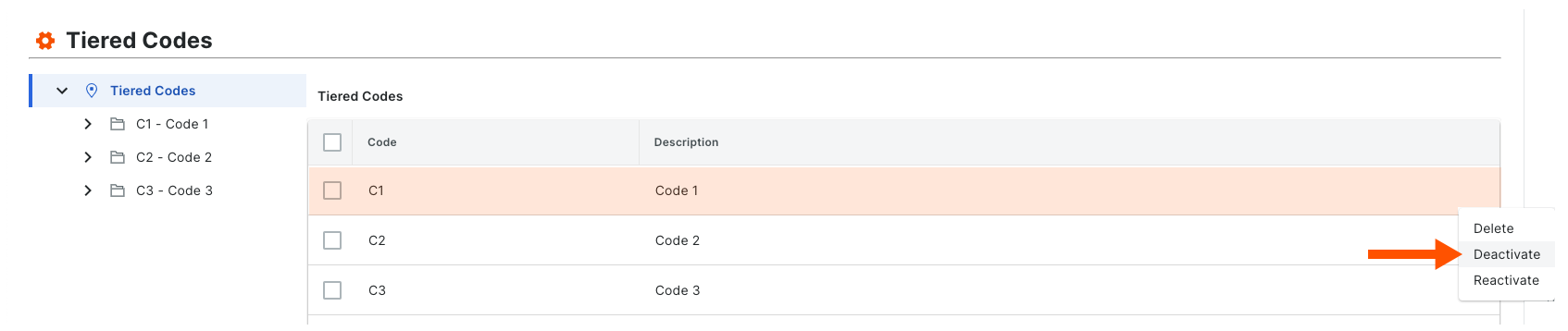
停用单个细分项
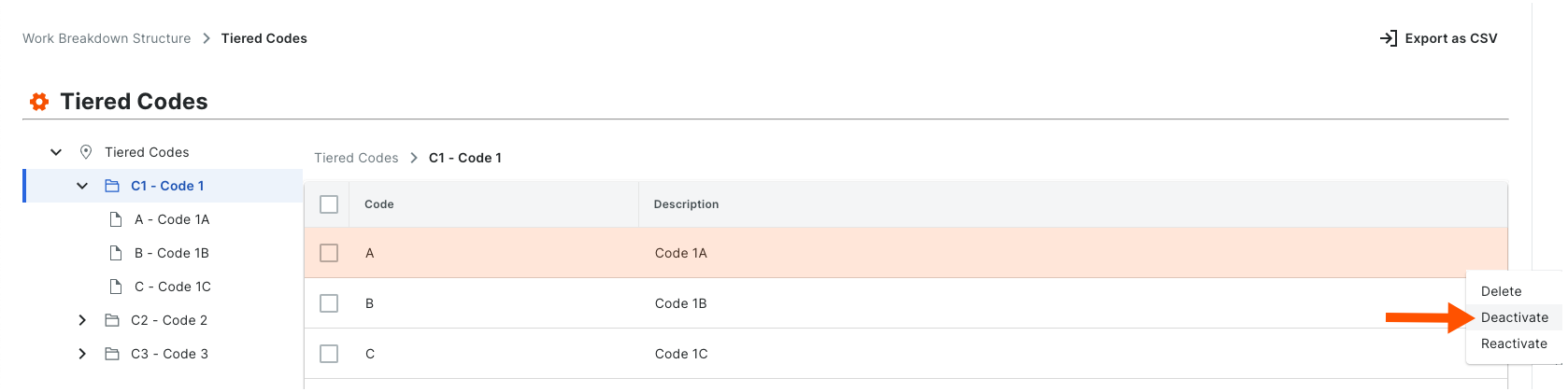
要停用单个细分项,请点击竖省略号并从“细分”表顶部的溢出菜单中选择停用。
示例
在此示例中,我们突出显示了名为“C1-编号 1”的第 2 层细分,并希望停用名为“A - 编号 1A”的编号。此编号没有子编号。
批量停用细分项
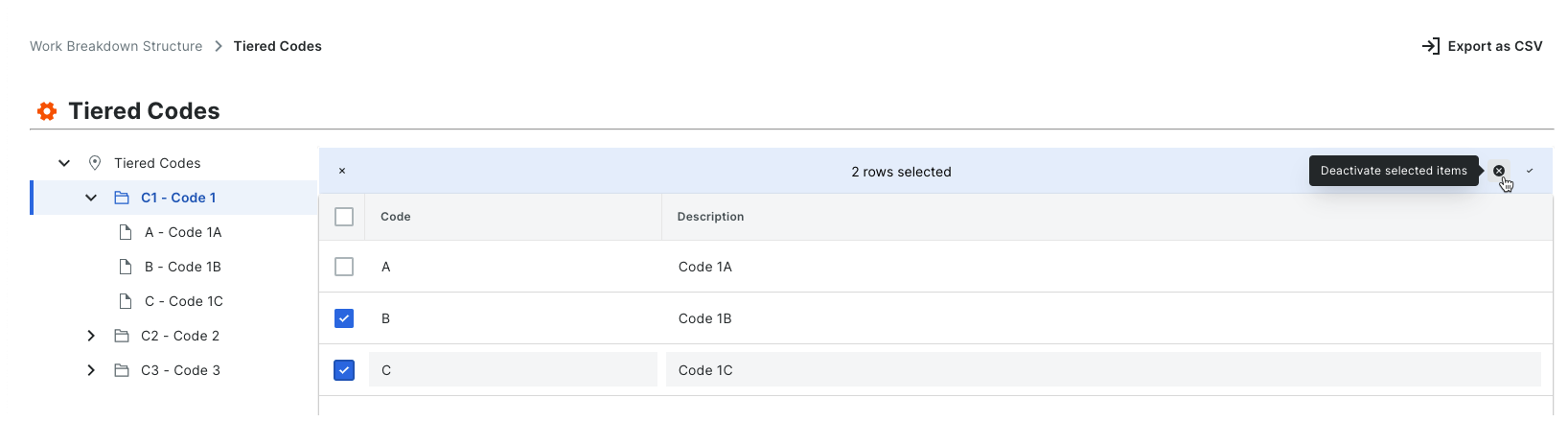
要批量停用分层细分项,请在与要停用的细分项相对应的框旁边打对勾。 然后点击"细分项"表顶部的"停用所选项"图标。
注意:平面细分项不能批量停用
示例
在此示例中,我们突出显示了名为"C1-编号 1"的第 2 层细分,并希望停用名为"B - 编号1B"和"C - 编号1C"的两(2)个编号。 这两个编号都没有子编号。
另请参阅
重新激活细分项
目标
重新激活 Procore 公司账户中的细分项。
背景
细分是组织用来将其工作分解为可管理组件的离散类别。 细分项是细分中的许多不同项之一。 在 Procore 的财务管理工具中,细分是定义公司预算编号结构模式的构建块。
创建新细分项时,公司账户中的细分项默认处于活动状态。你可以选择停用公司级别的细分项。如果改变主意或想以后再使用细分项,也可以使用以下步骤重新激活。
需要考虑的事项
- 所需用户权限:
- 公司级别管理员工具的“管理员”级别权限。
- 其他信息:
- 如果重新激活细分项,则将立即在所有新项目和之前已将其停用的任何一个现有项目中可用。
- 限制:
- ERP 集成工具不支持自定义细分。
先决条件
步骤
重新激活平面细分项
- 导航到公司级别管理员工具。
- 在“公司设置”下,点击工作分解结构链接。
- 在“细分”表中,找到要重新激活的细分,然后点击其链接。
提示
我如何知道细分项处于非活动状态的时间?当细分项处于停用状态时,则显示为灰色以表明其不可用。 - 点击竖省略号并从溢出菜单中选择重新激活。
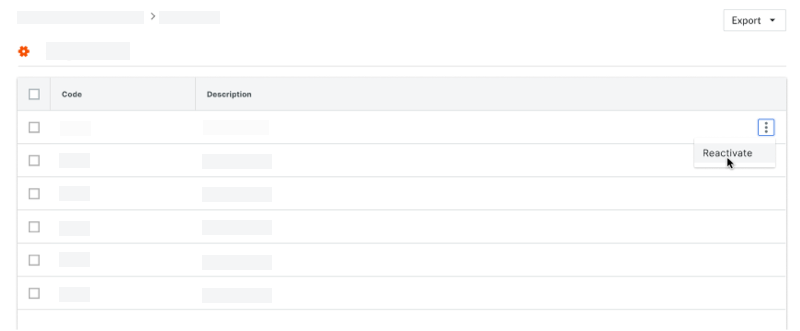
Procore 重新激活细分项。该明细项会变为灰色,表示其在“细分”表的细分项列表中将不再可用。
重新激活分层细分项
- 导航到公司级别管理员工具。
- 在“公司设置”下,点击工作分解结构链接。
- 在“细分”表中,找到要重新激活的细分。
- 在与细分相对应的框中打对勾。
提示
我如何知道细分项处于非活动状态的时间?当细分项处于停用状态时,则显示为灰色以表明其不可用。 - 点击竖省略号并从“细分”表顶部的溢出菜单中选择重新激活。
Procore 重新激活细分项。
另请参阅
添加公司成本编号
查看公司成本编号细分设置
目标
查看公司级别工作分解结构 (WBS) 的“成本编号”细分设置。
背景
每当你想要查看公司 WBS 中“成本编号”细分的设置时,请使用以下步骤。请记住,“成本编号”为默认细分,其设置无法在公司或项目级别进行编辑。但是,你可以在公司和项目级别添加、编辑和删除细分项。
需要考虑的事项
- 所需用户权限:
- 公司级别管理员工具的“管理员”级别权限。
- 其他信息:
- “成本编号”细分设置无法在公司或项目级别进行编辑。
- 但是,你可以在公司和项目级别添加、编辑和删除细分项。
- 限制:
先决条件
步骤
- 导航到公司级别管理员工具。
- 在“公司设置”下,点击工作分解结构链接。
- 在“细分”表中,点击“成本编号”细分。
- 在“成本编号”表上方,点击配置设置 图标。
- 在“细分设置”对话框中,你可以查看其设置。所有设置都显示为灰色,表示它们无法编辑。
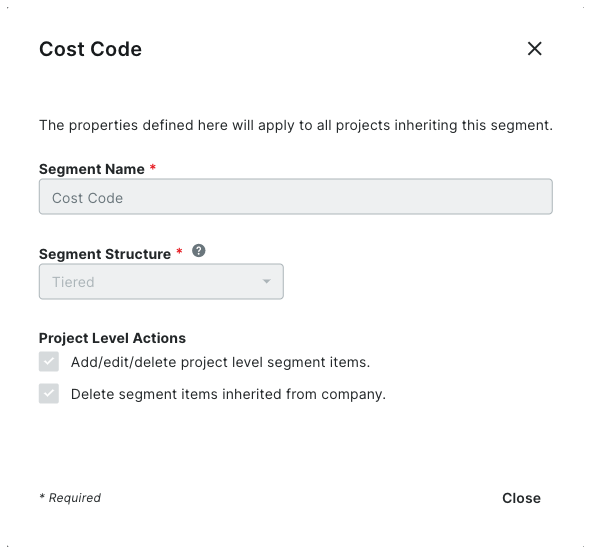
注意
“成本编号”细分为默认细分。你无法编辑其任何设置 - 点击关闭。
后续步骤
另请参阅
添加公司成本类型
目标
将成本类型作为细分项添加到公司级别工作分解结构 (WBS) 中的“成本类型”细分。
背景
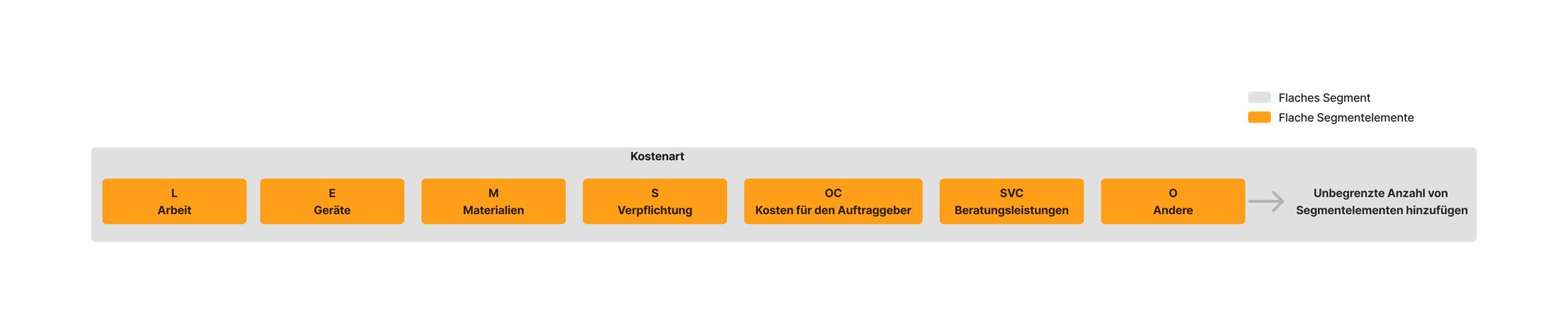
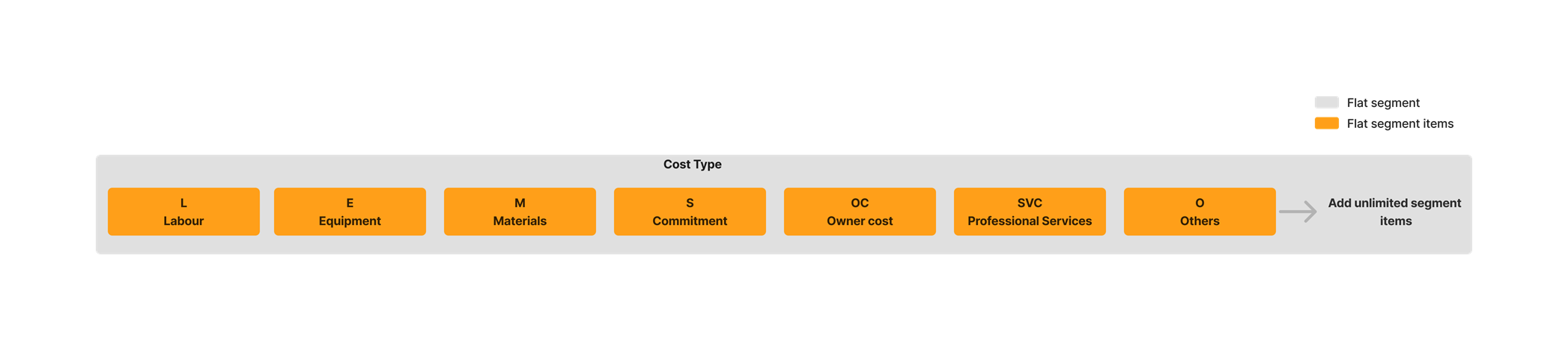
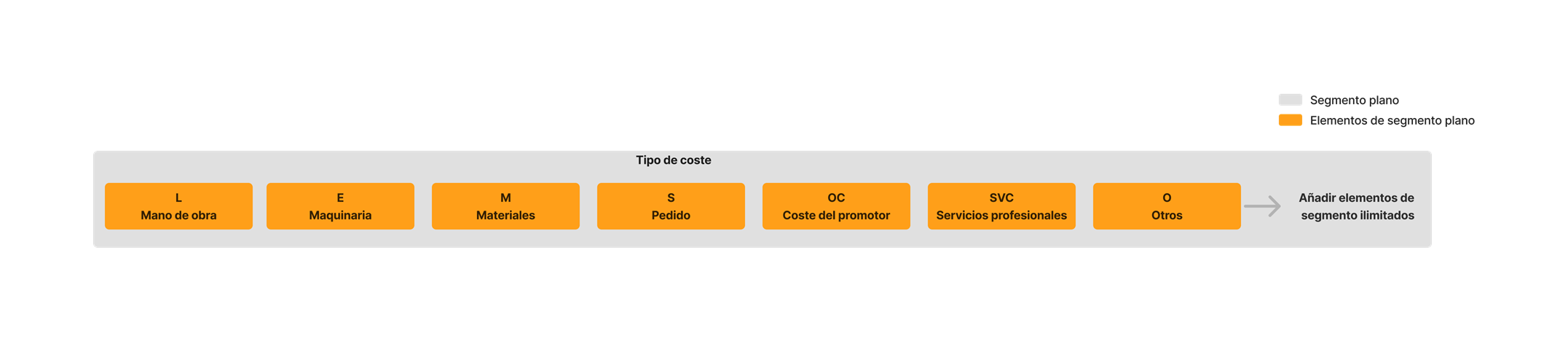
“成本类型”细分是 Procore 工作分解结构中的默认细分之一。该细分是一种平面细分,通常用于执行作业成本计算。在 WBS 中,细分是组织用来将其工作分解为可管理组件的离散类别。细分项是细分中的许多不同项之一。创建细分后,你可以向其中添加无限数量的细分项。要了解更多信息,请参阅什么是细分和细分项?
示例
Procore 的“成本类型”细分包括以下细分项。请参阅 Procore 的默认成本类型是什么?要添加到“成本类型”细分的其他细分项可能包括直接人工 (DL)、直接材料 (DM) 和间接开销 (OH):





需要考虑的事项
- 所需用户权限:
- 公司级别管理员工具的“管理员”级别权限。
- 其他信息:
- “编号”和“描述”是必填字段,不能为空。
- 不允许“编号”字段中存在重复条目。每个细分项的“编号”字段中的条目都必须是唯一的。
- “描述”字段中的条目没有字符限制。
- 可以添加的细分项数量没有限制。
- 无法在项目级别编辑或删除公司级别的“成本类型”细分项。
- 限制:
步骤
- 导航到公司级别管理员工具。
- 在“公司设置”下,点击工作分解结构链接。
- 在“细分”表中,点击“成本类型”细分以将其打开。
- 执行以下操作:
- 如果是首次设置细分项,或者想要添加更多成本类型,请点击添加项按钮。
- 编号。为细分项输入唯一字母数字编号。此为必填字段。不允许出现重复的条目。在本例中,我们将输入:L
- 描述。输入细分项的描述。此为必填字段。在本例中,我们将输入:Labor
注意
"编号"和"描述"是必填字段。。 "编号"字段中不允许出现重复的条目。 如果尝试将字段留空或添加重复项,Procore 会显示一个红色横幅以通知该问题。

- 对要添加的每种成本类型重复上述步骤。
另请参阅
查看公司成本类型细分项
目标
查看公司级别工作分解结构 (WBS)的“成本类型”细分设置。
背景
每当你想要查看公司 WBS 中“成本类型”细分的设置时,请使用以下步骤。
需要考虑的事项
- 所需用户权限:
- 公司级别管理员工具的“管理员”级别权限。
- 限制:
先决条件
步骤
- 导航到公司级别管理员工具。
- 在“公司设置”下,点击工作分解结构链接。
- 在“细分”表中,点击“成本类型”细分。
- 在“成本类型”表上方,点击配置设置 图标。
- 在“项目级别操作”下的“细分设置”对话框中,提供以下选项:
注意
“成本类型”细分为默认细分。你无法编辑“细分名称”或“细分结构”设置。- 添加/编辑/删除项目级别细分项。默认情况下,此复选框为灰色且不可用。
- 默认删除继承的细分项。默认情况下,此复选框为灰色且不可用。
- 可在新建项目中使用。选中此框可使细分及其项可用于新的 Procore 项目。这是 Procore 的默认设置。如果你不希望该细分或其项在项目中可用,请取消选中此框。
- 点击关闭。
后续步骤
另请参阅
为项目启用子作业
目标
启用公司级别设置后,你的团队能够使用项目级别子工作功能与工作分解结构 (WBS)。
背景
需要考虑的事项
- 所需用户权限:
- 公司级别管理员工具的“管理员”级别权限。
- 其他信息:
- 要了解有关子作业的更多信息,请参阅: 作业、父作业和子作业之间有何区别?
- 限制:
步骤
- 导航到公司级别管理员工具。
- 在“公司设置”下,点击工作分解结构。
- 点击配置设置 图标。
- 勾选子作业下的方框。
- 点击保存。
另请参阅
设置公司预算编号结构
目标
配置公司的默认和自定义细分,以定义公司工作分解结构 (WBS) 的预算编号结构。
背景
当公司的 Procore 管理员添加自定义细分时,Procore 会按照创建顺序自动将它们添加到“预算编号结构”部分的末尾。管理员还可以对这些细分进行排列,以任何顺序显示。该排列可定义公司账户中所有 Procore 项目的公司预算编号结构。
重要提示
在排列和重新排列细分时,请务必牢记以下几点:
- 尽管 Procore 管理员可以随时更改公司级预算编号结构,但重新排列细分顺序只会影响新 Procore 项目的细分顺序。现有的 Procore 项目则保留在创建项目时在公司管理员工具中定义的预算编号结构。
- 在公司级别预算编号结构上移动细分之前,请务必了解此操作对 Procore 项目的影响。有关详细信息,请参阅在 WBS 中更改公司预算编号结构的细分顺序时,项目会发生什么情况?
示例
可以按希望的任何顺序排列公司预算编号结构中的细分。细分顺序会对新项目生效。


需要考虑的事项
- 所需用户权限:
- 公司管理员工具的“管理员”级别权限。
- 其他信息:
- 公司管理员工具不支持子作业。 必须在项目级别管理员工具中启用和管理子作业。 请参阅为 WBS 启用项目的子作业和将"子作业"细分项添加到 Procore 项目。
- 限制:
步骤
- 导航到公司级别管理员工具。
- 在“公司设置”下,点击工作分解结构链接。
- 在“预算编号结构”部分中,点击编辑按钮。
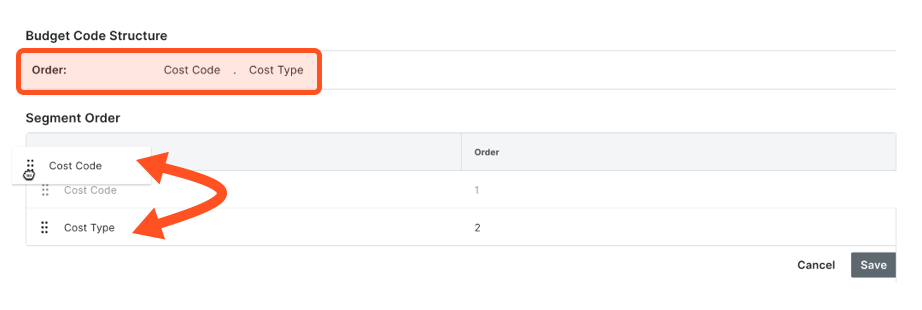
- 在"细分顺序"表中,点击并按住双点阵,然后使用拖放操作将每个细分放置在所需位置。
"订单"区域反映了你为公司预算编号结构定义的细分订单。
- 点击保存。
后续步骤
启用项目级别预算编号结构编辑
目标
启用允许项目用户编辑项目的预算编号结构的公司级别设置。
背景
虽然对项目而言,在项目之间使用不同的预算编号结构并不常见,但 Procore 管理员可以配置公司管理员工具的设置,以允许具有项目的“管理员”级别权限的用户更改此项目的预算编号结构模式。
重要提示
如果选择启用此设置,请确保项目用户了解以下限制:
- 将新公司级别细分添加到公司预算编号结构对项目的预算编号结构没有影响。如果要将新的公司级别细分添加到项目中,则必须手动进行操作。
- 你可以移除项目的预算编号结构的公司级别细分。但是,为了获得最佳结果,建议在项目开始时移除该字段,并避免该字段返回项目中。
- 你可以随时重新排序项目级别预算编号结构。
需要考虑的事项
- 所需用户权限:
- 公司管理员工具的“管理员”级别权限。
- 限制:
步骤
- 导航到公司管理员工具。
- 在“公司设置”下,点击工作分解结构。
- 滚动到“预算编号结构”表。
- 点击配置预算编号结构图标。
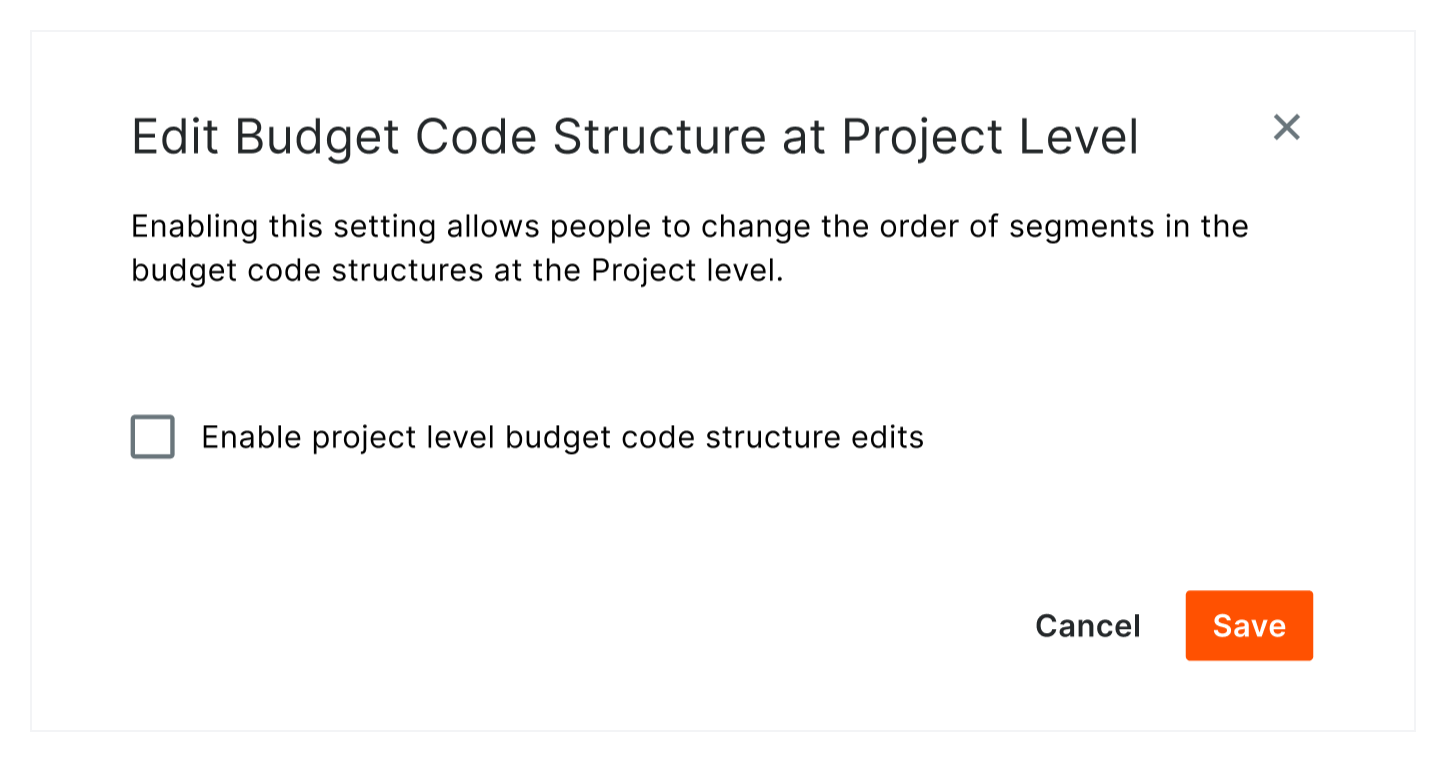
- 在“编辑项目级别的预算编号结构”窗口中,选中启用项目级别预算编号结构编辑复选框。
- 点击保存。