

创建材料调整
目标
调整库存中的材料数量。
背景
如果材料工具中的可用库存数量不准确,你可以通过创建调整来进行手动更正。或者,如果已导入材料,则可以创建调整以添加导入材料的数量。
需要考虑的事项
- 所需用户权限
- 可以在单个调整中将多个明细项具有不同类型的调整。
步骤
- 导航到项目的材料工具。
- 将需要调整的材料添加到你的列表中。请参阅将材料添加到清单。
提示
你可以使用"存储"子标签页来查看特定位置的项以添加到列表中。请参阅搜索和筛选材料存储。 - 点击创建并选择调整。
- 可选:输入日期。
- 选择"调整类型":
注意:这是适用于所有明细项的初始状态。点击构建文档后,可以将明细项修改为任何调整类型。- 添加。增加可用库存数量。
- 移除。减少可用库存数量。
- 废料。减少可用库存数量。
- 盈余。减少可用库存数量,但材料保留存储地点和特殊的"剩余"标志。这可用于将材料标记为项目不再需要,但以后可能需要用于其他用途。
- 返回供应商。减少可用库存数量。
- 返回到库存。增加可用库存数量。
- 可选:选择记录的"调整原因":
注意:可用的调整原因基于所选的调整类型。- 正确。用于实际计数的对账。
- 已损坏。损坏无法修复的项。
- 找到。丢失但已找到的项。
- 丢失了。丢失的项。
- 已修复。由供应商维修的项。
- 被抢。被抢的项。
- 可选:添加任何注释。
- 在"明细项"下,点击每个明细项的数量字段,然后输入需要调整的材料的数量。
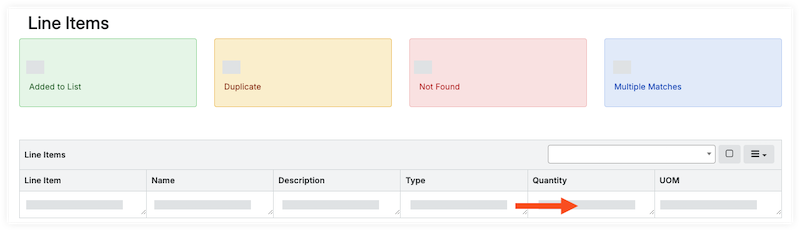
- 点击构建文档。
- 在"记录明细项"下,查看明细项并根据需要输入新的存储地点。
- 查看数量、日期和状态/条件。点击该字段以进行更新。
- 输入每个明细项的存储地点,以指示你添加或移除材料的位置:
注意:如果材料存储在多个位置,这一点尤其重要。- 更新单个明细项:
- 点击结束地点并从下拉菜单中选择地点。
- 点击从地点字段并从下拉菜单中选择地点。
- 批量更新明细项:
- 选中每个明细项的复选框。
- 在"存储位置"下,从下拉菜单中选择到达地点或来自地点。
- 点击设置所选以设置所选项的位置。
或者
点击全部设置以设置所有明细项的地点。
- 更新单个明细项:
- 点击"文档状态"旁边的待处理,然后选择发布以确认调整。