关于项目主页
需要考虑的事项
-
所需用户权限:
-
要查看项目主页,需要项目主页的"只读"或更高级别权限。
注意:要访问部分中已链接的项,你将需要具有相应工具的最低访问权限。例如,如果你无权访问检查任务工具,则将无法查看或访问项目概况中的检查任务项。
-
-
先决条件:
-
要在项目主页上查看特定于工具的信息,必须将该工具配置为项目上的活动工具。请参阅在项目中添加和移除工具。
-
关于主页
项目主页提供有关你已被授予访问权限的项目的重要信息。主页分为多个版块,可让你快速地准确找到分配给你和/或需要你采取行动的项。 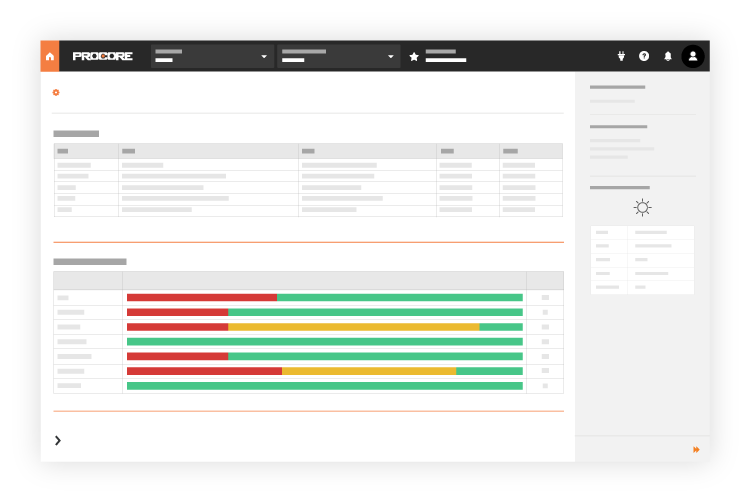
主页由以下部分组成,必须由拥有项目目录"管理员"级别权限的用户进行配置(请参阅配置高级设置:项目主页)。下面列出的一些功能还需要在项目中处于活动状态的特定 Procore 工具,以及对 Procore 工具的额外访问权限:
-
项目消息
-
项目团队
-
项目日期
-
项目概况
-
我的未完成项
-
最近更改的项
-
今日进度计划
-
项目里程碑
-
我的仪表板
-
项目地址
-
项目天气
-
项目链接


项目日期
如果公司的 Procore 管理员配置了与 Procore 一起使用的项目日期,则可以设置在项目主页的项目日期部分显示的自定义日期。有关详细信息,请参阅如何在主页上显示项目日期列表?和添加新项目日期。

项目概况
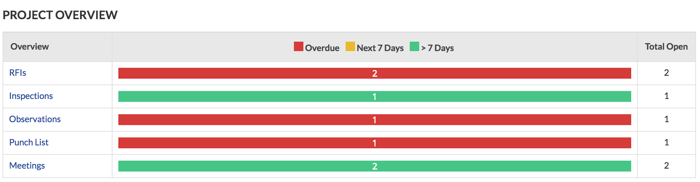
此部分将逐个工具概述项目中每个活动工具的未完成项。它显示未完成项的总数,并包括一个条形图,其中汇总了哪些项已逾期、哪些项将在接下来的 7 天内到期以及哪些项会在 7 天后到期。要了解有关你的选项的更多信息,请参阅查看项目概况。
注意:如果 Procore 用户账户已被授予适当的访问权限,还可以通过运行项目概述报告来查看有关项目的信息。请参阅查看报告。
我的未完成项
此部分列出在 Procore 项目的任何活动工具中分配给你的所有未完成项。对于每个项,该表格按项类型、详细信息、状态和截止日期列出你的未完成项(注意:要显示截止日期,项的创建者必须为项分配截止日期)。

最近更改的项
此部分列出了最近在项目的任何活动工具中更改的所有项。对于每个项,表格列出了项类型、详细信息、从和创建日期。要从特定项目工具查看有关项的更多信息,请使用详细信息列中的链接之一。注意:你的用户账户必须被授予对相应工具的适当级别的权限,才能查看或访问特定于工具的详细信息。

今日进度计划
如果已在项目上启用项目级别进度计划工具(请参阅进度计划)(请参阅在项目中添加或移除工具)并且你的项目进度计划确定了你的任务,则具有项目主页"管理员"级别权限的用户可以打开打开或关闭"今天的进度计划"部分的显示。请参阅配置高级设置:项目主页。

项目里程碑
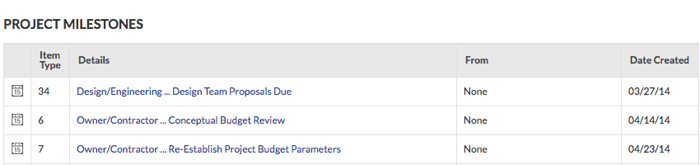
如果已在项目上启用项目级别进度计划工具(请参阅进度计划)(请参阅在项目中添加或删除工具)并且导入的项目进度计划中的任务已标记为项目里程碑,则具有"管理员"级别权限的用户项目主页可以打开或关闭"项目里程碑"部分的显示。请参阅配置高级设置:项目主页。
项目天气
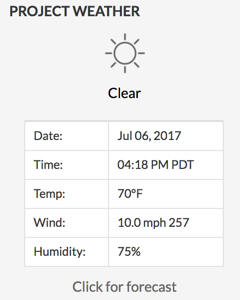
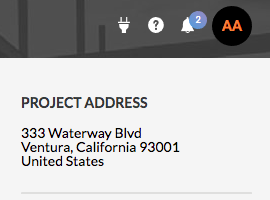
此部分显示项目地址当前的天气状况预测(请参阅Procore 支持哪些天气预报提供商? )。通常,在首次创建项目时,项目创建者会输入作业现场地址的实际地址。请参阅添加新项目或添加和编辑一般项目信息。注意:如果项目天气部分未按预期显示预测,请参阅为什么我的项目天气不工作?