

在项目主页上管理项目链接
背景
项目链接功能允许拥有管理员权限的 Procore 用户在项目主页上创建指向网络上其他资源的超链接。项目经理可以添加指向公司网站、网络摄像头、行业资源或任何可能为负责项目的 Procore 用户提供有用信息的网络实体的链接。
需要考虑的事项
-
所需用户权限:
-
要添加、修改或删除项目链接:
-
项目级别主页上的"管理员"级别权限。
-
-
要查看并点击项目链接:
-
项目级别主页的"只读"级别权限或更高权限。
注意:如果用户已被授予查看这些工具和项的权限,则用户只能在 Procore 中访问指向其他 Procore 工具和项的链接。
-
-
步骤
-
导航到项目概况。
-
导航到项目主页以重定向到项目概况。
-
点击菜单并选择项目概况。
-
-
在"项目链接"部分中,点击竖省略号
 并选择编辑项目链接。
 -
管理链接。
-
添加链接
-
如果需要,请滚动到底部,然后点击添加链接。
-
输入名称和URL 。
-
-
编辑链接
-
点击链接的名称或URL并编辑信息。
-
-
删除链接
-
点击垂直省略号
并选择编辑项目链接。 -
在链接旁边,点击删除
 图标。
图标。
-
-
重新排序链接
-
点击并按住夹点
 链接旁边的图标,然后将其拖动到所需位置。
-
-
-
点击提交以保存。
项目主页(旧版)
- 导航到项目主页。
- 管理链接
-
添加链接
-
在"项目链接"下,点击添加
 图标。
图标。 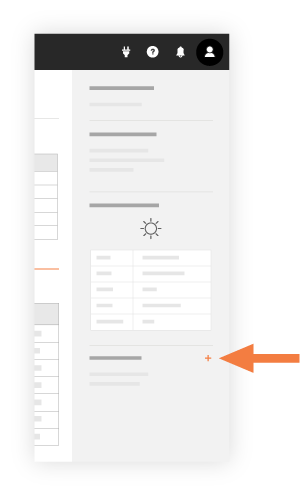
-
输入链接的标题。
-
输入有效的URL 。
-
点击保存将其添加到主页。
-
-
编辑链接
-
在"项目链接"下,将鼠标悬停在链接上并点击编辑
 图标。
图标。 -
输入链接的标题。
-
输入有效的URL 。
-
点击保存将其添加到主页。
-
-
删除链接
-
在"项目链接"下,将鼠标悬停在链接上并点击删除
 图标
图标
-