

配置高级设置:项目主页(旧版)
需要考虑的事项
-
所需用户权限:
-
配置项目主页设置和项目日期:项目主页上的"管理员"级别权限。
-
配置权限表:项目主页上的"管理员"级别权限和项目级别目录工具上的"管理员"级别权限。
-
背景
如果被指定为 Procore 项目的项目管理员,你可能会发现自定义项目主页很有帮助。从项目主页设置配置页面,你可以更新各种设置。
步骤
-
导航到项目主页。
-
点击配置设置
 图标。
图标。 -
点击右侧边栏中的链接以配置以下设置:
-
更新项目主页设置
-
更新项目日期
-
更新权限表
-
更新项目主页设置
在项目主页设置页面上,你有以下选项: 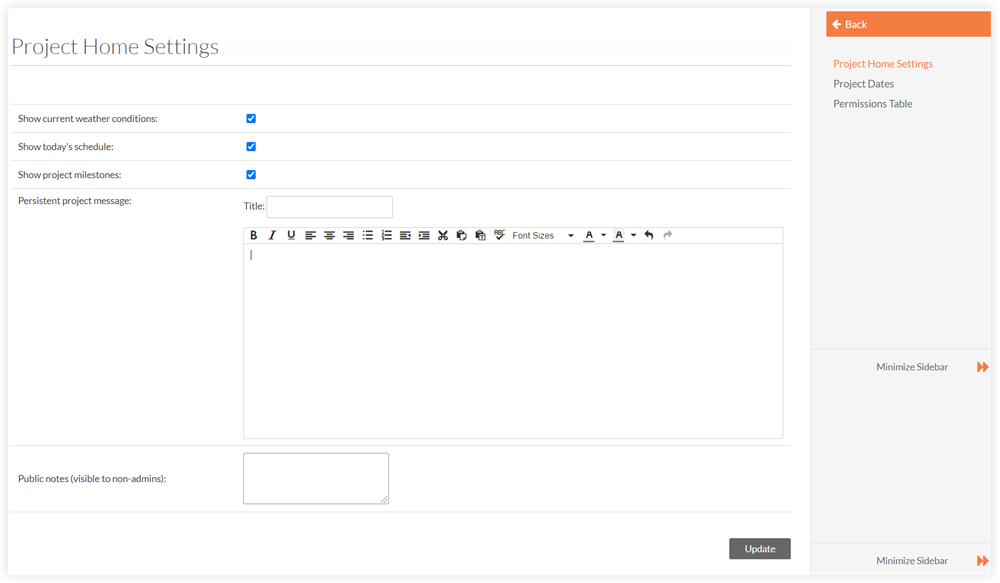
-
显示当前天气条件: 在此框中打对勾,在项目主页上显示当前的天气状况。
-
显示当天的进度计划: 在此框中打对勾,在项目主页上显示今天的进度计划。
-
显示项目里程碑:在此框中打对勾,在项目主页上显示项目的里程碑。
-
持续的项目消息和标题。输入持续的项目消息的标题和正文。消息出现在项目主页的顶部,对所有项目用户可见。此消息可用于欢迎团队成员加入项目、发布项目公告、宣布取得项目里程碑等。
请参阅为项目主页设置持续的项目消息。 -
公开注释(对管理员以外的人员可见) 。在此处输入的注释显示在公司项目集合工具的"注释"列中。
更新项目日期
项目日期下显示的日期在公司的管理员工具中进行配置。
有关详细信息,请参阅添加新项目日期。 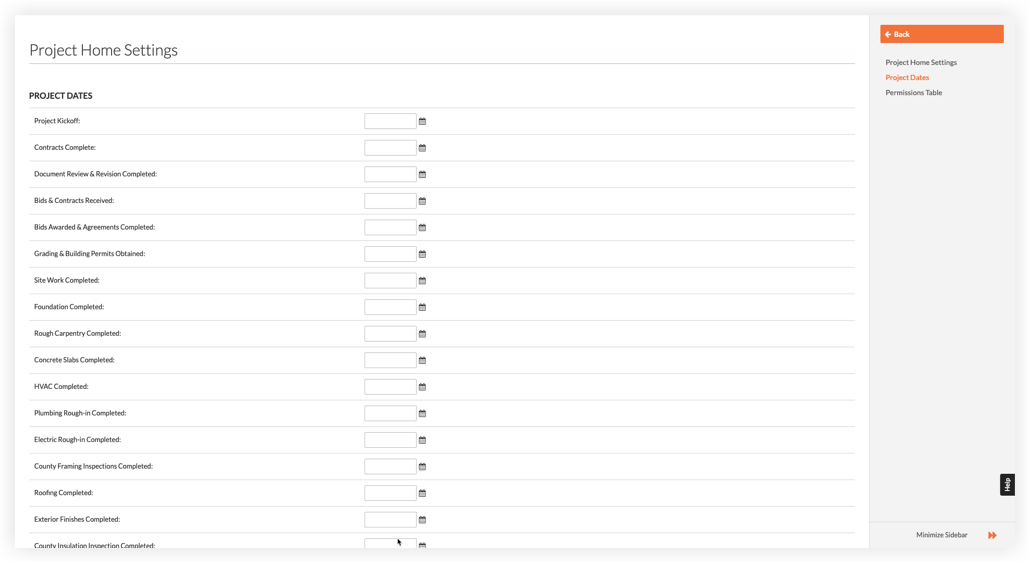
更新权限表
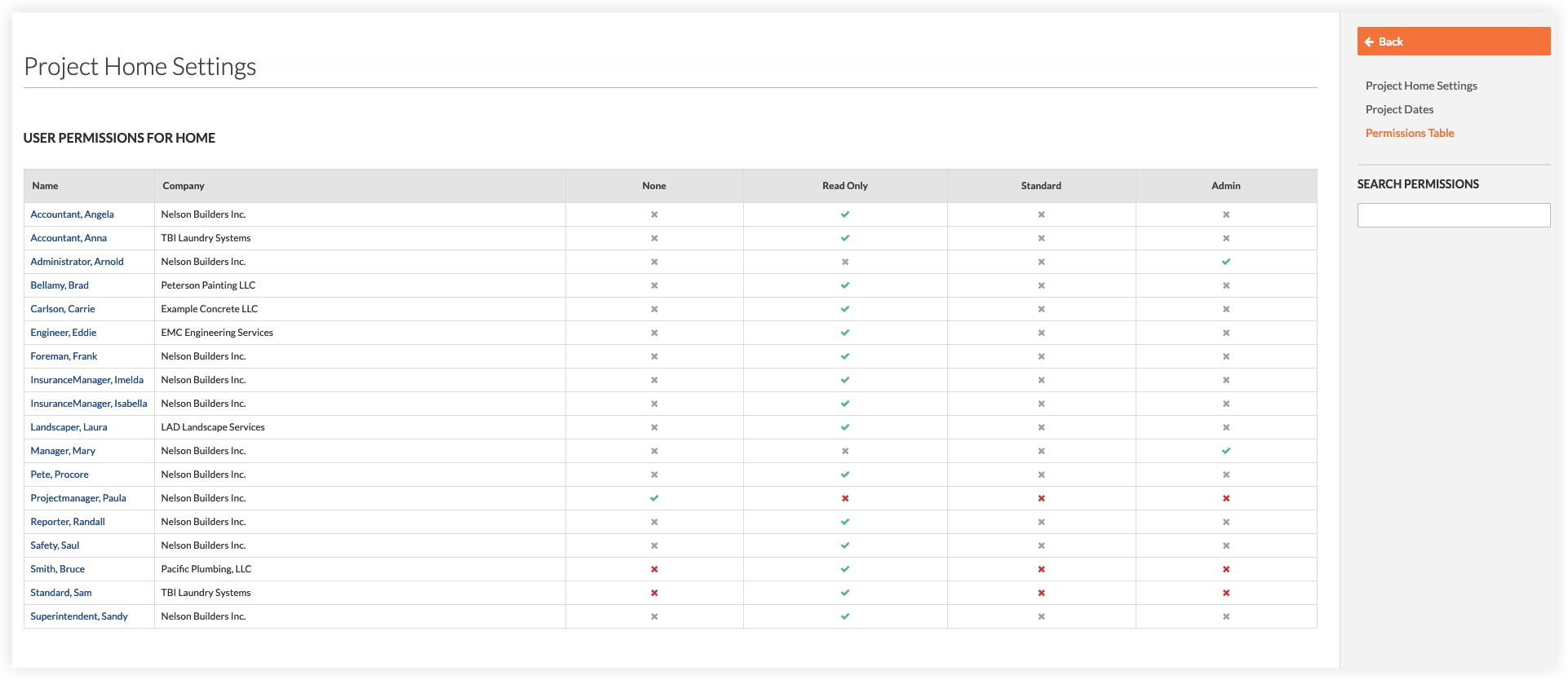
主页用户权限表显示了每个用户对主页的访问权限。要更改用户的权限,请点击与所需权限级别对应的单元格。
用户权限区域中的颜色编码图标表示用户对该工具的访问权限级别。要了解更多信息,请参阅Procore 中的默认权限级别有哪些?
|
图标 |
颜色 |
定义 |
|---|---|---|
|
|
绿色 |
用户已被授予工具的访问权限级别。 |
|
|
红色 |
用户尚未被授予工具的访问权限。 |
|
|
灰色 |
用户要么是 Procore 管理员,要么已使用权限模板被授予对该项目 Procore 工具的权限(请参阅什么是权限模板? )。 |


要了解每个权限级别可以在项目主页中执行的任务,请参阅权限矩阵。