

在文档管理工具中创建和管理占位符
背景
占位符允许项目团队预先计划他们的文档结构。与标准上传不同,占位符可充当未来文件的容器。文件上传到占位符位置并提交后,它会转换为标准文档。
需要考虑的事项
-
所需权限:文档管理工具的"创建占位符"权限。
-
命名标准:如果启用命名标准,特定字段(例如描述、项目Originator)将成为必填字段,以确保正确生成文件名。
-
无法在"上传"标签页中编辑与命名标准关联的字段。必须在"文档"标签页中对其进行编辑,以防止货柜化错误。
-
-
文件格式:最终上传的文件格式必须与占位符创建期间指定的"文件格式"匹配。
步骤
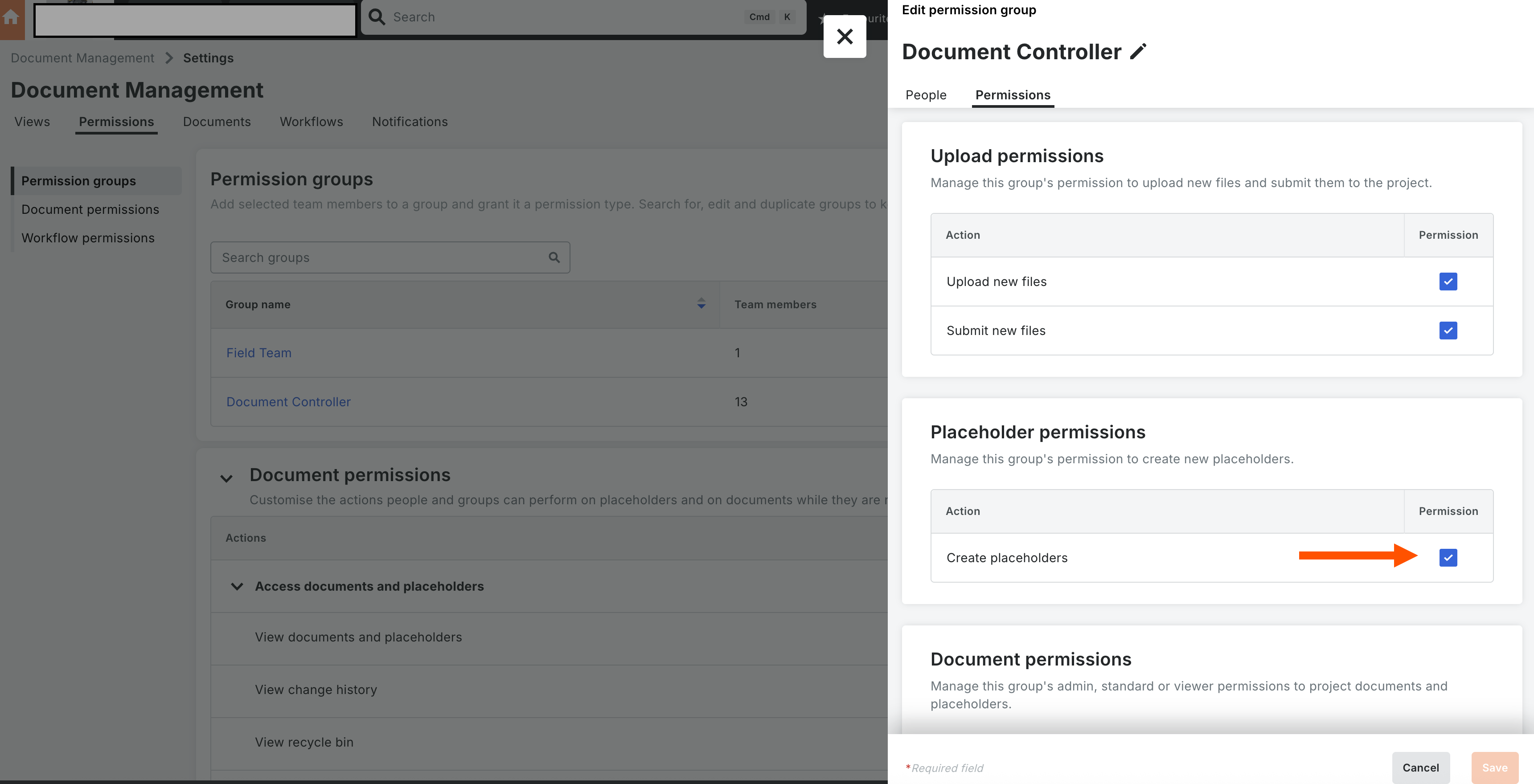
配置权限
在创建占位符之前确保具有以下项目设置:
-
导航到项目级别管理员工具。
-
选择相关的权限模板。
-
找到文档管理工具。
-
启用创建占位符复选框。

导入和创建占位符
-
打开文档管理工具。
-
点击添加并选择使用 .csv 或 .xlsx 创建。
-
点击链接以下载模板并保存文件。
注意:导入文件之前,确保在文档管理工具"设置"中的"上传要求"下,命名标准设置为"无"。 -
填写必填信息,然后点击上传文件。
注意:当你为命名标准选择无时,你只需填写三个字段:名称、类型和文件格式。 -
选择所需文件并点击导入。
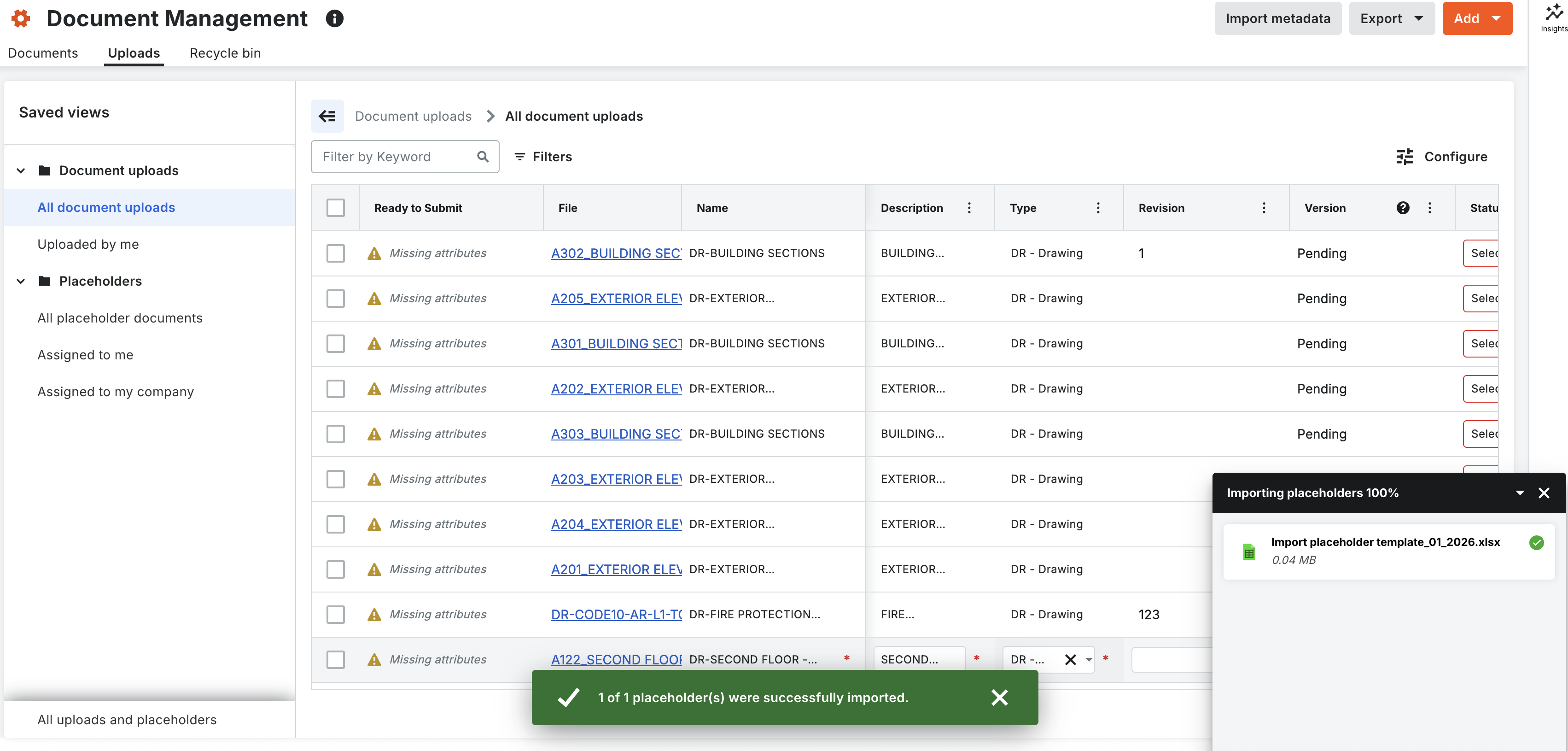
注意:如果导入失败,请下载错误表,更正突出显示的重复项或缺失的字段,然后重新上传。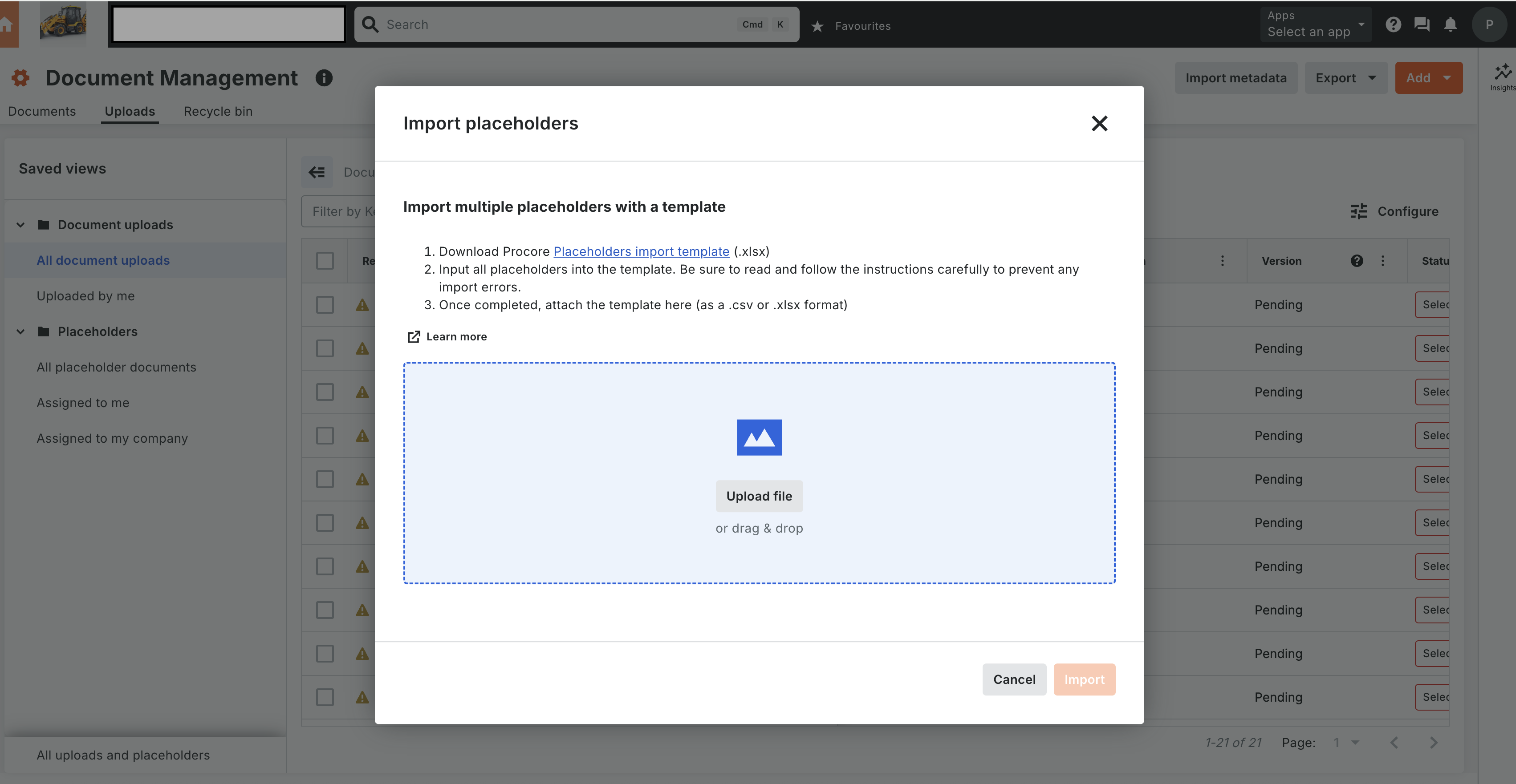

添加任务分配对象
-
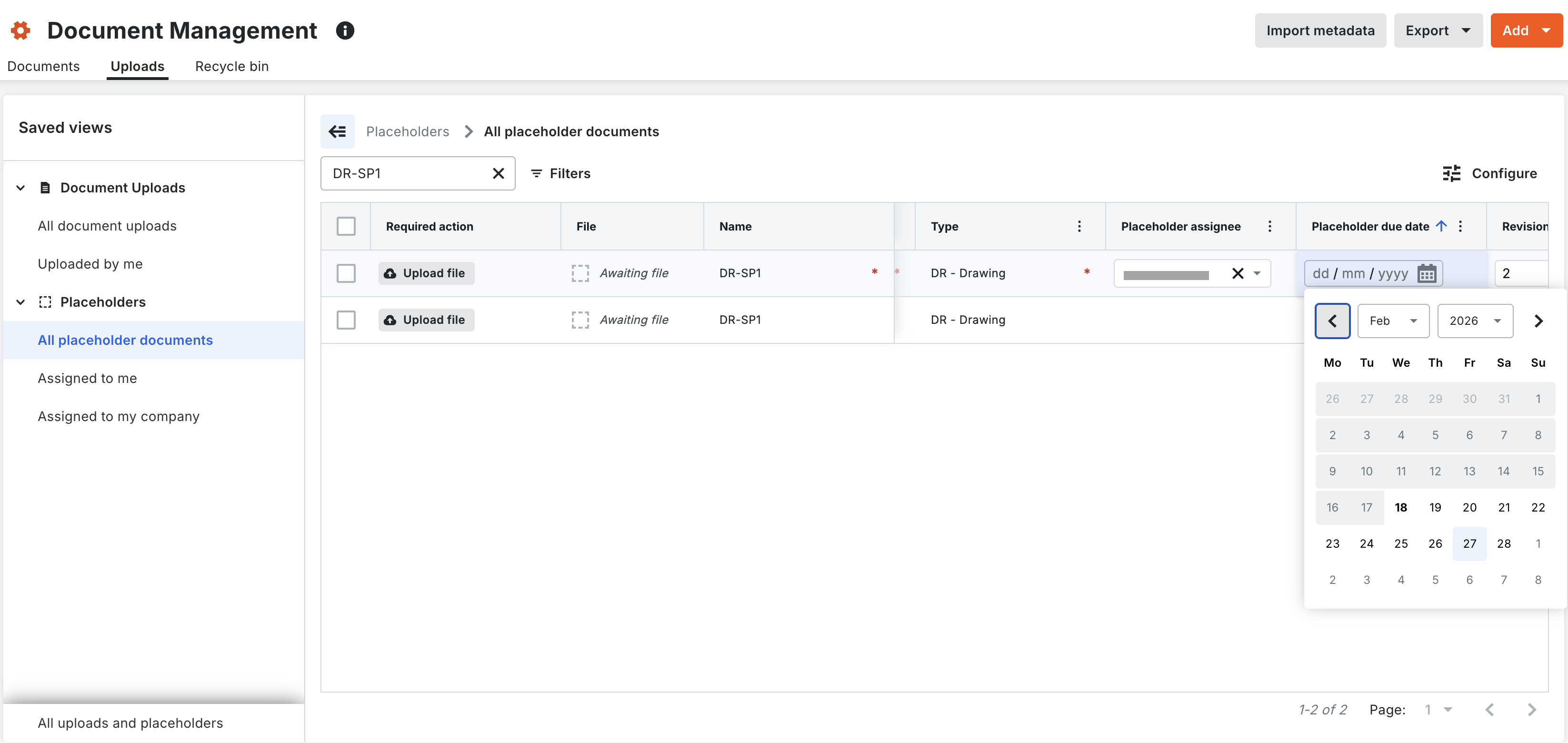
在上传或文档标签页中找到占位符。
-
选择占位符任务分配对象:选择用户并添加任务分配 对象。目前,占位符任务任务分配 对象和占位符创建者具有上传文件的权限。
-
设置截止日期:分配截止日期以触发"逾期"警告,如果该日期过后没有提交。

将占位符转换为文档
注意:只有占位任务分配 对象或占位符创建者可以执行此操作。
-
导航到"上传"标签页或"占位符集合"视图。
-
选择特定占位符。
-
点击上传并添加文件。
注意:文件必须与元数据中定义的格式匹配,例如 .pdf。 -
验证元数据并点击提交。项状态从"占位符"更改为"文档",并且文件移动到"文档"标签页。

视图和筛选器
-
项内容筛选器:在"文档"和"占位符"之间切换以优化列表视图。
-
收藏夹:
-
分配给我:查看专门分配给你的账户的占位符。
-
已分配给我的公司:查看分配给组织内任何人的占位符。
-
-
查看全部(货柜化) :点击"查看全部"以查看在单个容器中共享相同名称和格式的所有修订或占位符。
手动创建占位符
-
导航到项目的文档管理工具。
-
点击上传标签页。
-
点击添加按钮并选择手动创建。
-
在空行中填写必填字段,例如"名称"、"类型"和任何其他缺少的属性。
-
创建多个类似的占位符:
-
选中占位符行旁边的复选框。
-
点击重复行。
-
修改重复行的"修订"或"文档阶段",以确保每个占位符都是唯一的。
-
-
点击创建占位符。
跟踪我的未完成项和通知中的占位符
-
自动创建任务:当使用任务分配 对象和截止日期创建占位符时,未完成的任务会自动在项目和公司级别的"我的未完成项"仪表板中显示。
-
动态更新:更新占位符的截止日期或任务分配 对象会自动更新相应的未完成项任务。
-
任务清除:未完成项任务通过以下两种方式之一自动删除:
-
文件上传到占位符时。
-
占位符被发送到回收站的时间。
-
-
电子邮件摘要:除了仪表板之外,系统还会在当地时间项目时间每天下午 4:00发送自动电子邮件通知,摘要已分配、即将进行(明细到期)或过期占位符,以及文件上传和提交事件。
解决上传匹配(自动合并并接近匹配)
将文档上传到项目时,系统会自动扫描上传标签页下匹配的占位符:
-
完全匹配(自动合并):如果文件的名称和格式与占位符完全匹配而没有元数据差异,系统会将其标记为完全匹配。点击确认以立即将文件合并到占位符中,或点击拒绝,将它们保留为单独的单独记录。
-
近似匹配(手动合并) :如果文件名和格式匹配但可选的元数据字段存在冲突,则系统将其标记为近似匹配。选择成对的文件和占位符以审核差异。然后,你可以解决不匹配的文本字段并点击匹配以完成占位符填充序列,或者如果不应匹配文件,则选择拒绝近似匹配。