

配置项目级别自助式工作流
背景
直接成本工具使公司管理员能够构建、自动化和管理定制的审核流程。在整个项目中实施可重复使用的模板和自动化自助式工作流,可加快直接成本审批流程并显着减少手动工作。
需要考虑的事项
-
所需用户权限:
-
查看、创建或编辑公司级别的自定义工作流:
-
公司级别工作流工具的“管理员”级别权限。
或者 -
公司级别工作流工具的"只读"或"标准"级别权限,并在权限模板上启用了"查看自定义工作流"和"创建和编辑工作流模板"细分权限。
-
-
项目直接成本工具的"只读"、"标准"或"管理员"级别权限。
-
先决条件
步骤
在项目级别设置直接成本自助式工作流
-
创建工作流模板。要了解更多信息,请参阅创建工作流模板。
-
将工作流模板分配给项目。要了解更多信息,请参阅将工作流模板分配给项目。
-
导航到正在配置工作流的公司级别直接成本工具。
-
点击配置设置图标。
-
点击工作流设置。
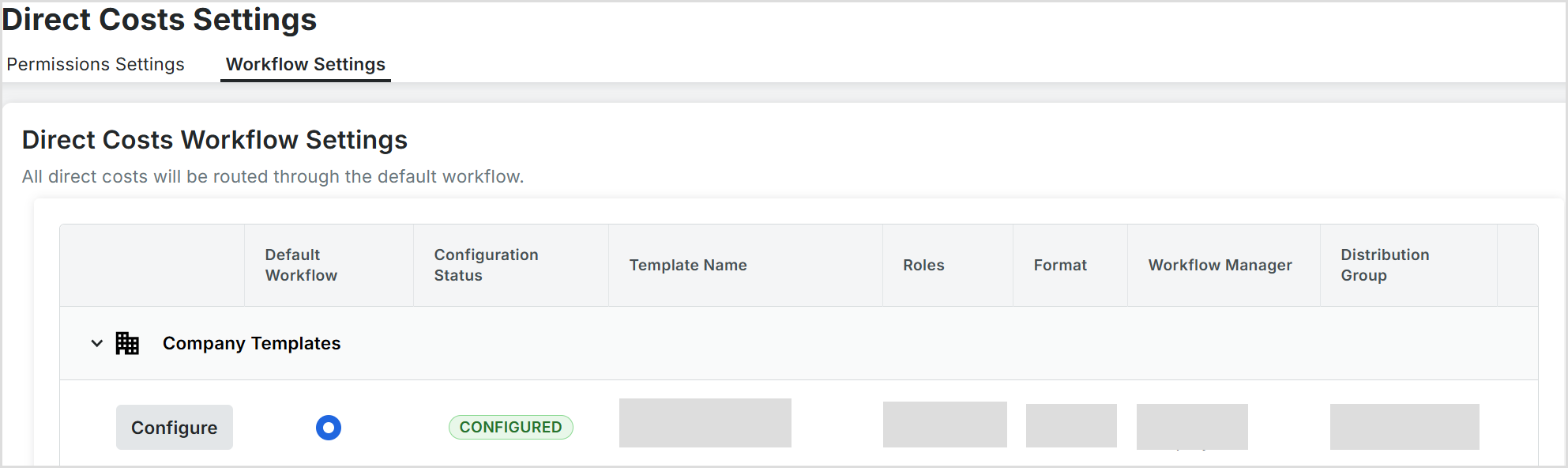
-
点击正在配置的工作流旁边的配置以打开工作流查看器。
-
在工作流查看器顶部,通过从下拉列表中选择项目用户来分配工作流经理。
注意:可选步骤。根据工作流要求完成。分配通讯组。从此列表中选择通讯组。当工作流中发生某些操作时,这些用户组将收到来自 Procore 的通知电子邮件。 -
点击保存。
更新自定义工作流中的初始标准步骤
-
在工作流构建器中,执行以下操作之一来命名初始工作流步骤:
-
点击铅笔图标,然后在右侧窗格中输入"无标题"步骤标题。然后按返回键。
-
点击文本框,然后在右侧窗格中输入"无标题"步骤。然后按返回键。
-
-
在工作流步骤中,更新"步骤详细信息"部分:
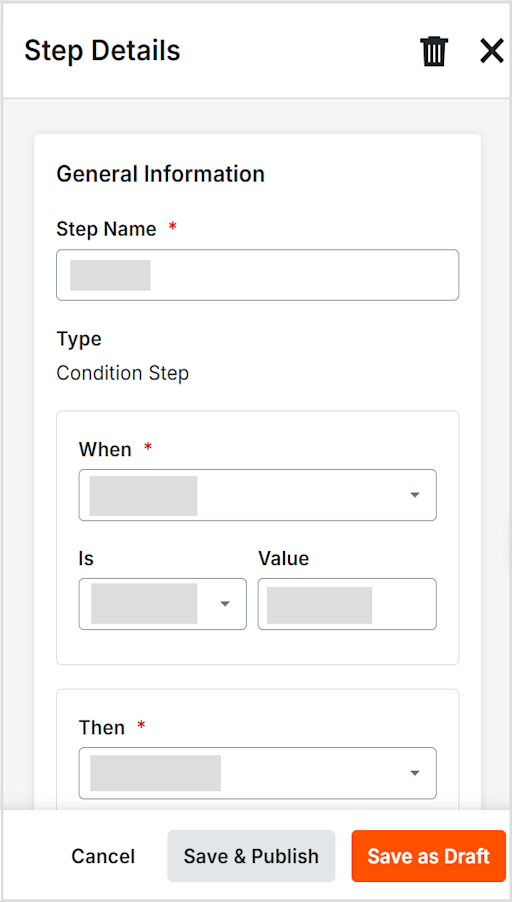
注意:星号(*)表示必填字段。
步骤详细信息和配置
-
步骤名称:定义整个工作流顺序中的此特定步骤的指定标题。
-
类型(条件步骤):定义步骤的操作逻辑,指定它是执行操作、计算值还是评估条件规则。
-
时间:标识开始评估的主要属性或触发条件。例如:总成本、部门、供应商。
-
是:用于测试条件的比较运算符,例如等于、大于或包含。
-
值:根据选项检查满足规则的目标阈值、数值或文本条件。
-
则:在满足条件时触发指定的操作或结果。例如:需要经理审批,应用间接费用。
操作
-
取消:关闭设置程序并放弃未保存的更改。
-
保存并发布:验证、保存并立即将规则部署到活动直接成本环境。
-
保存为草稿:将工作保存为非活动草稿,以便稍后可以编辑。
答复工作流
-
导航到项目的直接成本工具。
-
分配的审核人将在他们的"我的未完成项"仪表板中接收任务。
-
点击编辑打开待处理项,以查看直接成本详细信息。
-
点击显示工作流。
-
点击答复并选择批准或适当的操作,以推进或完成工作流。
-
点击提交。