

将更新的分析报告上传到 Power BI 服务
背景
本教程提供了从分析工具下载分析报告的更新版本并替换 Power BI 工作区中的现有版本的说明。替换报告可确保现有配置(例如数据刷新计划和嵌入链接)在新版本中保持活动状态。
如果公司尚未上传分析报告并想要上传第一个版本,请参阅将报告上传到 Power BI 服务。
需要考虑的事项
-
先决条件:
-
下载更新的 Analytics 报告之前,请将所有开箱即用的旧报告文件从它们在计算机上的存储位置(例如"下载"文件夹)中删除。
-
下载更新的 Analytics 报告。请参阅下载分析报告。
注意:验证"下载"文件夹中开箱即用的分析报告具有正确的名称,并且没有附加任何数字。
-
-
注意事项:
-
要替换 Power BI 服务中的现有分析报告,更新后的文件名必须与现有文件名完全匹配。对名称的任何更改,例如多次下载同一文件时附加的"(1)",意味着你更新的文件不会替换现有文件,而是将作为新文件上传。
-
在替换分析报告中的文件之前,对先前版本的分析报告所做的任何更改(例如添加或隐藏页面、更改文本或修改视觉元素)也必须应用于新下载的开箱即用的报告文件Power BI Web 服务。
-
步骤
-
点击左侧导航菜单中的工作区。
-
选择存储公司开箱即用的 Analytics 报告的特定工作区。
-
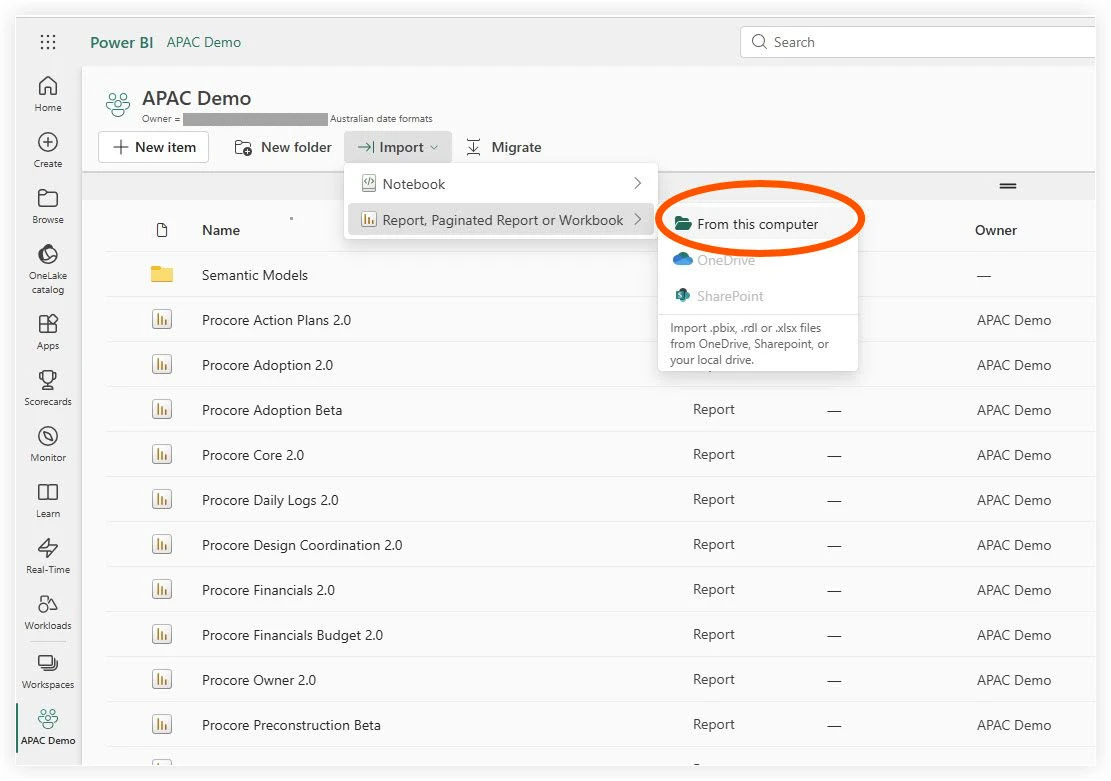
点击工作区顶部的导入下拉菜单。
-
选择报告、分页报告或工作簿。
-
选择从此计算机。
-
选择下载的
.pbix具有匹配名称的文件,然后点击打开。 -
当出现弹出窗口,提示已存在同名报告/数据集时,点击替换。
-
在工作区列表中找到与报告关联的语义模型。
-
勾选下次刷新列。
注意:如果替换成功,该列仍将显示之前配置的进度计划,以确认更新的报告继承了现有设置。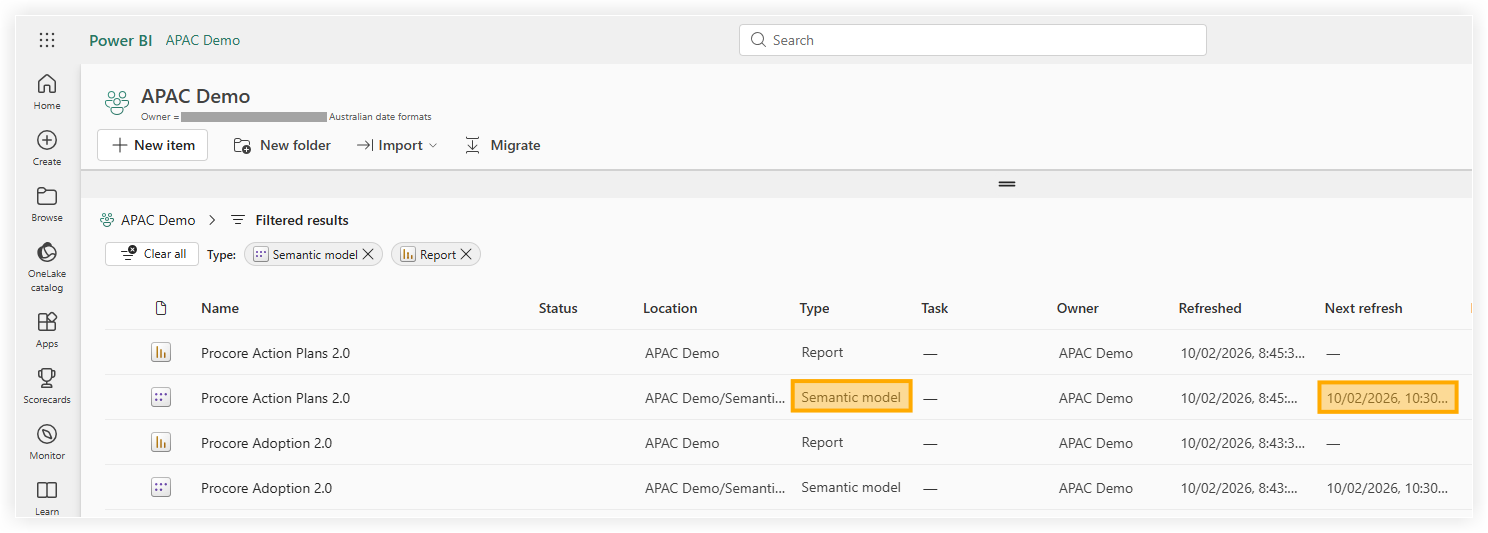
提示
Procore 建议在替换后立即验证刷新计划,以确保"语义模型"已正确继承以前的设置。
-
要验证更新后报告的数据是否按计划正确刷新,请将光标悬停在报告名称行上,然后点击圆形箭头图标以手动刷新数据。
-
检查"已刷新"列,看看是否有警告图标:
-
如果未显示警告图标,则报告数据已成功刷新。
-
如果显示警告 图标,则发生错误。点击 图标以查看有关错误的更多信息。
-
-
要验证报告是否正确呈现,请导航到"全部"或"内容"页面,然后点击报告的名称以在 Power BI 服务中查看该报告。
注意:检查类型列以确保你选择的是报告而不是不同的资产。
另请参阅
- 连接非美国数据区域的分析报告
- 更新明细项(JSON)列的分析报告
- 为 Analytics 2.0 设置行级别安全性