

更新明细项(JSON)列的分析报告
背景
自 2026 年 2 月 17 日起,budget_snapscore_line_items 表将停止访问,因为该表将在该日期正式弃用(停用)。其数据已作为名为 line_items 的单个JSON列移至 budget_snapscore_line_item_headers 表中。
一些 Analytics 报告已经更新,例如"Procore 财务管理预算 2.0"和"Procore 财务管理预算 2.0(自定义)"。但是,如果有使用旧表的其他报告,则必须更新它们以使用这个新的JSON列。
先决条件
-
确保 Power BI 服务中的分析报告更新到最新版本。
需要考虑的事项
步骤
-
在 Power BI Desktop 中打开分析报告。
-
在主页功能区上,点击转换数据以打开 Power 查询编辑器。
-
在"查询"窗格中,选择budget_snapscore_line_item_headers查询。
-
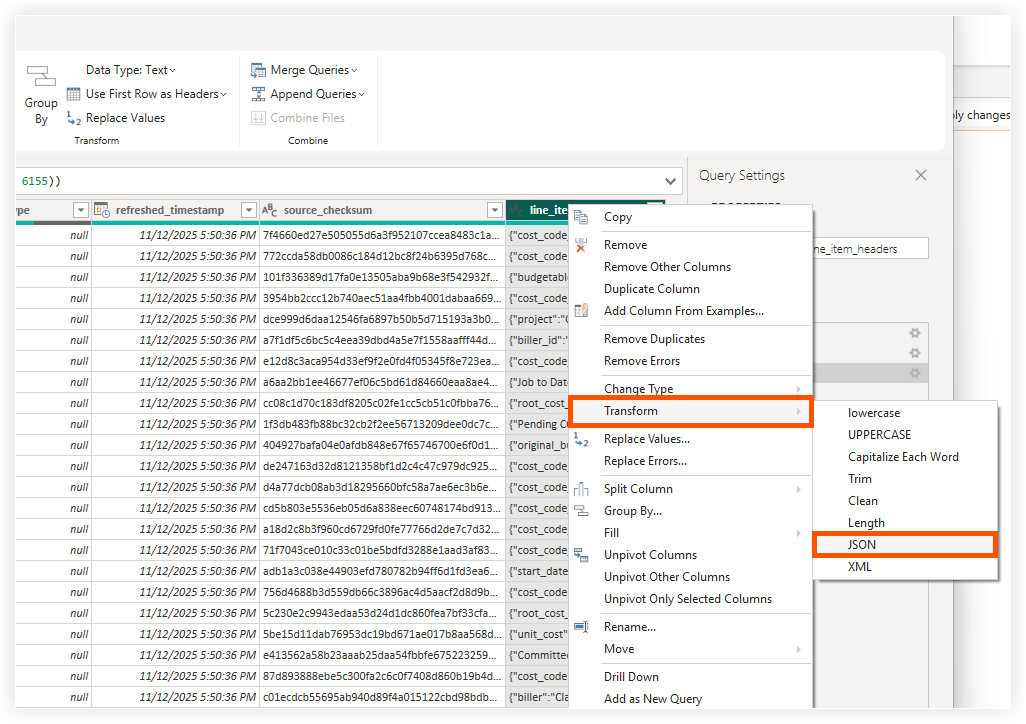
找到并右键点击line_items列的标题。
-
点击转换,然后选择JSON 。
-
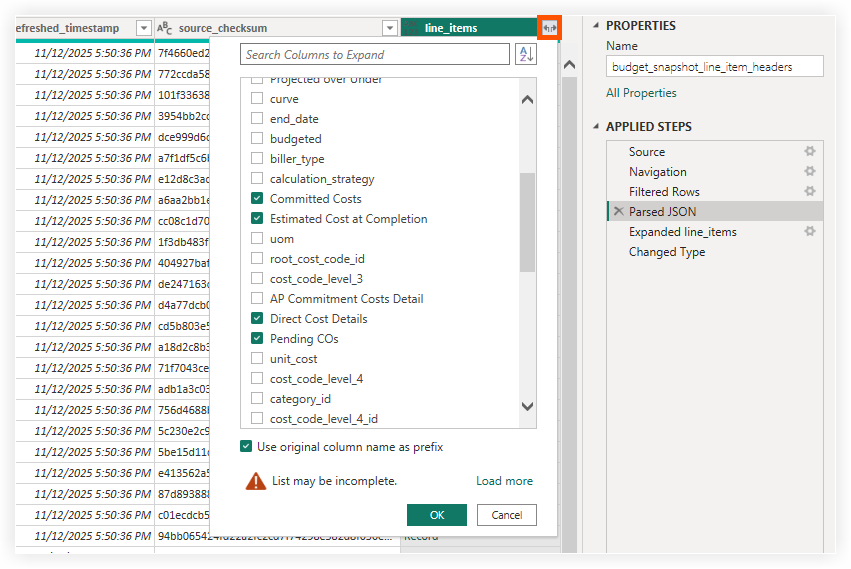
点击line_items旁边的图标。
将显示一个对话框,在JSON列中列出所有可用选项。 -
选择要展开的列。
注意
-
取消选中使用原始列名称作为前缀复选框,以使用JSON的列名称。例如,合约成本。
-
默认情况下,列名称以"line_items."为前缀。例如,line_items.合约成本。
-
-
点击"确定" 。
line_items (JSON)列将替换为你选择的所有单独列。 -
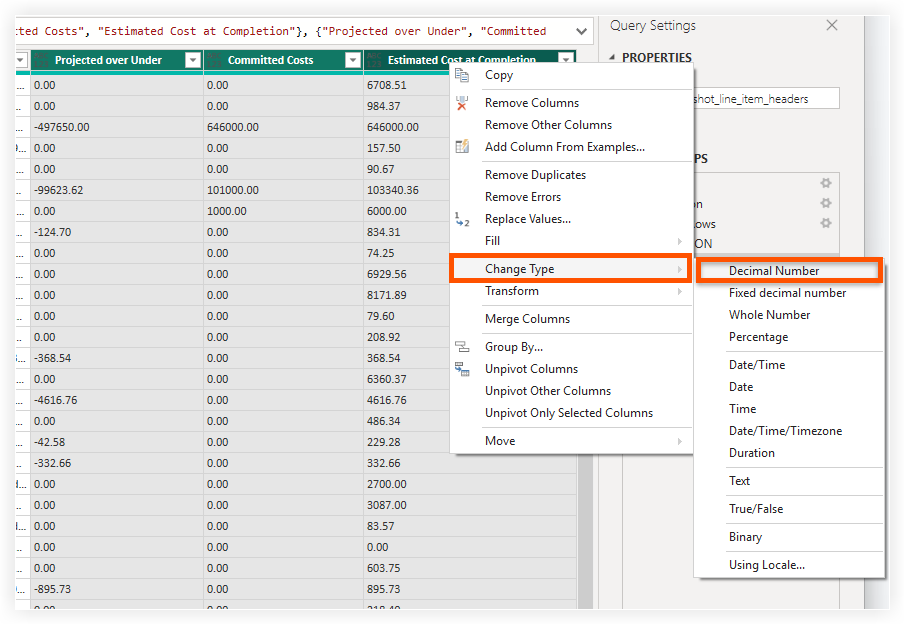
你必须为新列指定数据类型。选择所有新列(使用Ctrl点击或Shift+点击)。
-
右键点击其中一个选定的列标题,选择变更类型,然后选择小数(或最适合你的财务数据的类型)。
-
在主页标签页上,点击关闭并应用。
-
使用新列更新报告中的视觉元素、测量值和计算列。