开始使用文档管理 - 工具简介
关于工具
Procore 的文档管理工具是一个文档管理系统,可以根据属性自动组织文档。快速找到你需要的文档,确信你正在打开最新批准的修订,并且只有应该看到它的人员才能访问。
该工具专为需要统一、可配置的解决方案来管理建设工程项目所有阶段的信息和审批的公司而设计。
借助文档管理工具,公司可以:
-
根据每个修订的属性(如状态、类型或类别)配置文档权限。
-
帮助团队成员从一个集中式系统以简化的方式访问、审核、批准和管理文档。
-
拥有与从 Procore 中的原始文档工具获得的相同优势,同时添加了带有标记、更精确权限、元数据标记和可执行命名约定的文档审批工作流等功能。
一般工具流程
配置设置后(如本指南稍后部分所述),使用文档管理工具的一般过程如下:
注意
本指南稍后将介绍工具设置和权限、保存的视图以及审批工作流等其他主题。
上传、审核和提交文件
上传文件
文档管理工具上传文档的方式与 Procore 原始文档工具类似。但是,文档管理工具对文档内容和文件名使用机器学习,以自动填充数据,例如文档类型、图纸 编号和图纸描述。
注意:你将在本指南的下一部分中设置字段、命名标准和上传要求。

 查看教程
查看教程
审核和填写文档属性
上传过程完成后,系统将审核并填写任何剩余的必填字段,以便将它们提交到项目以供更广泛的访问。你将在本指南的后续部分设置这些要求。

查看教程
提交和批准文档
完成必填字段的文档会提交到项目,以便可以在"文档"标签页上访问。

查看教程
使用工作流审核文档
如果文档具有使用工作流工具设置的审批工作流,则用户可以在已保存的视图中访问它们,例如"已分配给我",以便他们可以审核、提供备注和审批结果。

查看教程
查看、下载和共享文档
将文档提交到项目后,具有适当权限的人员可以查看、共享和下载他们所需的文档。
注意:文档权限将在本指南稍后部分设置。
查看文档
提交的文档可通过"文档"标签页访问。文档信息可以在表格中查看或在 Procore 的文档查看器中打开。根据管理员配置项目集合的方式以及你正在查看的保存的视图,可能默认显示给定文档工具中的最新修订,但也可以快速访问以前的修订。

查看教程
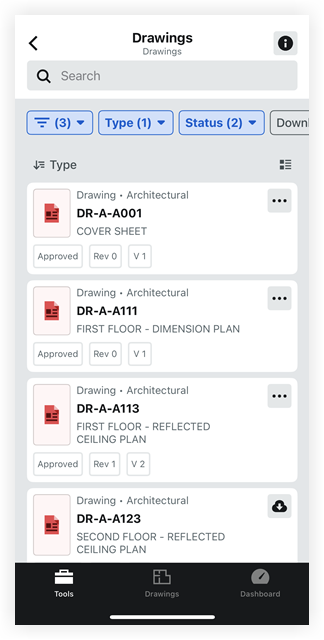
也可以在 Procore 的 iOS 和 Android 版移动应用程序上轻松访问和查看文档。
下载文档
可以从表格或查看器中单独下载文档,也可以从 Procore Web 应用程序的表格中批量下载文档。

查看教程
共享文档
可以将文档添加为通信工具中的项(例如传输记录)的附件。

查看教程
有权在文档管理工具中访问这些文档的通信收件人随后可以查看和下载这些文档。

查看教程