跳转到主内容
Procore

从 Assist 获取自定义 360 度全景报告

已暂停新激活

我们正在集成数据网格以构建下一代 Procore AI。在暂停新的激活期间,现有的协助服务保持活动状态。如有任何问题,请联系你的 Procore联系人。

 警告
与所有 AI 工具一样,Assist 的答案可能不完全准确。在采取行动之前,你必须根据你自己的合理政策和程序评估任何建议或建议。我们建议对任何 AI 生成的输出进行人工审核。

目标

获取帮助,根据 Procore 数据创建自定义 360 度报告。

背景

协助是 Procore 的 AI 助手。当你向 Assist 询问有关 Procore 中数据的量化问题时,你会收到对问题的回答以及报告。例如,如果你想知道已安装了多少预算项目,系统会协助回答单位金额和源数据报告,以便你可以查看、编辑和保存以供将来使用。本教程将引导你完成使用 Assit 获取此类答复和报告的过程。

需要考虑的事项

  • 所需用户权限:
    • Procore 的 360 度报告工具的"标准"级别权限或更高级别权限。
    • 从中访问数据的工具的"管理员"访问权限(或在某些情况下为"只读"或"标准"权限)。请参阅360 度报告权限
      • 你只能在 360 度报告工具中查看你有权查看的项的结果。例如,如果你没有查看 RFI 的必要用户权限,你将不会从 Assit 收到有关该 RFI 的信息。
  • 其他信息:
    • Assist 适用于北美的公司,在国际上也可作为测试版使用。请参阅启用助手以激活助手或其测试版功能。
    • "助手"此时提供"单轮"问答功能。这意味着在提出后续问题时不会考虑之前的问题。每个问题都被视为一次独特的遇到。

步骤

  1. 在 Procore 中导航到你的项目。
  2. 在 Procore 的搜索栏中输入数量问题,然后按键盘上的 ENTER 键。
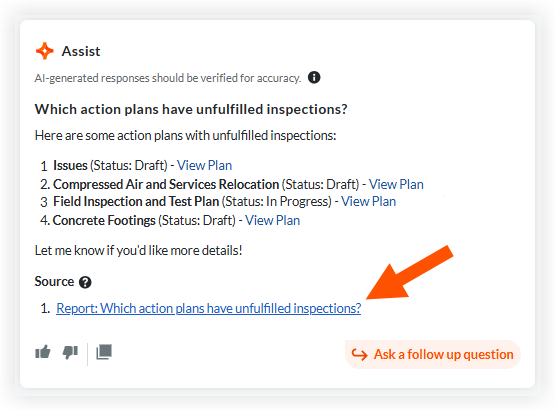
    例如,你可以询问"哪些行动计划有未完成的检查任务?"如果你具有 Procore 操作项和检查任务工具的管理员访问权限。 copilot-search-bar.png

  3. 完成生成后查看答案。
  4. 点击协助的答案"来源"部分中的报告链接。
    assist-creates-report.png
  5. 查看报告以验证你从 Assit 收到的答案,并根据需要发现其他见解。
    注意:协助根据你的问题筛选和分组结果。例如,对于第二步中提出的问题,协助的报告仅包括在"请求的记录类型"字段值以"检查任务"作为值的行动计划,并且没有附加检查任务记录。
  6. 可选步骤:
    • 编辑报告。
    • 保存报告以供将来参考。
    • 在协助侧面板中,选择喜欢或喜欢图标,提供关于收到的答案的反馈。我们的开发团队会审核你的反馈,并在改进助手时将其考虑在内。