

查看资源计划中的消息
背景
在管理资源时,你可以发送消息以提供有用的信息,例如天气更新、进度计划或有关某些职位的信息。
需要考虑的事项
查看消息(BETA)
-
导航到公司的资源规划工具。
-
点击通信(测试版)标签页。
-
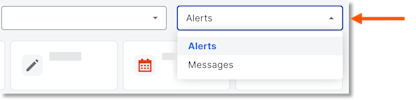
从下拉菜单中点击消息。
-
查看消息。
-
查看消息
-
选择一个视图以根据状态查看消息:
-
收件箱
-
已发送
-
已交付
-
失败
-
已加星标
-
已预定
-
草稿
-
-
-
查看详细信息
-
在"发送日期/时间"列中,选择信封
 消息的图标以查看详细信息。
-
-
列顺序
-
点击并按住列标题。然后使用拖放操作将其移动到所需位置。
-
-
固定和调整大小
-
点击垂直省略号
 对于列。然后从以下选项中进行选择:
-
固定列:点击以将列固定到特定侧或移除固定。
-
固定左侧
-
固定右侧
-
无图钉
-
-
自动调整此列的大小:点击以自动调整此列的大小。
-
自动调整所有列的大小:点击以自动调整所有列的大小。
-
重置列:点击以将列重置为默认设置。
-
-
-
查看消息(旧版)
-
导航到公司的资源规划工具。
-
点击通信并选择消息。
-
查看消息。
-
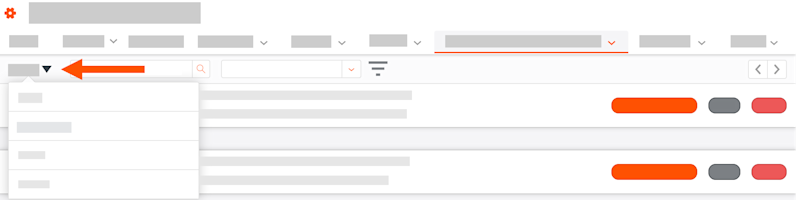
按类型
-
点击以查看你的收件箱、已加星标、已发送、已计划、草稿和存档的邮件。
-
-
按状态筛选
-
点击状态筛选器并选择你要查看的通知的状态。
-
-
搜索
-
点击搜索收件人框并输入收件人的姓名。
-
点击键盘上的ENTER进行搜索。
-
-