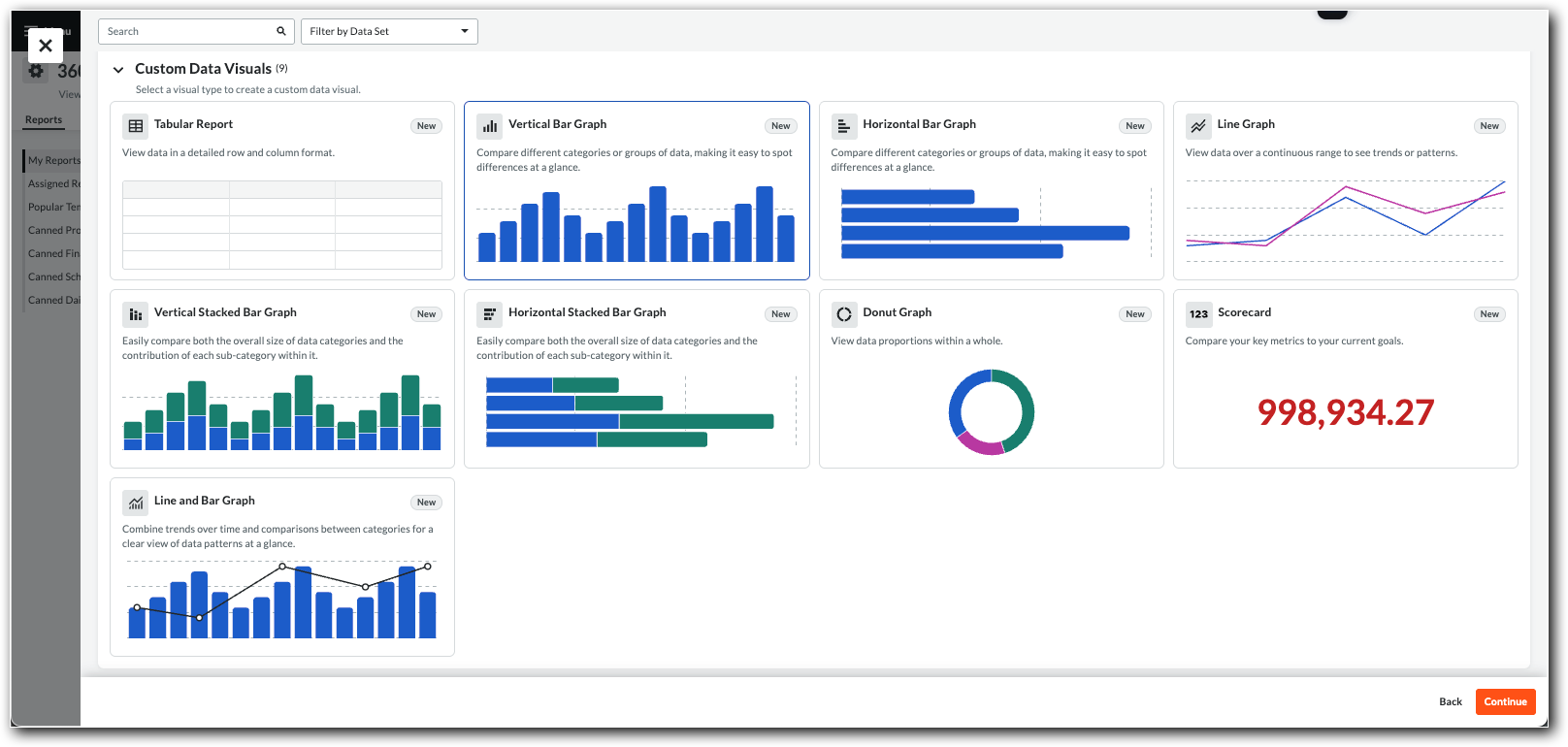
使用 360 度报告工具,用户可以在创建新报告时从这些自定义数据视觉元素中进行选择:
提示
不熟悉 360 度报告?请参阅以下学习资源:
展开以下步骤,了解如何使用"创建视觉元素"选项创建自己的报告。
表格报告
表格报告将数据组织到行和列的网格中,以满足详细的细分数据需求。
配置报告的步骤:
报告中应包含多少列?表格中的列数取决于显示的数据、你的目标和媒体(在线与印刷)。构建报告时的一些最佳实践如下:
-
导航到360 度报告工具。
-
点击创建报告。然后选择360 度报告(视觉元素和仪表板)选项。
-
选择表格报告磁贴并再次点击继续。
-
选择一个数据集磁贴并再次点击继续。有关数据集,请参阅360 报告:数据指南。
-
在视觉标签页上,使用搜索列框或展开箭头以查找并选中要添加的列的复选框。
-
可选:应用筛选器或计算。请参阅为 360 度报告配置筛选器、计算和信息。
-
手动加载数据开关默认情况下处于开启状态,以提高大型数据集的性能。你可以选择关闭此功能。
-
点击添加到 360 度报告。要添加另一个视觉元素,请点击添加视觉元素并重复上述步骤。
-
完成后,点击保存。
垂直条形图
垂直条形图使用不同高度的垂直条并排比较不同类别的数量。
配置报告的步骤:
为清楚起见,你应该如何配置垂直条形图?垂直条形图非常适合比较不同类别(如任务分配对象或项目名称)的数值(如成本或计数)。为确保图表有效且易于阅读,请考虑以下最佳实践:
-
限制栏的数量:避免栏太多让用户感到困惑。使用"显示的 Max 栏"设置以关注最相关的数据(例如,前 10 名或前 15 个类别)。
-
按逻辑对数据进行排序:由于水平轴上的类别(如"姓名"或"任务分配对象")通常没有自然顺序,因此请按条形测量(即数值)按降序或升序对图表进行排序。这样可以更轻松地通过识别高点和低点来比较值。
-
使用清晰的格式:使用显示单位(例如,"千"、"百万")来化简 Y 轴上的较大数字,如果精确值对你的受众很重要,请考虑打开显示值标签。
-
导航到360 度报告工具。
-
点击创建报告,选择360 报告视觉元素和仪表板公开测试版选项,然后点击继续。
-
选择垂直条形图磁贴,点击继续,选择你的数据集,然后再次点击继续。有关数据集,请参阅360 报告:数据指南。
-
设置垂直轴(Y 轴) :点击"测量条"菜单并选择一个数值字段(例如,"成本"、"计数")和一种颜色。
-
设置水平轴(X 轴) :点击水平轴菜单并选择一个类别字段(例如,"任务分配对象"、"姓名")。
-
可选:打开显示价值标签的开关,以在图表上包括价值标签。
-
通过为条形计量或水平轴选择升序或降序来设置图表的排序方式。
-
展开高级选项以配置显示的最大值条形、显示单位和垂直轴最小值/最大值等设置。
水平条形图
水平条形图使用不同长度的水平条来比较不同项之间的值,通常在类别名称很长时使用。
配置报告的步骤:
水平条形图何时是正确选择?水平条形图适用于比较具有长标签的类别(例如,"任务分配对象"或"项目名称")的数值(如"成本"或"计数")。垂直布局为文本提供了足够的空间,防止文本倾斜或被截断。构建水平条形图时的一些最佳实践如下:
-
优先考虑标签的可读性:当你的垂直轴(类别)标签较长时,请专门使用此图表类型。与垂直条形图相比,这是它的主要优势,因为它为更长的标签提供了更多空间。
-
按值排序,而不是名称:为了获得清晰的见解,请将排序方式设置为条形计量(数值),然后选择降序或升序。按字母顺序对类别进行排序很少像按值排序一样有用。
-
限制条形的数量:避免图表混乱,这会难以阅读。使用"显示的最大数量栏"设置,可将用户的注意事项集中在可管理数量的项上,例如"前 15 个"或"后 10 个"类别。
-
导航到360 度报告工具。
-
点击创建报告,选择360 度报告(视觉元素和仪表板)选项,然后点击继续。
-
选择"水平条形图"磁贴,点击继续,选择你的数据集,然后再次点击继续。有关数据集,请参阅360 报告:数据指南。
-
设置水平轴(X 轴) :点击测度条菜单并选择一个数值字段(例如,"成本"、"计数")和一种颜色。
-
设置垂直轴(Y 轴) :点击"垂直轴"菜单并选择一个类别字段(例如,"任务分配对象"、"姓名")。
-
可选:打开显示价值标签的开关,以在图表上包括价值标签。
-
通过为条形计量或垂直轴选择升序或降序来设置图表的排序方式。
-
展开高级选项以配置显示的最大值条形、显示单位和水平轴最小值/最大值等设置。
折线图
折线图显示由线条连接的数据点,以显示值在一段时间内的趋势或级数。
配置报告的步骤:
什么时候折线和条形图是正确的选择?此"组合"图表非常适合显示同一类别中两个不同度量之间的关系,该类别几乎总是时间(如"月"、"季度"或"年")。它允许你将主要测量绘制为条形(例如,"实际成本"或"实际工时"),并将次要的相关测量绘制为线(例如,"完工估算"或"实际生产速率")相同的视觉元素。
构建折线图和条形图时的一些最佳实践包括:
-
使用双垂直轴:条形测量值(例如,以美元为单位的"成本")和线形测量值(例如,以单位为单位的"计数")几乎总是具有不同的标尺。打开使用双垂直轴选项,以便每个度量都有自己的 Y 轴(一个在左侧,一个在右侧)。
-
按逻辑分配计量:使用水平条表示量或量级数据(例如"单位数量")。使用线来表示趋势、费率或平均值(如"单位成本"或"单位销售额")。
-
在 X 轴上使用时间:水平轴应代表一个连续的级数,时间("接收日期"或"SI")是一个常见且有效的类别。这显示了这两个测量如何随时间趋势。
-
保持简单明了:始终显示图例,以便用户可轻松区分折线测量和条形测量。
-
导航到360 度报告工具。
-
点击创建报告,选择360 度报告(视觉元素和仪表板)选项。
-
选择"垂直累积条形图"磁贴,点击继续,选择你的数据集,然后再次点击继续。有关数据集,请参阅360 报告:数据指南。
-
设置主线计量:点击菜单,选择一个数字字段(例如,"成本"),然后设置线宽和颜色。
-
可选:设置附加线条计量:点击菜单,选择另一个数字字段、线宽和颜色。
-
设置水平轴(X 轴) :点击菜单并选择类别字段(例如,"任务分配对象"、"姓名")。
-
配置可选显示设置:打开显示图例(选择顶部或底部)、显示数值标签或显示线上的点。
-
设置图表的排序方式首选项并展开高级选项以配置显示单位、使用双垂直轴或以对数方式标尺垂直轴等设置。
垂直填充条形图
垂直堆叠 条形图条形图是一种条形图,可显示每个类别的总计,同时还显示每个垂直条中不同子类别的贡献。
配置报告的步骤:
何时应使用垂直堆叠 条形图条形图?用于跟踪衡量指标的总数及其在不同类别中的成分。它在用于显示部分到整体的关系时最强大。例如,可以堆叠状态(栏的组成部分)跟踪每个RFI 任务分配对象(类别)和RFI 的总RFI 计数(栏的总长度)。
构建垂直堆叠 条形图条形图时的一些最佳实践包括:
-
限制堆叠细分:为避免图表混乱且不可读,请使用具有数量有限的不同值(最好不超过 5 个)的"堆叠依据"或"图例"字段。颜色太多会使图表看起来混乱。
-
比较类别和子类别:此图表的最佳用例是比较类别及其内部细分。例如,你可以按责任承包商(主类别)显示送审的分发,然后按状态(子类别)堆叠送审的分发。
-
考虑使用 100% 累积条形:如果你的主要目标是比较细分的比例(细分百分比)而不是总数,则100% 累积条形(每个条形的高度相同)更清晰、更有效视觉。
-
导航到360 度报告工具。
-
点击创建报告,选择360 度报告(视觉元素和仪表板)选项,然后选择创建视觉元素磁贴并点击继续。
-
选择"垂直累积条形图"磁贴,点击继续,选择你的数据集,然后再次点击继续。有关数据集,请参阅360 报告:数据指南。
-
设置主要条形码测量:点击菜单,选择一个字段,然后设置堆叠字段和水平轴。
-
选择按值堆叠和颜色。
-
可选:打开显示图例(选择顶部或底部)和显示数值标签。
-
设置图表的排序依据首选项并展开高级选项以配置小数位、显示单位、显示的最大条形数、垂直轴最小值和垂直轴最大值等设置。
水平堆积条形图
水平堆叠 条形图条形图使用水平条比较跨类别的总计,同时将每个总计的构成细分为其组成部分。
配置报告的步骤:
何时应使用水平堆叠 条形图条形图?用于跟踪衡量指标的总数及其在不同类别中的成分。它在可视化具有部分到整体关系的数据时最强大。例如,可以堆叠状态(栏的组成部分)跟踪每个RFI 任务分配对象(类别)和RFI 的总RFI 计数(栏的总长度)。
构建水平堆叠 条形图条形图时的一些最佳实践如下:
-
限制堆叠细分:为避免图表混乱且不可读,请使用具有数量有限的不同值(最好不超过 5 个)的"堆叠依据"或"图例"字段。颜色太多会使图表看起来混乱。
-
比较类别和子类别:此图表的最佳用例是比较类别及其内部细分。例如,你可以按责任承包商(主类别)显示送审的分发,然后按状态(子类别)堆叠送审的分发。
-
考虑使用 100% 累积条形:如果你的主要目标是比较细分的比例(细分百分比)而不是总数,则100% 累积条形(每个条形的高度相同)更清晰、更有效视觉。
-
导航到360 度报告工具。
-
点击创建报告,选择360 度报告(视觉元素和仪表板)选项。
-
选择"水平堆积条形图"磁贴,点击继续,选择你的数据集,然后再次点击继续。
-
设置主要条形码测量:点击菜单,选择一个字段,然后设置堆叠依据字段。
-
设置垂直轴(Y 轴) :点击菜单并选择类别字段(例如,"任务分配对象"、"姓名")。
-
选择按值堆叠和颜色。
-
可选:打开显示图例(选择顶部或底部)和显示数值标签。
-
设置图表的排序方式首选项并展开高级选项以配置小数位、显示单位、显示的最大条形、水平轴最小值和水平轴最大值等设置。
环形图
环形图是一种圆形图表,如具有中空饼图的圆形图表,可显示每个部分对整体的贡献比例。
配置报告的步骤:
什么情况下环形图是正确的选择?环形图是显示有关项目 健康的部分与整体关系的理想视觉元素。它最适合在你需要显示特定工具的状态细分(例如,"按状态划分的 RFI"或"按状态划分的尾项清单项目")时使用,以快速识别瓶颈。与饼图不同,中心的"孔"可以显示总计,为用户提供有关关系的即时背景信息。
构建环形图时的一些最佳实践如下:
-
为清楚起见限制类别:如果你尝试显示每个行业或成本编号,环形图将变得难以读取。更好的选择是按状态(例如,"未完成"、"已关闭"、"草稿"、"无效")对圆环进行切片。
-
在中心显示总计:圆环图的定义功能是空心的中心。打开显示总数切换开关以显示总数(例如,"总计 150 个 RFI")。这允许用户立即查看总工作范围,而环形则显示已完成与未完成工程的比例。
-
使用颜色:颜色携带意义。使切片颜色与状态消息匹配。例如,在可视化"观察任务(按状态)"时,使用红色表示"过期",使用黄色表示"可供审核",而使用绿色表示"已关闭"。这允许用户无需阅读标签即可评估风险。
-
导航到360 度报告工具。
-
点击创建报告,选择360 度报告选项,然后选择创建视觉元素并点击继续。
-
选择环形图磁贴,点击继续,选择你的数据集,然后再次点击继续。有关数据集,请参阅360 报告:数据指南。
-
在配置表面板中,点击视觉标签页。
-
设置主要环形测量:点击菜单,选择一个字段,然后设置切片依据字段。
-
标记切片显示复选框:标签、值和百分比。
-
选择切片值和颜色。
-
可选:打开显示总计、显示图例(选择顶部或底部)和显示数值标签。
-
设置图表的排序方式首选项并展开高级选项以配置小数位和显示单位等设置。
记分卡
记分卡是一种报告,可突出显示单个关键关键绩效指标(kpi),以提供快速、高级的绩效快照。
配置报告的步骤:
记分卡何时是正确的选择?记分卡是一种有效的视觉元素,用于显示单个关键绩效指标(kpi),以便进行一目了然的监控。它提供公制的当前状态快照(例如,"总营收"、"未完成案例"或"平均正常运行时间")。其理想位置在仪表板的顶部。
构建记分卡时的一些最佳实践如下:
-
专注于一个关键公制:每个计分卡磁贴都应代表一个且唯一的主值。它的力量在于其简单性。避免使其与属于不同图表的次要信息混淆。
-
提供必要的情景:始终将你的主要价值(主要 CFI)与次要价值配对以进行比较。数字本身并没有洞察力。
-
使用清晰简洁的标签:使用标题清楚地命名 XRP(例如,"YTD 销售额"),并使用显示单位(如"千"或"百万")让大量数字易于理解。
-
使用条件格式:将颜色应用于信号性能。设置规则以根据值是否达到目标来更改值的颜色(例如,绿色代表好,红色代表差)。这允许查看器甚至无需阅读数字即可评估状态。
-
导航到360 度报告工具。
-
点击创建报告,选择360 度报告选项,然后选择创建视觉元素并点击继续。
-
选择"记分卡"磁贴,点击继续,选择你的数据集,然后再次点击继续。有关数据集,请参阅360 报告:数据指南。
-
在配置表面板中,点击视觉标签页。
-
设置主要记分卡计量:点击菜单,选择一个字段,然后设置颜色。
-
可选:打开启用颜色细分切换以突出显示值。
-
展开高级选项以配置小数位和显示单位等设置。
折线图和条形图
折线图和条形图是一种报告,可突出显示单个关键关键绩效指标(kpi),以提供快速、高级绩效快照。
配置报告的步骤:
什么时候折线和条形图是正确的选择?此"组合"图表非常适合显示同一类别中两个不同度量之间的关系,该类别几乎总是时间(如"月"、"季度"或"年")。它允许你将主要测量绘制为条形(例如,"实际成本"或"实际工时"),并将次要的相关测量绘制为线(例如,"完工估算"或"实际生产速率")相同的视觉元素。
构建折线图和条形图时的一些最佳实践包括:
-
使用双垂直轴:条形测量值(例如,以美元为单位的"成本")和线形测量值(例如,以单位为单位的"计数")几乎总是具有不同的标尺。打开使用双垂直轴选项,以便每个度量都有自己的 Y 轴(一个在左侧,一个在右侧)。
-
按逻辑分配计量:使用水平条表示量或量级数据(例如"单位数量")。使用线来表示趋势、费率或平均值(如"单位成本"或"单位销售额")。
-
在 X 轴上使用时间:水平轴应代表一个连续的级数,时间("接收日期"或"SI")是一个常见且有效的类别。这显示了这两个测量如何随时间趋势。
-
保持简单明了:始终显示图例,以便用户可轻松区分折线测量和条形测量。
-
导航到360 度报告工具。
-
点击创建报告,选择360 度报告选项,然后选择创建视觉元素并点击继续。
-
选择"折线和条形图"磁贴,点击继续,选择你的数据集,然后再次点击继续。
-
在配置表面板中,点击视觉标签页。
-
设置主要条形测量:点击菜单,选择一个字段,然后设置颜色。
-
设置线测量、线宽和颜色。
-
设置水平轴(X 轴) 。
-
可选:打开显示图例(选择顶部或底部)、显示分项价格标签和显示线上的点选项。
-
设置排序依据选项并展开高级选项,以配置小数位、显示单位、使用垂直双轴和以对数方式缩放垂直轴等设置。


