连接非美国数据区域的分析报告
背景
如果你的账户托管在非美国数据区域,则此工作流适用于你的账户。你可以通过查看用于登录 Procore 的网址来进行检查:
-
如果URL是 https://app.ok01.procore.com或美国标准区域(US01/US02)以外的任何地址,则必须按照以下步骤操作。
-
有关 Procore 如何预配这些区域的详细信息,请参阅Procore 在哪里以及如何存储客户信息?
需要考虑的事项
-
先决条件:
-
增量共享凭证。访问包含增量共享凭证的config.share 文件。
-
Power BI Desktop
-
在 Power BI Desktop 中打开分析报告。
-
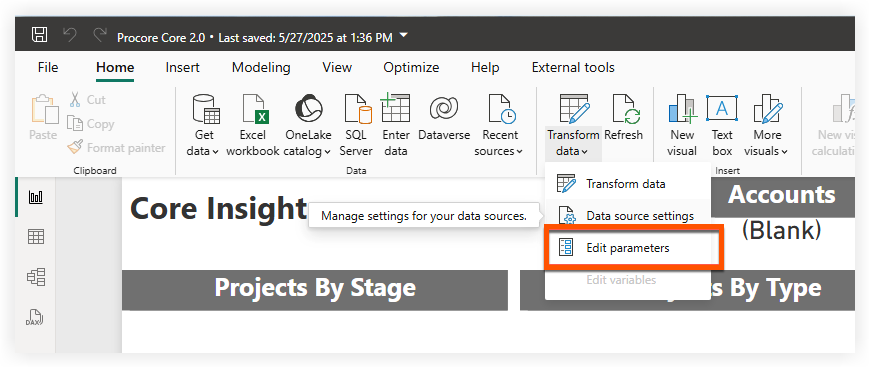
在主页功能区中,点击转换数据并选择编辑参数。
-
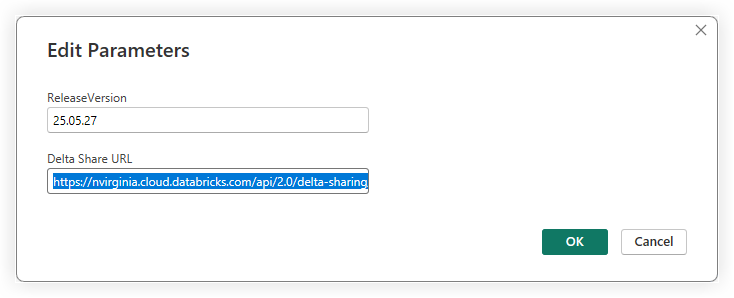
输入增量共享URL ,然后点击"确定" 。
-
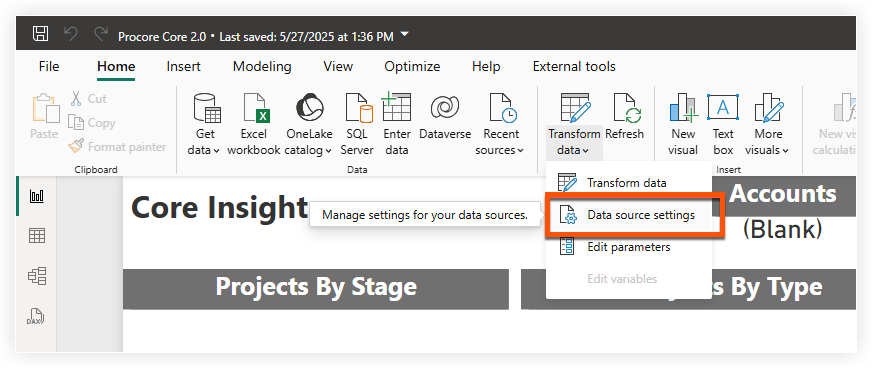
在主页功能区中,点击转换数据并选择数据源设置。
-
点击编辑权限。
-
在凭证部分下,点击编辑。
-
输入不记名令牌。
-
点击保存>确定>关闭。
-
点击主页功能区上的刷新。
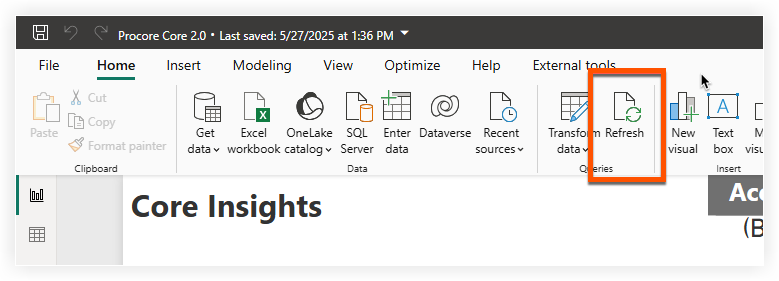
Power BI Service
-
导航到 Power BI 服务。
-
将分析报告上传到所需工作区:
-
导航到工作区。
-
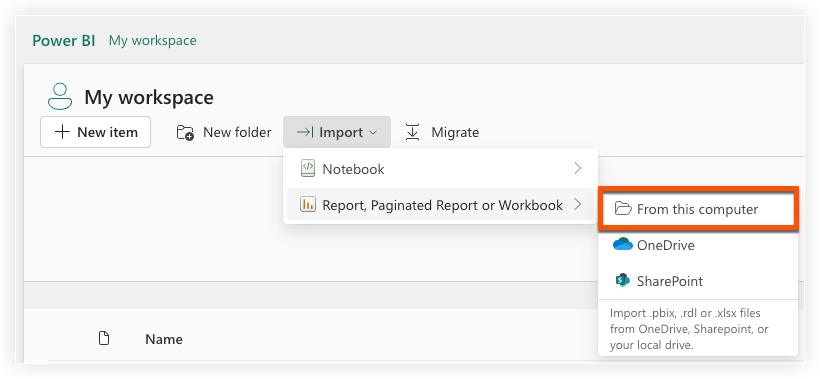
点击导入。
-
选择报告、分页报告、 或工作簿。
-
选择从此计算机。
-
-
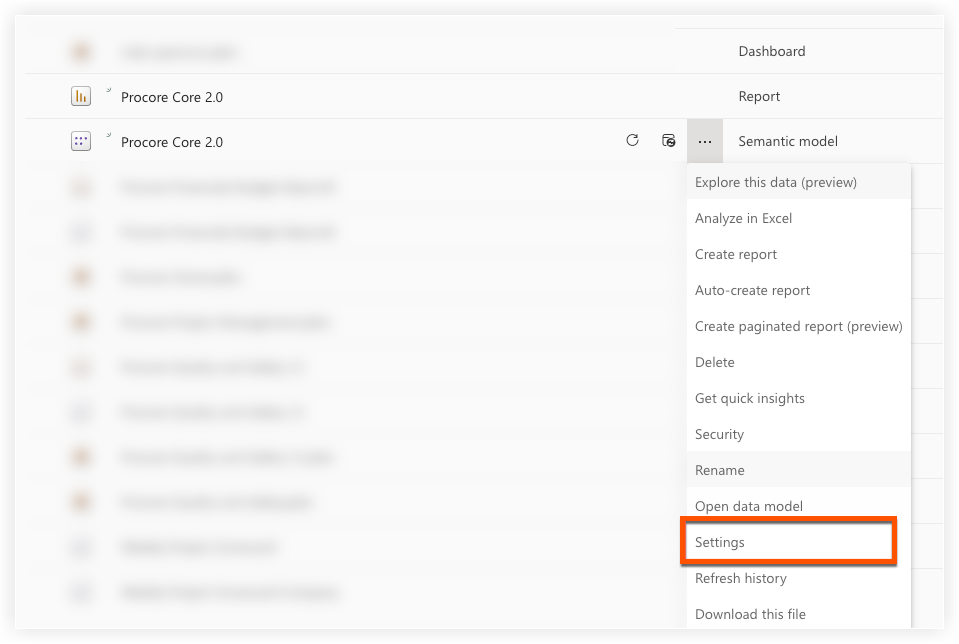
转到刚刚上传的报告的语义模型设置。
-
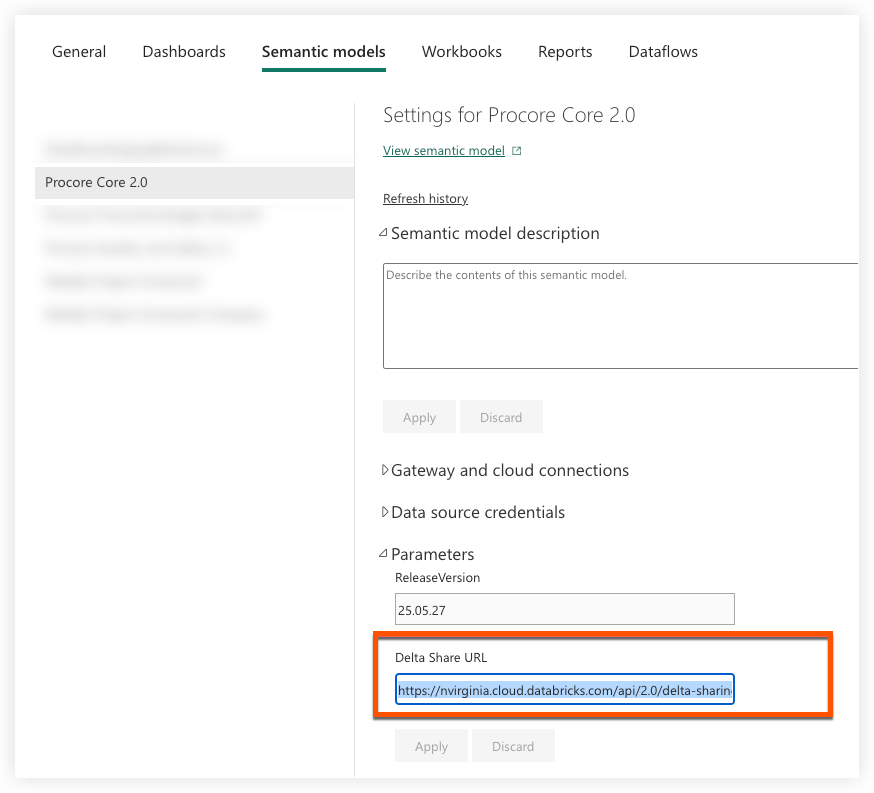
导航到设置中的"参数"部分。
-
输入增量共享URL ,然后点击应用。
-
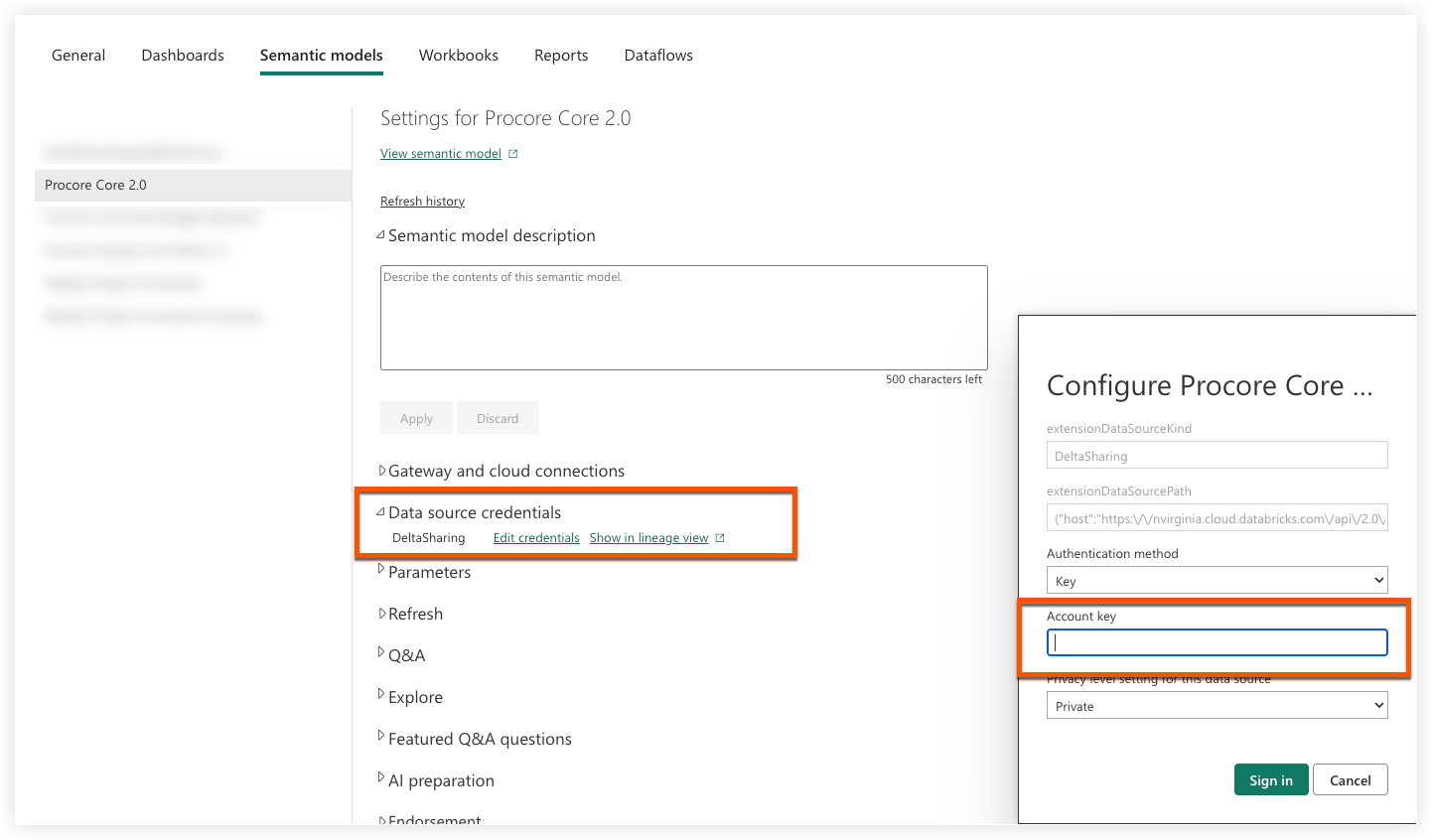
在数据源凭据部分,点击编辑凭据。
-
在账户密钥字段中输入你的不记名令牌。
-
点击登录。
-
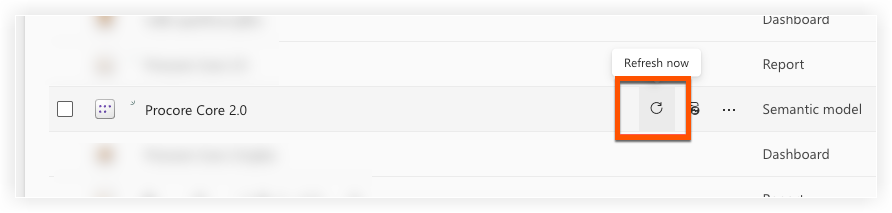
导航回工作区。你现在可以手动刷新报告或等到下一次计划刷新(如果已配置)。