

审核考勤表 (Android)
背景
创建考勤表后,可以从现场员工那里获得签名。(请参阅考勤表签名(Android)和考勤表签名(iOS) 。)然后,你可以查看考勤表的准确性。
示例
由于每个建筑公司都不同,你选择执行计时流程的团队成员可能与本示例中的角色和考虑因素有所不同:
-
领班、监理和其他主管。这些团队成员将为项目创建考勤卡条目和考勤表。至少,你应为这些团队成员提供项目级别考勤表工具的"只读"或"标准"级别权限,以及项目权限模板的"审核和编辑考勤表"细分权限。这允许这些用户创建处于"待处理"状态的新考勤表,并在项目级别考勤表工具中将考勤表的状态更改为"已审核"。他们还可以使用公司级别考勤表工具将他们有权限查看的项目考勤表的状态从"待处理"更改为"已审核"。
-
项目经理和其他管理员或执行管理层。这些团队成员将在将"已审核"考勤表移交你的会计/工资单团队进行处理之前批准它们。至少,应该在项目级别考勤表工具上为这些团队成员提供"管理员"权限。但是,如果他们负责监控多个项目的计时,你可能希望同时授予他们对公司级别考勤表工具的"管理员"级别权限。
-
会计、工资单和其他管理员或执行管理层。这些团队成员会将考勤表标记为"已完成"。此功能仅在公司级别考勤表工具中可用,因此应为这些用户分配项目级别考勤表工具的"管理员"级别权限。这允许用户访问公司级别的考勤表工具。它还允许用户在公司级别工具中查看项目数据。
先决条件
-
通过以下方式之一创建考勤表:
步骤
-
审核个人考勤卡条目
-
审核考勤表
审核个人考勤卡条目
-
在 Android 移动设备上导航到项目的考勤表工具。
-
导航到要审核的考勤卡条目。
-
点击考勤卡条目并审核。
-
点击状态并点击已审核。
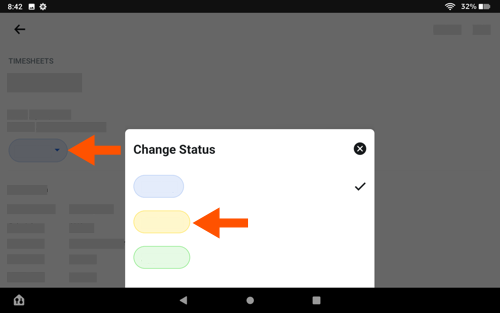
-
对考勤表上的每个考勤卡条目重复上述步骤,直到批准考勤表上的所有条目。
-
继续执行下面的审核考勤表。
审核考勤表
-
在 Android 移动设备上导航到项目的考勤表工具。
-
点击要审核的考勤表。
-
点击状态并点击已审核。
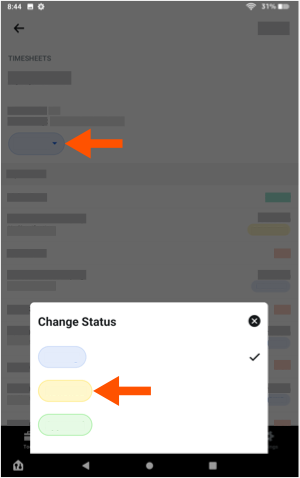
-
对要审核的每个考勤表重复上述步骤。