

在地图上移动项目图钉
背景
可以将项添加到工具的地图中。带有照片的项会根据照片中的位置数据自动显示在地图上。如果照片未出现在地图上,则照片可能不包含地点数据。要确认你的照片在你拍摄照片时会收集位置数据,请参阅Android 位置数据和iOS 位置数据。
你可以按照以下步骤移动项图钉。
需要考虑的事项
-
项目地图所需的用户权限
-
总地图所需的用户权限
-
带有照片的项
-
地图上显示的所有照片都根据照片中的地点数据显示。如果照片未出现在地图上,则照片可能不包含地点数据。要确认你的照片在你拍摄照片时会收集位置数据,请参阅Android 位置数据和iOS 位置数据。有关更多故障排除,请参阅Procore 中的项目如何在地图上显示?
-
-
设备位置会根据远程信息处理和地理定位动态更新,并且无法手动移动或从地图中删除。
步骤
-
导航到工具的地图。
-
如果使用项目地图,请选择一个工具和列表
 图标。
图标。 -
点击在地图上查找
 项旁边的图标点击地图上的该项。
 -
在预览窗口中,点击移动图钉
 图标。
图标。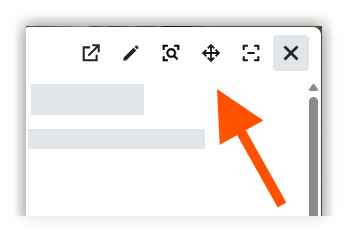
-
在地图上,点击并按住移动图钉
图标。然后将图钉拖到所需位置。 -
点击地图以确认新地点。
