

查看项目地图
背景
你可以在项目地图工具中查看以下内容:
-
关联工具项为列表视图中的项目项。
-
所选项在地图上显示为图钉或缩略图。
-
每项的工具列表中基于状态的球包和地图上的颜色图钉,包括地图图例。
-
地图上显示所选项摘要的详细信息卡。
-
用于在工具列表和地图上搜索所需项的筛选器。
-
地图上的基本样式和首选项设置。
-
在地图上查找项、详细查看项、编辑项、移动项图钉和移除项图钉的选项。
需要考虑的事项
先决条件
-
在Procore Explorer中启用项目地图(测试版)。
步骤
-
从"项目工具"或"所有工具"菜单导航到地图。
这将启动地图工具并将你带到其主页。地图主页显示列表视图和地图。 -
在左侧的列表视图中,执行以下操作:
-
使用以下状态通过工具 - 观察任务、检查任务、尾项清单、事件和 RFI,一目了然地查看项状态:
-
基于状态的包:在列表视图和地图上的详细信息卡中可用,可在整个用户体验中提供一致的状态上下文。
-
颜色编码的地图图钉:在地图上可用。当项的状态更改或地图刷新时,每个图钉都会更新其颜色。还可以查看包含集群项的状态图钉。
这有助于团队快速识别开放工程、发现需要注意的区域,并降低已完成项的重要性,而无需打开每条记录。 -
地图图例:在地图上可用。它解释了与每个工具关联的状态颜色。
-
-
在右侧的地图视图中,执行以下操作:
1。点击列表视图中的项名称或地图上的地图图钉或缩略图以查看项摘要。
 想要查看其项的工具旁边的图标。
 图标(如果可用)。有关详细信息,请参阅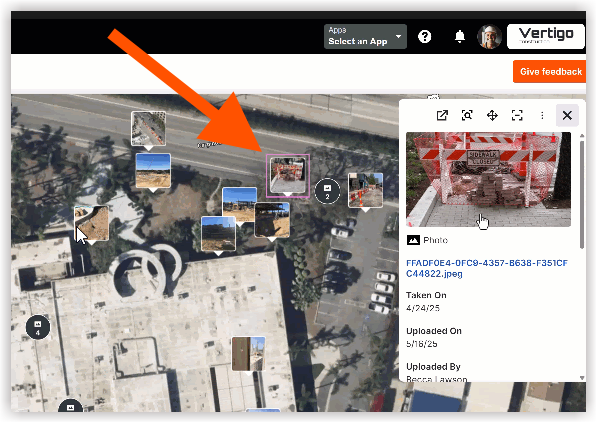
2。在项摘要中,点击项标题或 图标,在新标签页中查看项目的详细信息。请参阅在地图上查看项。
3.直接在地图上查看对象或项标签。有关底图样式和首选项设置,请参阅查看地图上的项。
4。从地图下载项。
5.从地图通过电子邮件发送项。