

入门指南:模型工具中的 2D 视图
目标
设置 Procore插件和模型工具,以便在 iOS 版 Procore 应用程序的模型查看器中使用 2D 视图功能。
需要考虑的事项
- 所需用户权限:
- 项目模型工具的“管理员”级别权限。
- 其他信息:
- 2D 视图功能仅在适用于 iOS 设备的 Procore 应用程序中可用。
先决条件
- 模型工具必须在项目中处于活动状态。
- 必须有权访问以下 Autodesk® 程序:Navisworks®(Manage 或 Simulate)和 Revit®。
视频
|
|
步骤
请按照以下步骤以首次使用 2D 视图功能:
第 1 步:在 iOS 设备上下载或更新 Procore 应用程序
- 如果 iOS 设备上尚未安装 Procore 应用程序,需要从 App Store 下载。请参阅如何下载 Procore 的 iOS 移动应用程序?
- 打开 Procore 应用程序。
- 确认应用程序版本为 2021.0412 或更高版本。
- 要查看当前使用的版本,请点按设置并滚动到底部。版本号显示在 Procore 电子邮件地址下方,“iOS 版 Procore”的旁边。
- 如果需要更新应用程序,请转到设备上的 App Store 以开始更新。请参阅更新 Procore iOS 应用程序。
第 3 步:将模型发布到 Procore
查看完整的将模型发布到 Procore教程,或点击下方查看视频和步骤:
显示/隐藏视频和步骤
按照以下步骤将模型发布到 Procore。
- 第 1 步:在Navisworks中启动 Procore 插件
- 第 2 步:选择发布操作
- 步骤 3:输入模型信息
- 第 4 步:配置视点
- 第 5 步:添加 2D 图页
- 步骤 6:将 2D 图页映射到模型
第 1 步:在Navisworks中启动 Procore 插件
- 在Navisworks(R)中,点击Procore标签页以打开插件功能区。
- 点击发布以打开模型窗口。
第 2 步:选择发布操作
在模型窗口中,选择以下选项之一:
- 要发布新模型,请点击新模型。
- 要发布现有模型的新版本,请将鼠标悬停在列表中的模型上,然后点击发布版本。
步骤 3:输入模型信息
输入有关模型的信息,如下所示:
- 选择适当的选项:
- 对于新模型,请在模型名称字段中输入 Procore 显示名称。
或者 - 对于现有模型,保留现有名称。
- 对于新模型,请在模型名称字段中输入 Procore 显示名称。
- 从下拉列表中选择模型状态:
- 协调。仅供参考。未获批施工。
- 施工。全面协调并批准现场安装和布局。
- 完工。已更新以反映经过现场验证的最终条件。
- 自动修订:
- 选中该复选框以在上传新版本时自动发布新修订。
- 选择一个选项来设置你的 2D 映射首选项:
- 地图图纸(推荐)。
- 点击下一步。
- 在不映射图纸的情况下发布模型。
- 点击保存变更。
- 地图图纸(推荐)。
第 4 步:配置视点
设置主页视点
主页视点是模型的默认起始视图和缩略图。为了获得最佳结果和轻松导航,请选择清晰的项目概况。
- 设置初始视点:
- 在查看器中,将模型导航到所需的起始位置。
- 点击添加。
- 点击 保存 进行确认。
- 可选:更新现有视点:
- 将模型导航到新位置。
- 点击编辑。
- 点击保存以应用更改。
添加保存的Navisworks® 视图(可选)
你可以上传特定视点以使其在 Procore 中可用。
- 添加保存的视图:
- 点击添加。
- 选中要上传的每个视图旁边的复选框。
- 点击添加以确认你的选择。
- 可选:移除保存的视图:
- 点击视点旁边的删除(x)图标。
第 5 步:添加 2D 图页
- 在将图纸映射到模型屏幕上,从下拉菜单中为以下每个必填字段进行选择:
- 级别。从下拉菜单中选择一个地点级别。
- 图纸区域。从下拉菜单中选择图纸 区域。
- 图纸。选择相关图纸。
- 点击下一步。
- 现在,你必须将图页映射到模型。请参阅步骤 6:将 2D 图纸映射到模型。
步骤 6:将 2D 图页映射到模型
此步骤会要求你在每个模型上选择两个公共参考点,从而将 2D 图纸与3D模型对齐。
- 在3D模型上选择参考点:
- 点击地图模型以开始。
- 在3D模型上选择两个参考点。这些点将标记为"A"和"B"。
- 要清除所选的点,请点击全部重置。
- 如果你对自己的分数满意,请点击保存。
- 在 2D 图纸上选择匹配点:
- 点击映射图纸以开始在图纸上选择点。
- 在 2D 图纸上选择两个与模型中的点"A"和"B"相对应的相同参考点。
- 系统将自动映射其余选定图纸
注意:参考点会自动保存,但会在查看图纸时将对勾变为蓝色。
- 系统将自动映射其余选定图纸
- 要清除所选的点,请点击全部重置。
- 要清除图纸上的所选点,请选择图纸并点击重置映射。
- 点击保存以确认标记点。
- 完成时点击完成映射。
- 点击保存变更。
步骤 7:发布模型
在完成模型之前,决定是使用 Procore 的云服务器(推荐)还是你的本地计算机进行处理。
重要提示
使用Navisworks® 中的剖面框发布模型的特定区域或视图。请参阅将剖面框添加到模型。剖面不支持,无法发布到 Procore。- 选择你的发布方式:
- 云发布 (默认和推荐)
- 如何:清除 “本地发布”复选框。
- 描述:这是最快的方法。Procore 的服务器会执行繁重的任务,从而释放你的计算机。你可以在Procore BIM插件的"上传"标签页上监控进度。
- 本地出版
- 方法:选中本地发布复选框。
- 描述:此选项明显更慢。Procore 建议在发布锁定的模型文件或使用Navisworks® Appearance Profiler 解决问题时使用它。
- 云发布 (默认和推荐)
- 完成并查看:
第 4 步:从 Revit 导出网格
Navisworks API 不支持发布网格线的功能,因此必须使用 Revit 导出项目网格线。这一步非常重要,应该由能够对原点执行质量保证/质量控制的团队成员进行,并在现场参考网格进行安装之前,验证网格是否处于正确位置。
- 打开主坐标文件或包含项目的构造层和网格的任何项目文件。
- 导航到Revit中的Procore标签页,然后从功能区中选择导出网格按钮。
- 使用下拉菜单选择要导出网格的公司和项目。
- 对于坐标系,请选择内部或共享坐标。
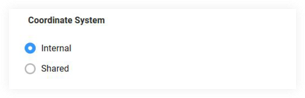
重要提示!坐标系应与从Navisworks发布的联合模型坐标匹配。 - 对于共享相同网格系统的所有模型,点击添加网格。
注意:- 每个已发布的模型只能导出一组网格。
- 如果没有与模型关联的网格,移动查看器中将不会显示 2D 视图
 图标。如果有网格,则在模型工具中选择墙对象时将显示 2D 视图选项。
 - “管理员”级别的用户可以在移动查看器的“设置”区域中打开或关闭网格线。请参阅设置:模型 (iOS)。