编辑客户合同
限定发布
 客户合同工具作为限定发布适用于已实施 Procore for Specialty Contractors 视点词典的美国 Procore 客户。 要了解更多信息,请参阅Procore 中有哪些工具名称和术语适用于总承包商、业主和专业承包商?
目标
编辑项目的客户 合同。
背景
你可以随时编辑客户 合同。 为了保护你的合同财务数据不被意外添加、更新或删除,只有具有"所需用户权限"的用户才能编辑合同。 此外,Procore 的默认设置是限制用户在合同处于"已批准"状态时编辑客户合同的分项价格表(SOV)。
需要考虑的事项
- 所需用户权限:
- 项目客户合同工具的"管理员"级别权限。
- 其他信息:
- Procore 的默认设置是限制所有用户在合同处于"已批准"状态时编辑客户合同的 SOV。例如,你不能编辑处于"已获批"状态的客户 合同上的 SOV。 当客户合同变更通知单(CCCO)或 GC 发票上的 SOV 处于"已获批"状态时也是如此。
- 虽然打开设置并不常见,但可以配置客户 合同,以便具有所需用户权限的用户可以随时编辑它。 要了解更多信息,请参阅什么是"启用始终可编辑的分项价格表"设置?
先决条件
步骤
编辑客户合同
- 导航到项目的客户合同工具。
- 在列表中找到要更新的合同。
- 点击其编号链接将其打开。
- 点击编辑合同按钮。
- 从以下选项中选择:
编辑合同信息
如下所示,更新合同基本信息: 
注意
- 添加基本合同信息时没有必填字段。
- 如果在未完成任何数据输入的情况下点击创建按钮,Procore 会保存客户 合同,将你列为其创建者,并自动将其设置为草稿状态。
- 编号
要为你的合同编号,请从以下选项中进行选择:- 如果你使用顺序编号系统为合同编号,你可以在此框中输入字母数字字符的任意组合。对于后续合同,Procore 会自动按升序应用连续编号。
示例
下面的示例向你展示了 Procore 的升序连续编号是如何工作的:
- 如果前一个合同是1,则下一个合同是2、3,依此类推。
- 如果上一个合同是PC-0001,则下一个合同是PC-0002、PC-0003,以此类推。
- 如果上一个合同是 DCA00010-12-G-0001,则下一个合同是 DCA00010-12-G-0002、DCA00010-12-G-0003,以此类推。
- 如果你不使用顺序编号为合同编号,你可以为每个客户 合同手动输入唯一编号。 为此,请在编号框中输入现有条目。 不允许出现重复的合同编号。
- 如果你使用顺序编号系统为合同编号,你可以在此框中输入字母数字字符的任意组合。对于后续合同,Procore 会自动按升序应用连续编号。
- 承包公司
从下拉列表中选择项目 GC 或项目客户公司的名称。 这是拥有建设工程项目的公司或聘请公司监督项目工作的客户。 要显示为列表选项, 请将公司添加到项目目录。 - 标题
输入合同的描述性名称。
编辑合同的一般信息
使用更多一般信息更新合同: 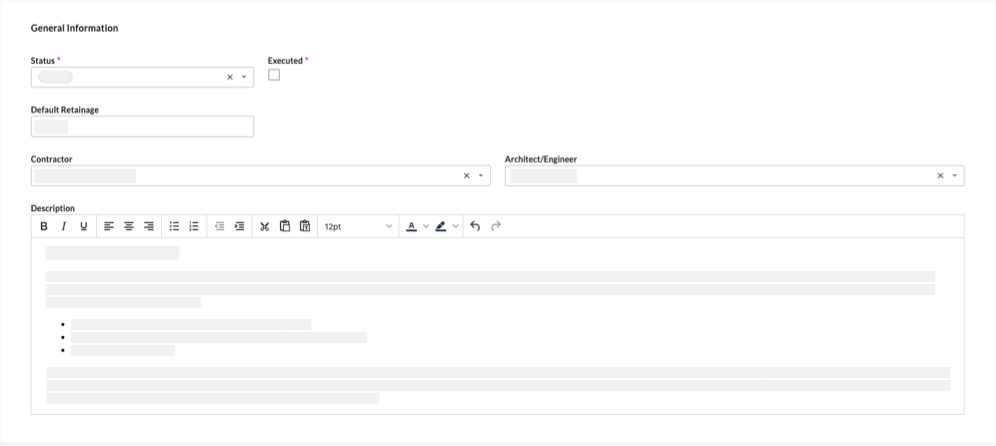
- 状态
Procore 会自动为合同分配“默认”状态。要选择不同的状态,请从下拉列表中选择一个状态标签。选项包括草稿、等待投标、等待签名、已批准、完成或已终止。注意
要创建客户合同变更通知单(CCCO)和 GC 发票,你的客户合同的状态必须设置为已批准或完成。 - 已执行
如果合同已完全执行,请勾选此复选框。一份完全执行的合同是一份具有法律效力的协议,由各方的授权代表签署。 - 默认保留金
输入一个数字来表示将在合同分项价格表的明细项中保留为保留金的百分比。例如,如果计划预扣明细项价值的百分之十 (10),请输入 10%。 - 承包商
从此下拉列表中选择“承包商”。这是你的团队聘请来执行工程的公司。要显示为列表选项,请将公司添加到项目目录。 - 建筑师/工程师
从此下拉列表中选择项目的首席建筑师或工程师。要在此列表中显示为选项,公司必须在项目目录中有记录。 - 描述
输入客户 合同的更详细描述。 你可以将格式工具栏中的选项应用于文本。
编辑合同的访问权限
编辑合同的日期
要使用重要日期更新客户 合同,请执行以下操作: 
注意
你公司的 Procore 管理员使用可配置的字段集功能管理出现在"合同日期"部分中的日期。 有关详细信息,请参阅客户合同工具中的哪些字段可以配置为必填、可选或隐藏?- 开始日期
选择建设工程项目的正式开工日期。 - 预估完工日期
从日历控件中选择建设工程项目的预估完工日期。 - 实质性完工日期
从日历控件中选择施工项目的实质性完工日期。提示
如果项目中有"实质性完工日期"字段,请记住,当每次变更CCCO"已批准。" - 实际完工日期
选择建设工程项目的实际完工日期。 - 合同日期
从日历控件中选择合同日期。 - 签署合同的接收日期
从日历控件中选择日期。已签署合同的接收日期表示收到已执行合同的日期。 - 执行日期
从日历控件中选择日期。执行日期代表所有合同方的授权代表签署协议的日期。 - 签发日期
从日历控件中选择日期。签发日期表示向双方签发合同协议的日期。 - 归还日期
从日历控件中选择日期。返还日期是返还合同的日期。 - 意向书日期
从日历控件中选择意向书 (LOI) 日期。 - 批准函日期
从日历控件中选择批准函 (LOA) 日期。 - 合同终止日期
从日历控件中选择日期。合同终止日期是主合同中概述的一个日期,在该日期,所有各方都履行了所有合同义务和条款。 - 交付日期
从日历控件中选择日期。
编辑合同的包含事项和除外事项
合同的包含事项和除外事项因项目而异。 但是,目的是准确定义合同价格和工作范围中包含事项和除外事项的内容。 要更新合同的"包含事项和除外事项"卡片,请执行以下操作: 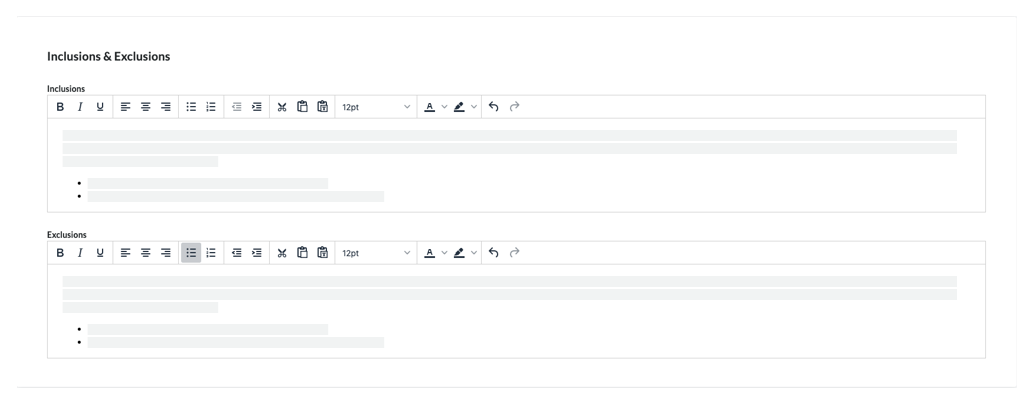
- 包含事项
在此框中添加合同的包含事项。你可以将格式工具栏中的选项应用于文本。 - 排除事项
在此框中添加合同的排除事项。你可以将格式工具栏中的选项应用于文本。
编辑合同的会计方法
默认情况下,只要合同未处于“已批准”状态,你就可以随时在合同的 SOV 中输入明细项。
注意
你的项目团队可能会选择启用合同设置,该设置允许对 SOV 具有编辑权限的用户随时对 SOV 进行更改。要了解此设置,请参阅什么是“启用始终可编辑的分项价格表”设置?将明细项添加到客户合同分项价格表
要手动将明细项添加到客户合同的 SOV:
- 从以下选项中选择:
- 如果 SOV 为空,请点击“目前尚无任何明细项”下的添加明细。
或者 - 如果有现有的明细项,请点击添加明细。
Procore 便会新建以数字“1”开头的明细项。后续项会按数字顺序创建。
- 如果 SOV 为空,请点击“目前尚无任何明细项”下的添加明细。
- 为新明细项指定预算编号。你有以下选择:
- 要将现有预算编号分配给明细项,请开始在搜索框中输入编号并从列表中选择匹配编号。
或者 - 要为明细项新建预算编号,请点击创建预算编号按钮。接下来,从下拉列表中选择适当的细分项以满足项目的预算编号模式要求。然后,点击创建。
- 要将现有预算编号分配给明细项,请开始在搜索框中输入编号并从列表中选择匹配编号。
- 根据所使用的会计方法,选择添加明细项的适当步骤:
- 对于基于金额的合同:
基于金额的 SOV 需要此数据输入:- 预算编号
选择预算编号或点击创建预算编号。请参阅什么是 Procore WBS 中的预算编号? - 描述
输入明细项的描述。例如,输入:每月服务费用 - 金额
输入明细项的总金额。 - 迄今已开票
稍后,当创建发票时,此列将自动显示迄今已开具账单的金额。 - 剩余金额
稍后,当创建发票时,此列将自动显示迄今未开具账单的金额。
- 预算编号
- 对于基于单位/数量的合同:
基于单位/数量的 SOV 需要此数据输入:- 预算编号
选择预算编号或点击创建预算编号。请参阅什么是 Procore WBS 中的预算编号? - 描述
输入明细项的描述。例如,输入:每月服务费用 - 数量
输入单位数量。 - 计量单位
从列表中选择计量单位(UOM) 。 请参阅Procore 的主列表中包含哪些计量单位?和将计量单位添加到计量单位主列表。 - 单位成本
在此框中输入单位成本。你会注意到此列中的值包含四 (4) 个小数点(例如,0.0000 美元),以便允许输入计算准确定价所需的具体值。示例
假如你花费 1,006,625.00 美元购买 50,000 个单位,则会输入 20.1325 美元的单位价格。 - 金额
系统会根据数量、计量单位和单位成本条目自动为你计算出小计。 - 迄今已开票
稍后,当创建发票时,此列将自动显示迄今已开具账单的金额。 - 剩余金额
稍后,当创建发票时,此列将自动显示迄今未开具账单的金额。
- 预算编号
- 对于基于金额的合同:
- 可选:重复上述步骤以根据需要添加任意数量的明细项。
- 点击保存。
Procore 便会将明细项保存在合同的 SOV 中。
从CSV文件将明细项导入客户合同分项价格表
- 在"分项价格表"卡中,点击从CSV导入 SOV按钮。

- 点击下载 CSV 模板按钮并选择以下选项之一:
- 空白模板。点击此选项可下载空白模板。
或者 - 具有现有明细项的模板。点击此选项可下载包含项目预算中任何现有明细项数据的模板。
注意
- Procore 可将 CSV 模板文件下载到 Web 浏览器的文件下载位置。
- 文件的名称为:客户合同 SOV 模板.csv
- 空白模板。点击此选项可下载空白模板。
- 打开你在计算机上下载的模板。
- 将要上传的数据直接输入到模板中。
重要提示
不要更改或重新排列模板文件中的列标题。 - 输入明细项数据后,请确保以“逗号分隔值”文件格式保存文件更新。
- 导航回 Procore。然后,在“CSV 文件”分项中,选择以下选项之一:
- 点击上传文件。
或者 - 使用拖放操作将刚刚更新的模板移动到“CSV 文件”分项。
- 点击上传文件。
- 选择以下选项之一:
- 添加其他明细项。如果想使用模板中的数据创建新的明细项,请选择此选项。
或者 - 替换现有明细项。 如果你想从客户 合同中删除任何现有明细项并用模板中的数据替换它们,请选择此选项。
- 添加其他明细项。如果想使用模板中的数据创建新的明细项,请选择此选项。
- 点击导入。
编辑合同的分项价格表
编辑合同的 SOV 时,你有多种选择:
编辑明细项
您可以使用内联编辑功能编辑现有明细项。只需单击其中一个数据单元格并替换现有内容即可。
添加和删除明细项
- 导航到客户合同工具。
- 点击分项价格表标签页。
- 点击五四然后选择以下选项之一:
- 在上方添加。选择此选项可在当前明细项上方添加一个明细项。添加的明细项记录在合同的“变更历史记录”标签页中。
- 在下方添加。选择此选项可在当前明细项下方添加一个明细项。添加的明细项记录在合同的“变更历史记录”标签页中。
- 删除。选择此选项可删除当前明细项。已删除的明细项记录在合同的“变更历史记录”标签页中。
- 点击保存。
重新排列明细项
要将明细项移动到列表顶部,请单击要移动的单元格。然后在列表中键入“1”。这会将所选行移动到列表顶部,并将所有现有明细项调整为连续升序。
编辑合同附件
你可以在客户 合同中添加或删除附件。 你可以在合同处于任何状态时添加和删除附件。
添加附件
要将文件附件添加到客户 合同:
- 在“附件”卡中,点击编辑。
- 点击附加文件。
- 在"附加文件"对话框中,突出显示要上传的文件的存储位置。 选项包括:
- 我的电脑。点击“上传文件”以打开计算机的查找器。选择要上传的文件,然后点击打开。
- 照片。如果照片工具在项目中处于活动状态,请从选择相册列表中选择位置,然后搜索要上传的文件。
- 图纸。如果图纸工具在项目中处于活动状态,请从选择区域列表中选择区域,然后搜索要上传的文件。
- 表单。如果表单工具在项目中处于活动状态,请从选择模板列表中选择模板,然后搜索要上传的文件。
- 文档。如果文档工具在项目中处于活动状态,请导航到存储要上传的文件的文件夹,然后突出显示它们。
- 点击添加。
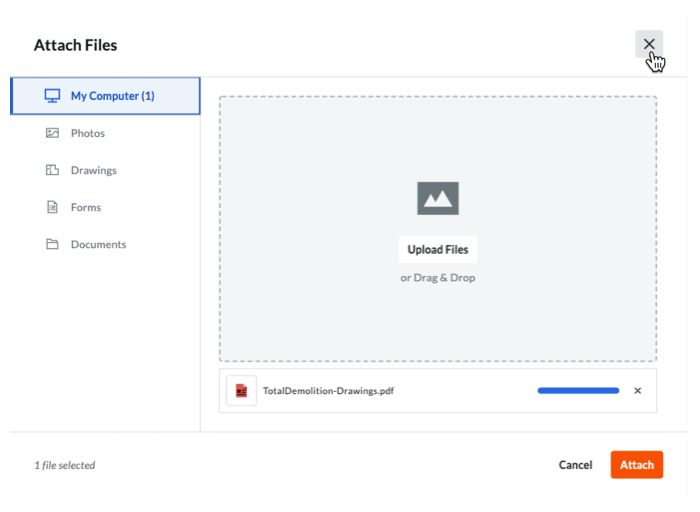
进度指示器会显示上传状态。 - 点击附加文件对话框中的关闭 (X) 图标。
删除附件
删除附件的步骤:
- 在“附件”卡上,点击编辑。
- 点击要删除的文件上的(x)。
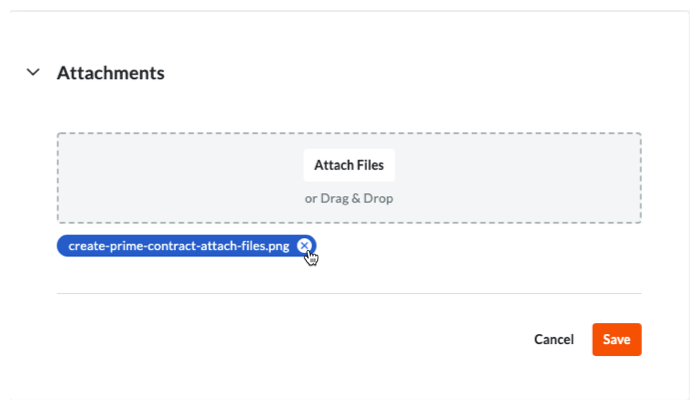
- 点击“附件”卡上的保存。