

查看总计仪表板
背景
总计仪表板可帮助你查看当前和未来的资源合约,从而帮助你了解人员配置和成本。查看团队中的活跃人员总数,以及为每个项目或职位名称分配或请求的人员数量。你可以按人员、工作日、工时或成本查看总计。
需要考虑的事项
-
“增量”仅在按“人员”查看“单位总计”时可用。
配置总计仪表板
-
导航到公司级别资源计划工具。
-
点击仪表板并选择总计。
-
选择要查看的日期和周数。
注意:选择 1-8 周将按天显示数据,选择 16 周将按周显示数据,6 个月或更长时间将按月显示数据。 -
点击配置。
-
选择按以下方式查看总计:
-
职位名称。列出的职位名称的显示顺序与设置中职位名称的层次结构相同。请参阅为资源计划配置职位。
-
项目。
-
可选:选中复选框以显示作业编号。
-
可选:选中复选框以显示类别。
-
可选: >选中显示子类别复选框。
-
选择"项目排序方式":名称、项目编号、最早开始日期或最早结束日期。
-
-
-
选择如何查看“单位总计”:
-
人们。你正在查看的组中每个活动的可分配人员的数量。
提示
按人员查看单位总计时,你可以看到"增量"。 增量是请求和分配的人员数量与活动可分配资源总数之间的差额。 这告诉你是否有足够的人力来满足当前和预测的需求,或者你是否需要更多资源来满足需求。
-
工作日。所有分配和请求的总小时数除以每个班次的带薪工时。
-
小时。所有资源分配和请求工时的总和。
-
成本。基于每个资源分配和请求的小时工资的总成本。
-
-
点击应用。
资源预测(测试版)
配置数据
- 导航到公司级别资源计划工具。
- 点击仪表板并选择资源预测(测试版)。
- 选择要查看的数据。
-
选择组。
-
选择查看你的公司、项目或资源的数据。
-
选择数据分组的方式。
-
资源。设备和可分配人工资源。
-
营业时间。分配和请求总工时除以工作日。
-
全职员工(FTE)。你正在查看的组中每个活动的可分配人员的数量。
-
日。所有分配和请求的总小时数除以每个班次的带薪工时。
-
成本。用户成本信息乘以他们在作业中的工时或分配。
注意:成本仅对具有成本能见度权限的用户可见。 -
利用。全职员工数量除以总人工资源。
-
-
选择要查看的日期和周数。
注意:选择 1-8 周将按天显示数据,选择 13 周将按周显示数据,选择 6 个月或更长时间将按月显示数据。
可选: 搜索和筛选资源预测。
查看数据
-
图
-
将鼠标悬停在图表上以查看线条的详细信息。
-
-
表格
-
在表格中,点击任何单元格以查看总计计算方式的细分。这些数字会考虑你应用的数据和筛选器。
-
查看图表
-
导航到公司级别资源计划工具。
-
点击仪表板并选择资源预测(测试版)。
-
如果之前选择了"项目",请选择类别或项目以相应地查看图表。
-
将鼠标悬停在图表上可查看按首选项分组的信息。
-
可选:显示或隐藏图表。
-
点击隐藏图表。
-
点击显示图表。
-
查看表格
展开和折叠项目、类别和子类别
-
导航到公司级别资源计划工具。
-
点击仪表板并选择资源预测(测试版)。
-
在项目、资源或类型旁边,展开或折叠信息。
-
点击展开
 图标以展开信息。
 -
点击折叠
 图标以折叠信息。
-
提示
要展开和折叠所有内容,请点击 或崩溃
或崩溃 图标(位于表格标题)。
读取总计仪表板
术语定义
人员
-
活动资源:可用于所选组和人员筛选器的可分配资源总数。
-
已分配:在指定时间段内为唯一人员进行的唯一分配的计数。如果一个人在指定时间段内有两个唯一分配,则它们将视为一个分配。
-
休假:在指定时间段内提出的唯一休假请求的计数。(仅适用于最多 8 周的视图。)
-
已请求:在指定时间段内提出的唯一请求计数。
-
总计:指定时间段内的唯一请求和分配的总和。休假显示在括号中。
-
增量:指定时间段内活动资源与总数之间的差额。
工作日
-
活动资源:可用于所选组和人员筛选器的可分配资源总数。
-
已分配:指定时间段内的唯一分配计数乘以总工时,再除以每个班次编号的带薪工时。
注意:默认带薪工时数为 8,可以在成本设置中进行调整。请参阅在资源计划中配置成本。 -
休假:唯一休假记录的计数乘以总小时数,再除以指定时间段内每个班次编号的带薪工时。
注意:仅适用于 8 周视图。 -
已请求:指定时间段内的唯一请求计数乘以总工时,再除以每个班次编号的带薪工时。
-
总计:指定时间段内的唯一请求和分配的总和。休假显示在括号中。
营业时间
注意:工时的计算可能不同。如果分配工时超过每个班次编号的带薪工时,并且未在分配中选择加班。
-
活动资源:可用于所选组和人员筛选器的可分配资源总数。
-
已分配:在指定时间段内进行的分配的工时数。
-
休假:在指定时间段内休假记录的工作小时数。
注意:仅适用于 8 周视图。 -
已请求:指定时间段内请求的工作小时数计数。
-
总计:指定时间段内请求和分配的小时数总和。休假显示在括号中。
了解增量
按人员查看单位总计时,你可以看到增量。 增量是请求和分配的人员数量与活动可分配资源总数之间的差额。 这告诉你是否有足够的人力来满足当前和预测的需求,或者你是否需要更多资源来满足需求。
示例
在此简单的总计仪表板示例中,可以分配以下人员分配、请求和编号:
- 活动的可分配资源:标记为"可分配"的两个人。
- 分配:整个月分配两个人中的一个,以橙色表示。
- 请求:一个月内有 3 个单独的请求,用蓝色、红色和黄色表示。
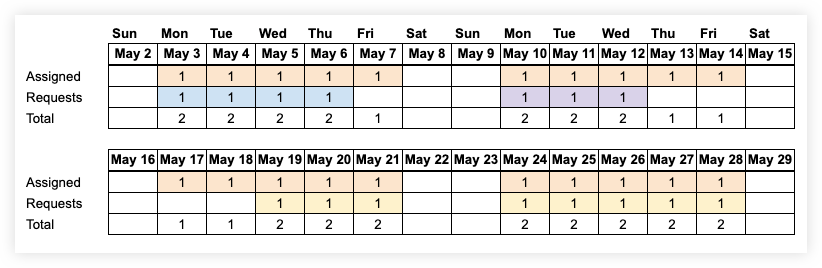
当你选择查看1-8 周的数据时,你将看到每日增量。对于请求一个人并分配一个人的日期,增量为 0。已分配一个人,另一个人可以完成请求,当天剩余 0 人可用。对于分配 1 人但没有请求的日期,增量为 1,这意味着当天有 1 人可用。
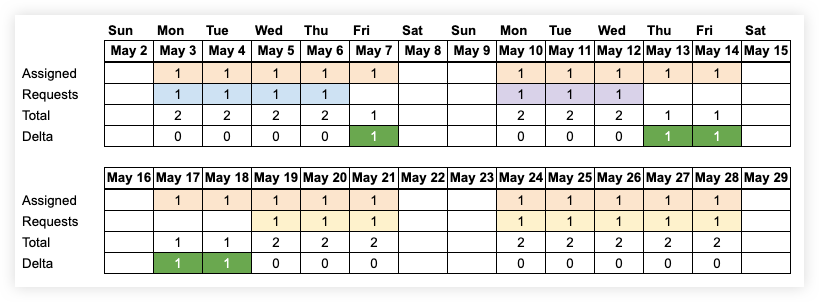
当你选择查看13 周的数据时,将看到每周增量。所有周都分配了一个人,一个人请求另一个人可以完成。这使当周的增量为 0。

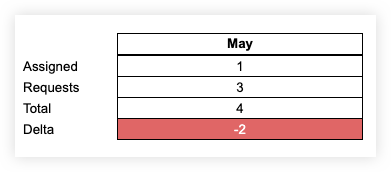
当选择查看6 个月或更长时间的数据时,将看到每月增量。在这种情况下,系统分配了一个人员,和三个单独的人员请求。由于该月请求或分配了四个人员,而只有两个可分配人员,因此该月的增量为 -2。从每日和每周增量中可以看到,月视图中显示负增量并不一定表示资源不足。这取决于请求和分配的日期以及员工的技能组合。
测试中
所有字段的定义都可在 Procore 应用程序中使用。点击信息 每个术语的图标。