

比较和管理进度计划版本
背景
我们的版本控制引擎可帮助你的团队轻松跟踪进度计划变更和时间线移动。通过查看自动快照和过去的版本,你可以保持项目正常进行,并在需要时快速修复错误。
需要考虑的事项
-
所需权限:
-
项目进度计划工具的"标准"或"管理员"级别权限。
-
-
其他信息:
-
回滚行为:恢复以前版本会直接对当前的项目规则、活动日历和工作分解结构(WBS)分组应用历史活动参数。恢复后的布局可能与历史原始基线略有不同。
-
先决条件
-
基线能见度:确认已成功导入主进度计划文件以激活历史跟踪堆叠。
步骤
-
导航到进度计划工具。
-
打开项目进度计划视图或展望标签页。
-
点击左侧导航中的版本图标以打开版本历史记录面板。
注意: Procore 会在每次文件导入时自动捕获一个基线版本,如果在实时编辑过程中检测到手动更改,也会每四小时捕获一次基线版本。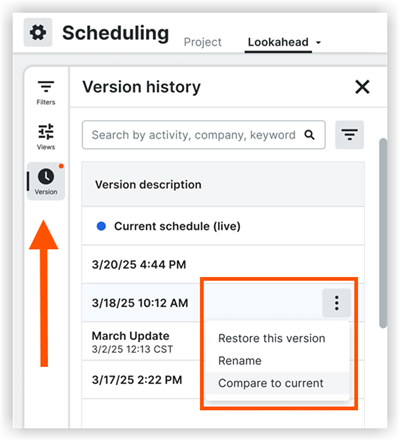
-
在面板中找到要评估的过去的时间线版本。
-
点击该版本字符串旁边的竖省略号菜单,然后选择与当前比较。
-
查看甘特图上的蓝色视觉比较条,并查看表格网格中的动态跟踪字段。
-
点击顶部栏中的关闭比较模式或退出比较模式以返回活动实时进度计划视图。
-
-
通过完成以下子步骤来评估历史数据变化:
-
通过完成以下子步骤捕获自定义基线快照:
-
打开版本历史记录面板。
-
选择堆叠顶部的当前进度计划(实时)条目。
-
在文本字段中输入独特的自定义标题。
-
在输入框文本区域以外的地方点击,以保存指定的基线条目。
-
-
通过完成以下子步骤恢复以前的进度计划状态:
-
打开版本历史记录面板。
-
点击垂直省略号
 目标历史版本状态旁边的 图标菜单。
 -
选择恢复此版本。
-
查看详细说明回滚参数的警告模式。
-
点击确认以完成恢复过程并重新加载进度计划视图。
-