

将视觉元素添加到项目单一工具报告
目标
将视觉元素添加到单个工具项目报告。
背景
向报告添加视觉元素可将原始数据转换为清晰的图形见解。你可以使用图表和图形一目了然地快速识别趋势、比较类别和了解比例,而无需查看数据行。
报告工具提供了多种视觉元素类型,例如条形图、折线图和环形图,每种视觉元素类型都有特定用途。这使你能够选择最佳格式来有效地表示你的项目数据并使你的报告更具影响力
需要考虑的事项
- 所需用户权限:
- Project 360 报告工具的"标准"级别权限或更高级别权限或更高级别权限或数据源工具的"只读"级别权限或更高权限。
- 其他信息:
- 克隆报告时,只有创建者可以添加新的视觉元素。
- 如果记录少于 2,500 条的报告会显示"添加视觉元素"按钮,并且每个标签页仅限于一个视觉元素。
- 克隆的报告会继承原始报告的任何视觉元素,但可以删除它们并添加自己的视觉元素。
步骤
- 导航到 Project 360 报告工具。
- 在 “报告 ”选项卡中,打开要在其中添加视觉对象的单个工具报告。
- 点击+ 添加视觉元素。
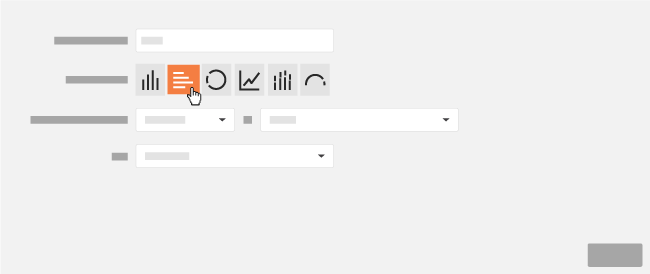
- 在描述性标题方框中输入新视觉元素的名称。
- 在视觉元素类型旁边,点击所需的按钮以指定要创建的视觉元素。
注意
根据视觉对象,你将能够选择不同的度量值来进行报表的计算。视觉元素类型 描述 目的 计量方式 如果选择此选项,请执行以下操作: 
条形图 条形图最适合用于可视化趋势以及表示一段时间内的变化。 COUNT、SUM、AVG、MIN、MAX - 从计量方式列表中选择一种受支持的计量方式。
- 从值列表中选择一个可用值。
- 从列表中选择所需的类别。

环形图 环形图(又名饼图)最适合用于显示相对比例以及表示百分比。 COUNT、SUM - 从计量方式列表中选择一种受支持的计量方式。
- 从值列表中选择一个可用值。
- 从列表中选择所需的类别。

线形图 线形图最适合用于通过连接一段时间内的数据点来可视化趋势。 COUNT、SUM、AVG、MIN、MAX - 从计量方式列表中选择一种受支持的计量方式。
- 从值列表中选择一个可用值。
- 从列表中选择所需的类别。

堆叠条形图 堆叠条形图最适合用于可视化趋势以及表示随时间推移的变化。当需要条形图稍多的细节时,使用堆叠条形图会很有帮助。 COUNT、SUM、AVG、MIN、MAX - 从计量方式列表中选择一种受支持的计量方式。
- 从值列表中选择一个可用值。
- 从列表中选择所需的类别。
- 从列表中选择所需的第二类别。

水平条形图 水平条形图最适合用于比较数据类别。 COUNT、SUM、AVG、MIN、MAX - 从计量方式列表中选择一种受支持的计量方式。
- 从值列表中选择一个可用值。
- 从列表中选择所需的类别。
- 从列表中选择所需的第二类别。

量表 量表最适合用于可视化需要注意的数据。它允许为量表设置数字或百分比阈值。 COUNT - 从计量方式列表中选择一种受支持的计量方式。
- 从值列表中选择一个可用值。
- 从筛选器列表中选择一个可用的筛选器。
- 从如果大于此值,则变成黄色列表中选择所需的阈值。
- 从如果大于此值,则变成红色列表中选择所需的阈值。
- 点击阈值显示为区域中的数字或百分比按钮。
- 点击保存。
- 可选:要使用新视觉元素导出报告,请点击导出并选择带有视觉元素的 PDF。