

向估算添加调整
目标
对估算进行调整。
背景
你可以通过为不同的税前和税后加成创建自己的计算来调整估算。目前,这些调整显示在提案中,无法隐藏。
示例
你想仅对材料成本(不包括利润)征收 5% 的税,可以使用以下设置创建税前加成:
- 类型:基本计算
- 百分比:5
- 应用标准:成本类型包括材料
你想要为估算的总最终成本添加 10% 的利润,可以使用以下设置创建税后加成:
- 类型:迭代计算保证金
- 百分比:10
需要考虑的事项
步骤
税前加成
- 导航到投标板或项目集合规划工具并选择项目。
或者
导航到项目的估算工具,然后点击估算标签页。 - 点击添加
 "摘要"部分中"税前加成"的图标。
 - 输入标记的名称。
- 选择加成类型。
- 总额
- 基本计算
- 选择复合
- 以上复合
注意:你可以通过点击并按住重新排序来决定复合哪些现有加成 现有标记旁边的图标。将现有标记向上拖动高于此标记以将其包含在内,或低于以从此加成的计算中排除。
 - 旧版折扣
注意:如果可用,则计算为:(总销售额 + 间接费用美元)x - 折扣百分比。 - 旧版间接开销
注意:如果可用,则计算为:间接费用百分比 x 总销售额,并根据人工税率征税。
- 输入加成的金额或百分比。
- 如果你选择了"选择复合",请选择你希望当前标记复合的标记。
- 对于"成本类别",选择应如何对加成征税和汇总。
注意:如果你选择"所有类别",税率将应用于估算中的相关成本类型。例如,"人工税"税率适用于所有人工成本,"材料税"税率适用于所有材料成本。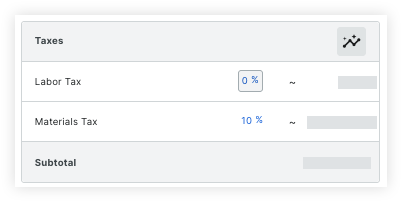
- 选择应用程序条件。
- 选择应用于整个估算以将加成应用于整个估算。
- 选择应用于特定选择以将标记应用到估算的特定细分。
- 选择细分。
- 成本编号
- 成本类型
- 目录项类型
- 组或层
- 子作业
- 标记
- 选择是包括还是排除细分的选定值。
- 选择应应用加成或应从中排除的值。
- 点击添加。
- 重复步骤 c 以创建其他条件以应用你的加成。
- 选择细分。
- 在"预算映射"下,为预算中的估算加成选择成本编号。
- 点击创建。
提示
添加调整后,可以通过点击垂直省略号进行以下更改 进行调整。
进行调整。
- 选择复制以复制调整。
- 选择编辑以编辑调整。
- 选择删除以删除调整。
税后加成
- 导航到投标板或项目集合规划工具并选择项目。
或者
导航到项目的估算工具,然后点击估算标签页。 - 点击添加 "摘要"部分中"税后加成"图标。
- 输入标记的名称。
- 选择加成类型。
- 总额
- 基本计算
- 选择复合
- 以上复合
注意:你可以通过点击并按住重新排序来决定复合哪些现有加成现有标记旁边的图标。将现有标记向上拖动高于此标记以将其包含在内,或低于以从此加成的计算中排除。 - 迭代计算保证金
注意:每个估算只能创建一次此调整类型。
- 添加加成的金额或百分比。
- 如果你选择了"选择复合",请选择你希望当前标记复合的标记。
- 可选:对于"成本类别",选择成本类别以在摘要和报告中查看加成。
- 如果可用,请选择应用程序条件。
- 选择应用于整个估算以将加成应用于整个估算。
- 选择应用于特定选择以将标记应用到估算的特定细分。
- 选择细分。
- 成本编号
- 成本类型
- 目录项类型
- 组或层
- 子作业
- 标记
- 选择是包括还是排除细分的选定值。
- 选择应应用加成或应从中排除的值。
- 点击添加。
- 重复步骤 c 以创建其他条件以应用你的加成。
- 选择细分。
- 在"预算映射"下,为预算中的估算加成选择成本编号。
- 点击创建。