

关于现代化的变更通知单体验
背景
Procore 中的变更通知单工具已更新为现代界面,以改进管理、筛选和跟踪项目变更通知单的方式。此更新为查看财务数据、管理配置选项以及执行批量或行级别操作提供了简化体验。
需要考虑的事项
-
对此新体验的访问权限取决于你的项目是配置为第一层、两层还是三层系统。
-
术语变体:
-
在多层项目中,主列表会显示潜在变更通知单(PCO),代表最低层的变更通知单。
-
在第一层或单层项目中,你将看到标准变更通知单(或变更通知单包)的列表。
-
-
发送到ERP操作仅适用于处于已获批状态的ERP集成变更通知单。
注意:变更通知单草稿无法发送到ERP。 -
如果变更通知单当前包含在变更通知单请求(COR)或变更通知单包中,则无法删除该变更通知单。必须先取消它的链接。
先决条件
-
你必须注册新的变更通知单体验才能自动重定向到现代化界面。
-
所需用户权限:
-
"只读"级别权限或更高权限才能查看变更通知单
-
编辑、删除或管理ERP集成的"管理员"级别权限。
-
步骤
导航变更通知单工具
-
导航到项目的变更通知单工具。
注意:默认情况下,你将登录"主合同变更通知单"标签页,但如果需要,你可以切换到合约变更通知单标签页。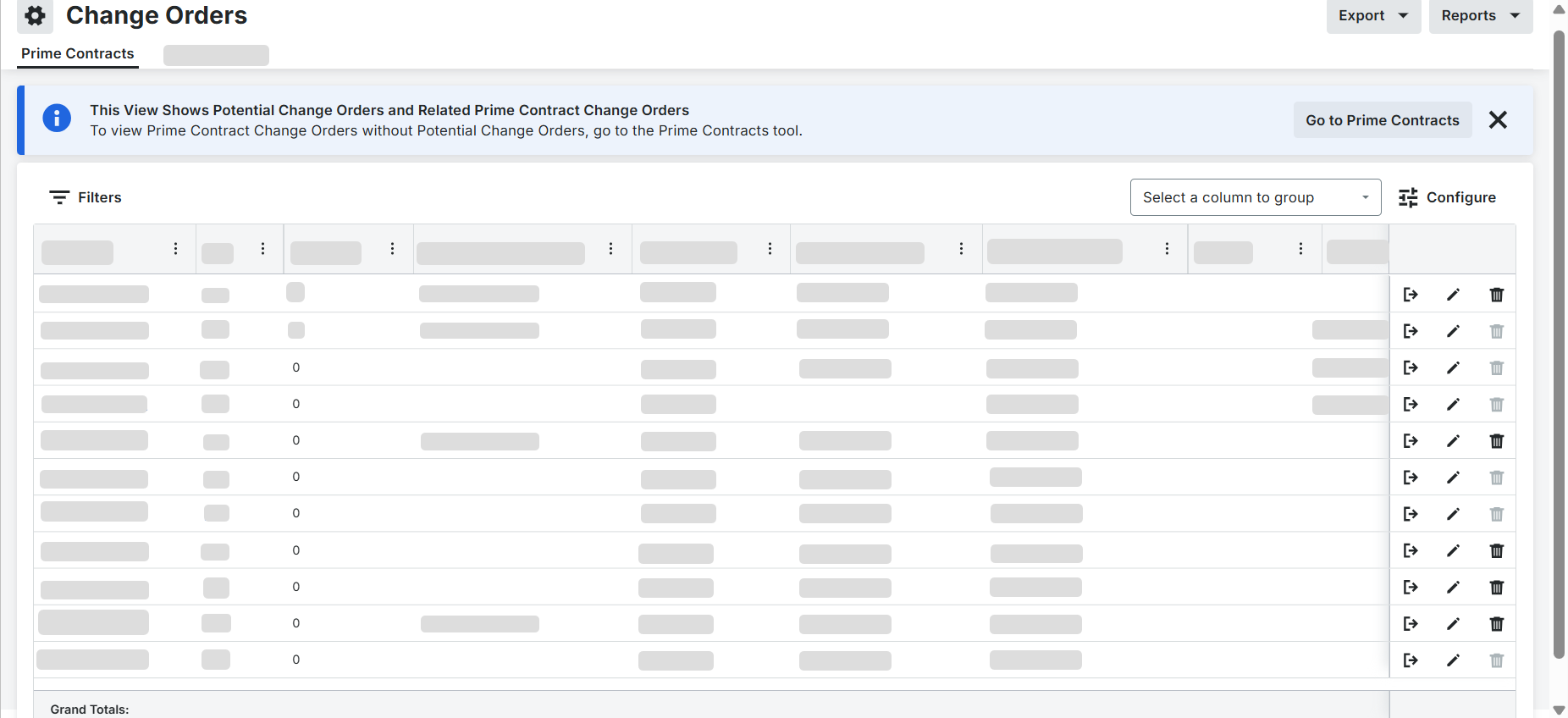
-
查看页面顶部的横幅,验证正在查看的变更通知单层。
将变更通知单列表导出为 PDF
-
点击导出。
-
点击PDF 。
-
等待系统生成文件。PDF 将自动在新窗口中打开,其中包含表格视图中当前可见所有内容的完整列表。
筛选和配置列表视图
-
点击筛选器菜单可按状态等条件筛选项。例如:"已获批"或"草稿"或已执行状态,如"是"或"否"。
-
点击应用以更新列表视图。
-
点击配置面板 图标来自定义表格列。
-
选中或清除列名称旁边的复选框以显示或隐藏它们,例如工作流、 ERP状态或已执行。
-
可选:点击列标题以按升序或降序对数据进行排序。
从变更事件明细项创建变更通知单
-
导航到项目的变更事件工具。
-
勾选要使用的明细项旁边的复选框。
-
点击批量操作菜单并选择合约潜在变更通知单或主合同 潜在 变更 通知单。
-
选择关联的合同。
注意:Procore 会自动预填充变更事件的标题、变更原因、描述、附件和分项价格表(SOV)明细项。 -
根据需要填写可用字段。
-
在页面底部选择以下创建选项之一:
-
创建:保留预填充的数据并将你重定向到变更通知单。
-
使用DocuSign创建并完成:启动DocuSign签名工作流。
-
创建并进入电子邮件视图:创建后立即打开电子邮件撰写窗口。
-
管理利润加成
-
打开变更通知单并点击分项价格表标签页。
-
点击利润加成标签页。
-
添加所需的水平分项或垂直分项加成,然后点击保存。
-
导航回分项价格表标签页,查看反映单个明细项的水平分项加成和总计中的垂直汇总加成的更新行。
重要提示:在尝试将变更通知单发送到集成ERP系统之前,请点击一般信息卡上的编辑,并将状态从草稿更改为已获批。保存后,操作面板中的"发送到ERP"按钮将变为可用。