

将视觉元素添加到公司单一工具报告
目标
将视觉元素添加到单个工具报告。
背景
通过添加视觉元素,使报告的数据更易于解读。你可以创建各种图表,例如条形图或折线图,来突出显示关键趋势、比例和比较。
需要考虑的事项
- 所需用户权限:要添加视觉元素,需要同时拥有 360 度报告工具和报告数据源的权限。
- 360 报告工具:"标准"级别或更高级别权限。
- 数据源:因 Procore 工具而异(例如,目录为"管理员"、财务管理为"标准"、项目管理为"只读")。
- 其他信息:
- 数据大小: "添加视觉元素"选项仅适用于记录少于 2,500 条的报告。请参阅为什么在单个工具报告上"添加视觉元素"按钮不可用?
- 克隆的报告:要修改复制的报告的视觉元素,你必须是创建副本的人员。请参阅复制公司单一工具报告。
- 每个标签页一个视觉元素:只能向每个标签页添加一个视觉元素。
步骤
- 导航到公司360 度报告工具。
- 在报告标签页中,找到所需的报告。
- 点击报告将其打开。
- 点击 + 添加视觉元素。
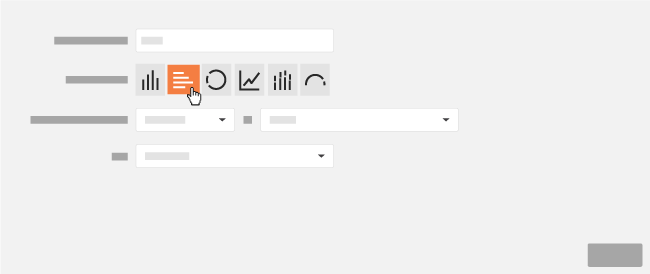
- 在描述性标题方框中输入新视觉元素的名称。
- 在视觉元素类型旁边,点击所需的按钮以指定要创建的视觉元素。
注意:根据视觉元素,你可以选择进行报告计算的不同度量值。图表类型 最佳用例 可用措施 条形图 比较不同类别或离散时间段的值。 COUNT、SUM、AVG、MIN、MAX 环形图 显示整体的相对比例或细分百分比。 COUNT、SUM 线形图 显示一段时间内的持续趋势和变化。 COUNT、SUM、AVG、MIN、MAX 堆叠条形图 比较类别,同时显示每个类别的构成(部分到整体)。 COUNT、SUM、AVG、MIN、MAX 水平条形图 比较类别,当类别标签很长时特别有用。 COUNT、SUM、AVG、MIN、MAX 量表 根据设定的阈值可视化用于指示性能的单个值(例如,好、差)。 COUNT - 点击保存。
- 可选:如果要使用新视觉元素导出报告,请点击导出并选择带有视觉元素的 PDF。