公司设备设置指南
概况
权限
设备
重要提示
权限
| | 该操作在 Procore 的 Web、iOS 和/或 Android 应用程序上可用。 点击查看教程。
 用户可以使用此权限级别执行操作。
 用户可以根据此权限级别以及一个或多个附加要求(例如细分权限)执行此操作。
|
设备教程 |
无 |
只读 |
标准 |
管理员 |
注释 |
|---|---|---|---|---|---|
|
在项目的设备中添加或移除 |
|
|
|
||
|
配置类别、类型和制造商 |
|
||||
|
为设备配置列 |
|
|
|
||
|
配置设备的自定义状态 |
|
||||
|
为 Caterpillar 配置远程信息处理系统 |
|
||||
|
为John Deere 配置远程信息处理系统 |
|
||||
|
为轮回配置远程信息处理 |
|
||||
|
为美联航配置远程信息处理 |
|
||||
|
创建维护记录 |
|
|
|||
|
创建设备记录(自有) |
|
|
|
||
|
创建设备记录(租用、分包商) |
|
|
|
用户还需要公司目录工具的"只读"级别或更高级别的权限。 |
|
|
删除设备记录 |
|
|
|||
|
断开设备远程信息处理连接 |
|
||||
|
编辑设备(任务分配对象字段) |
|
|
用户还需要公司目录工具的"只读"级别或更高级别的权限。 |
||
|
编辑设备(一般信息) |
|
|
|||
|
编辑"现场"设备字段 |
|
|
|
||
|
编辑设备状态 |
|
|
|
||
|
编辑租用设备的供应商 |
|
|
|
用户还需要对公司目录的"只读"或更高级别的访问权限。 |
|
|
生成设备的二维码 |
|
|
|
||
|
导入设备 |
|
|
|||
|
从回收站中恢复设备记录 |
|
|
|||
|
搜索、排序和筛选设备 |
|
|
|
||
|
设置当前项目 |
|
|
|||
|
同步设备远程信息处理数据 |
|
||||
|
查看变更历史记录 |
|
|
|||
|
在公司设备工具中查看设备详细信息 |
|
|
|
||
|
在公司设备工具中查看地图上的设备 |
|
|
|
||
|
查看设备项目分配 |
|
|


类别、类型和制造商
类别和类型配置
- 导航到公司的设备工具。
- 点击配置设置
 图标。
图标。 - 在"类别和类型"标签页下,输入设备类别。
- 点击创建。
- 在类别下,输入设备类型。
- 勾选活动复选框,使该选项在创建和编辑设备记录时可用。
- 点击创建。
- 点击插入符号
 点击类别旁边的以展开该部分并查看可用类型。
注意:点击删除 图标以删除可用选项。
制造商配置
- 导航到公司的设备工具。
- 点击配置设置图标。
- 点击制造商配置标签页。
- 输入设备制造商。
- 点击创建。
- 在制造商下,输入型号并选择类型。
- 勾选活动复选框,使该选项在创建和编辑设备记录时可用。
- 点击创建。
- 点击插入符号点击制造商旁边的,以展开该部分并查看可用模型。
注意:点击删除图标以删除可用选项。
状态
- 导航到公司的设备工具。
- 点击配置设置图标。
- 点击状态配置标签页。
- 在“可用”、“使用中”或“不可用”的相关状态类型下,输入要创建的状态。
- 点击添加。
- 点击插入符号点击类别旁边的以查看所有相应的状态。
- 管理自定义状态:
- 选中或清除复选框以在设备工具中显示或隐藏状态。
- 点击删除图标来删除状态选项。
配置 Caterpillar
背景
在公司的设备工具设置中,你可以连接你的 Caterpillar 账户,以便可以在 Procore 的设备工具中查看设备远程信息处理数据。你可以选择通过远程信息处理连接自动导入设备记录以显示在设备工具中,也可以手动添加设备记录并将它们链接到远程信息处理。
需要考虑的事项
-
如果 Procore 和设备供应商账户中的设备记录具有相同的序列号,则会更新远程信息处理信息。
-
Procore 目前支持与以下设备供应商的远程信息处理连接:
-
毛毛虫
-
John Deere
-
轮回
-
联合租赁公司
-
先决条件
你可以选择通过远程信息处理连接自动导入设备记录以显示在设备工具中,也可以手动添加设备记录并将它们链接到远程信息处理。如果要手动添加和链接设备,请导入或添加您的设备: 准备和导入设备或创建设备记录。
步骤
-
导航到公司的设备工具。
-
点击配置设置
 图标。
图标。 -
点击远程信息处理连接标签页。
-
找到 Caterpillar 并点击连接。
-
可选:选中复选框以从你的 Caterpillar 账户"导入设备"。
提示
如果你的远程信息处理连接已建立并且你想导入设备, 请断开连接并按照以下步骤重新连接。重新连接时,该复选框变为可用。 -
点击连接。
-
输入您的 Caterpillar客户 ID。
-
输入你的 Caterpillar客户端密钥。
提示
在Caterpillar 网站上可以找到对查找 Caterpillar客户 ID和密钥的支持。
-
点击连接。
-
退出设置菜单并导航回设备注册表。
-
连接设备记录。
-
通过远程信息处理连接导入的设备
-
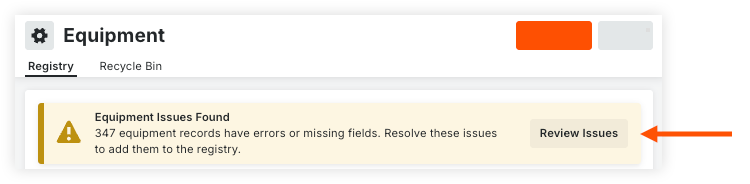
如果你选择导入设备,请点击横幅中的审核问题。
-
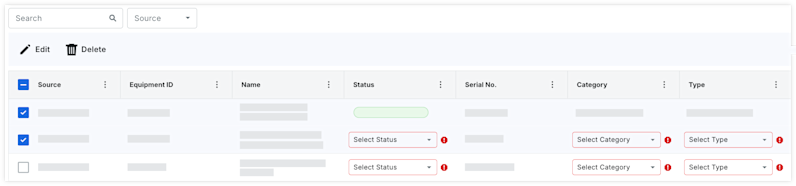
通过从下拉菜单中选择选项来更新任何必填字段。
或者
批量更新设备-
选中设备记录的复选框。
-
点击编辑。
-
选择要应用于所有选定设备记录的字段。
-
点击保存。
-
-
点击添加到注册表。
-
-
手动添加的设备
-
如果你选择手动添加设备,请导航回设备 列表。
-
将鼠标悬停在设备记录上,然后点击编辑
 图标。
图标。 -
在"信息"标签页中,选择远程信息处理提供商。
-
输入远程信息处理提供商 ID 。
-
点击保存。
-
-
配置John Deere
背景
在公司的设备工具设置中,你可以连接你的John Deere 账户,以便可以在 Procore 的设备工具中查看设备远程信息处理数据。你可以选择通过远程信息处理连接自动导入设备记录以显示在设备工具中,也可以手动添加设备记录并将它们链接到远程信息处理。
需要考虑的事项
-
如果 Procore 和设备供应商账户中的设备记录具有相同的序列号,则会更新远程信息处理信息。
-
Procore 目前支持与以下设备供应商的远程信息处理连接:
-
毛毛虫
-
John Deere
-
轮回
-
联合租赁公司
-
先决条件
你可以选择通过远程信息处理连接自动导入设备记录以显示在设备工具中,也可以手动添加设备记录并将它们链接到远程信息处理。如果要手动添加和链接设备,请导入或添加您的设备: 准备和导入设备或创建设备记录。
先决条件
-
导航到公司的设备工具。
-
点击配置设置
图标。 -
点击远程信息处理连接标签页。
-
找到John Deere 并点击连接。
-
可选:选中复选框以从你的John Deere 账户"导入设备"。
提示
如果你的远程信息处理连接已建立并且你想导入设备, 请断开连接并按照以下步骤重新连接。重新连接时,该复选框变为可用。 -
点击连接。
-
在应用程序安装窗口中,选择Procore作为要为其提供访问权限的组织。
-
点击允许。
-
退出设置菜单并导航回设备注册表。
-
连接设备记录。
-
通过远程信息处理连接导入的设备
-
如果你选择导入设备,请点击横幅中的审核问题。
-
通过从下拉菜单中选择选项来更新任何必填字段。
或者
批量更新设备-
选中设备记录的复选框。
-
点击编辑。
-
选择要应用于所有选定设备记录的字段。
-
点击保存。
-
-
点击添加到注册表。
-
-
手动添加的设备
-
如果你选择手动添加设备,请导航回设备 列表。
-
将鼠标悬停在设备记录上,然后点击编辑
图标。 -
在"信息"标签页中,选择远程信息处理提供商。
-
输入远程信息处理提供商 ID 。
-
点击保存。
-
-
配置轮回
背景
在公司的设备工具设置中,你可以连接你的 轮回账户,以便可以在 Procore 的设备工具中查看设备远程信息处理数据。你可以选择通过远程信息处理连接自动导入设备记录以显示在设备工具中,也可以手动添加设备记录并将它们链接到远程信息处理。
需要考虑的事项
-
如果 Procore 和设备供应商账户中的设备记录具有相同的序列号,则会更新远程信息处理信息。
-
Procore 目前支持与以下设备供应商的远程信息处理连接:
-
毛毛虫
-
John Deere
-
轮回
-
联合租赁公司
-
先决条件
你可以选择通过远程信息处理连接自动导入设备记录以显示在设备工具中,也可以手动添加设备记录并将它们链接到远程信息处理。如果要手动添加和链接设备,请导入或添加您的设备: 准备和导入设备或创建设备记录。
步骤
-
导航到公司的设备工具。
-
点击配置设置
图标。 -
点击远程信息处理连接标签页。
-
找到轮回并点击连接。
-
可选:选中复选框以从你的轮回账户"导入设备"。
提示
如果你的远程信息处理连接已建立并且你想导入设备, 请断开连接并按照以下步骤重新连接。重新连接时,该复选框变为可用。 -
点击连接。
-
输入你的轮回凭证。
-
在应用程序安装窗口中,选择Procore作为要为其提供访问权限的组织。
-
点击允许。
-
退出设置菜单并导航回设备注册表。
-
连接设备记录。
-
通过远程信息处理连接导入的设备
-
如果你选择导入设备,请点击横幅中的审核问题。
-
通过从下拉菜单中选择选项来更新任何必填字段。
或者
批量更新设备-
选中设备记录的复选框。
-
点击编辑。
-
选择要应用于所有选定设备记录的字段。
-
点击保存。
-
-
点击添加到注册表。
-
-
手动添加的设备
-
如果你选择手动添加设备,请导航回设备 列表。
-
将鼠标悬停在设备记录上,然后点击编辑
图标。 -
在"信息"标签页中,选择远程信息处理提供商。
-
输入远程信息处理提供商 ID 。
-
点击保存。
-
-
配置美联航租赁
背景
在公司的设备工具设置中,你可以连接你的联合租赁账户,以便可以在 Procore 的设备工具中查看设备远程信息处理数据。你可以选择通过远程信息处理连接自动导入设备记录以显示在设备工具中,也可以手动添加设备记录并将它们链接到远程信息处理。
需要考虑的事项
-
如果 Procore 和设备供应商账户中的设备记录具有相同的序列号,则会更新远程信息处理信息。
-
Procore 目前支持与以下设备供应商的远程信息处理连接:
-
毛毛虫
-
John Deere
-
轮回
-
联合租赁公司
-
-
完成你的数据共享协议并接收你的远程信息处理凭证diagnostic@ur.com 。
先决条件
你可以选择通过远程信息处理连接自动导入设备记录以显示在设备工具中,也可以手动添加设备记录并将它们链接到远程信息处理。如果要手动添加和链接设备,请导入或添加您的设备: 准备和导入设备或创建设备记录。
先决条件
-
导航到公司的设备工具。
-
点击配置设置
图标。 -
点击远程信息处理连接标签页。
-
找到联合租赁公司并点击连接。
-
可选:选中复选框以从你的美联航租赁账户"导入设备"。
-
点击连接。
-
输入你的联合租赁公司账户 ID,由你的 联合租赁联系人。
-
点击连接。
-
退出设置菜单并导航回设备注册表。
-
连接设备记录。
-
通过远程信息处理连接导入的设备
-
如果你选择导入设备,请点击横幅中的审核问题。
-
通过从下拉菜单中选择选项来更新任何必填字段。
或者
批量更新设备-
选中设备记录的复选框。
-
点击编辑。
-
选择要应用于所有选定设备记录的字段。
-
点击保存。
-
-
点击添加到注册表。
-
-
手动添加的设备
-
如果你选择手动添加设备,请导航回设备 列表。
-
将鼠标悬停在设备记录上,然后点击编辑
图标。 -
在"信息"标签页中,选择远程信息处理提供商。
-
输入远程信息处理提供商 ID 。
-
点击保存。
-
-
创建设备记录
导入设备记录
在项目中添加和移除设备
- 导航到公司的设备工具。
- 选中要分配的设备的复选框。
- 点击添加到项目。
- 选择项目。
- 可选:对于每个项目,移动切换开关
 如果设备已到达现场,则显示为开。
 - 点击添加。
编辑设备记录
-
更新单台设备
-
批量更新设备
更新单台设备
-
导航到公司的设备工具。
提示
你可以通过点击该字段并进行选择来内联编辑"状态"和"现场"列。 -
编辑设备。
-
点击设备 ID 编号。
-
将鼠标悬停在设备记录上,然后点击编辑
图标。
-
-
-
点击保存。
批量更新设备
提示
还可以使用设备导入批量更新设备。-
导航到公司的设备工具。
-
勾选相关设备的复选框。
-
采取以下任一步骤:
-
添加到项目
-
点击添加到项目。
-
选中每个项目的复选框,然后点击添加。
-
-
更新状态
-
点击状态并选择相关状态。
-
-
更新现场状态
-
点击添加到项目。
-
选中每个项目的复选框。
-
移动"现场"切换开关
 每个项目开启。
 -
点击添加。
-
-
恢复设备记录
配置列
- 导航到公司的设备工具。
- 点击表格设置
 图标以配置表中显示的数据。
- 移动切换打开或
 关显示或隐藏列。
可以使用以下字段:- 名称
- 状态
- 序列号
- 当前项目
- 类别
- 类型
- 制造商
- 型号
- 年份
- 项目(计数)
- 所有权
- 每小时费率
- 注释
- 移动切换
- 要配置列顺序,请点击并按住列标题。然后使用拖放操作将其移动到所需位置。
- 要对列进行排序,请点击列。再次点击可在升序或降序之间切换:
 升序
升序 降序
降序
- 要配置列视图,请点击垂直省略号
 对于列。然后从以下选项中进行选择:
- 固定列:点击以将列固定到特定侧或移除固定。
- 固定左侧
- 固定右侧
- 无图钉
- 自动调整此列的大小:点击以自动调整此列的大小。
- 自动调整所有列的大小: 点击以自动调整所有列的大小。
- 重置列:点击以将列重置为默认设置。
- 固定列:点击以将列固定到特定侧或移除固定。
详细信息
- 导航到公司的设备工具。
- 将鼠标悬停在设备记录上,然后点击编辑
 图标。
图标。 - 点击相关标签页以查看信息:
- 信息。包括有关设备的一般信息和规范。
- 项目。包括分配了设备的当前项目。
- 变更历史记录。包括对设备记录所做的变更。
启用任务编号
设置考勤表的设备可配置字段集
配置考勤表设置
需要考虑的事项
步骤
为公司考勤表表工具中的考勤卡条目添加了设备默认成本类型。
- 导航到公司的考勤表表工具。
- 点击配置设置
 图标。
图标。 - 点击配置标签页。
- 在"按成本类型限制可用成本编号"下,选中设备和人工的复选框。
注意:如果人工和设备配置为考勤卡和设备的默认成本类型,则将显示"默认"一词而不是对勾。
要配置其他设置,请参阅配置高级设置:公司级别考勤表。
将设备添加到可配置字段集
要在检查任务中使用设备,必须在检查任务字段集中启用"设备"字段,并将其分配给项目。
将设备添加到现有字段集
- 导航到公司级别管理员工具。
- 在"工具设置"下,点击检查任务。
- 点击待修改字段集旁边的编辑。
- 点击将设备切换到开启职位。
- 对于所有其他字段,点击切换到开启位置,使字段在部分中可见。
或者
点击切换到关闭隐藏部分中的字段的位置。 - 勾选"必填"复选框将该字段指定为必填字段。
或者
清除"必填"复选框以将字段指定为可选。
注意事项:- 不具有复选框的字段默认可选,并且不能更改为必填。
- 标记为灰色的复选框
 表示该字段默认必填,不能更改为可选。
- 点击保存。
- 在"将更改应用于 [#] 个项目?"对话框中窗口中,点击分配项目将字段集添加到项目。
- 在"分配项目"窗口中,勾选要应用该字段集的各个项目旁边的复选框,然后点击更新。
- 在"将更改应用于 [#] 个项目?"对话框中窗口中,点击确认。
- 可选:要将字段集设置为新项目的默认字段,点击
 图标位于"字段集"标签页上其行的末尾,并选择设置为新项目默认值。
创建新的可配置字段集
- 导航到公司级别管理员工具。
- 在"工具设置"下,点击检查任务。
- 点击要为其配置字段集的检查任务类型对面的新建。
- 输入字段集名称,然后点击创建。
- 点击将设备切换到开启职位。
- 对于所有其他字段,点击切换到开启位置,使字段在部分中可见。
或者
点击切换到关闭隐藏部分中的字段的位置。 - 勾选"必填"复选框将该字段指定为必填字段。
或者
清除"必填"复选框以将字段指定为可选。
注意事项:- 不具有复选框的字段默认可选,并且不能更改为必填。
- 标记为灰色的复选框表示该字段默认必填,不能更改为可选。
- 点击保存。
- 在"将更改应用于 [#] 个项目?"对话框中窗口中,点击分配项目将字段集添加到项目。
- 在"分配项目"窗口中,勾选要应用该字段集的各个项目旁边的复选框,然后点击更新。
- 在"将更改应用于 [#] 个项目?"对话框中窗口中,点击确认。
- 可选:要将字段集设置为新项目的默认字段,点击图标位于"字段集"标签页上其行的末尾,并选择设置为新项目默认值。
将设备添加到公司检查任务模板
将"设备"字段添加到你的字段集并分配给项目后,你可以将该字段添加到现有检查任务模板或创建新模板。
将设备添加到现有模板
- 导航到公司级别检查任务工具。
- 点击要编辑的模板旁边的编辑。
注意:它必须与添加"设备"字段的字段集具有相同的检查类型(例如,安全)。 - 在检查任务项目下,将以下与设备相关的分项和项添加到检查任务中:
- + 添加分项:点击此按钮可将分项添加到检查任务模板。
- + 添加项:点击此按钮可在当前部分中添加项。
- + 快速添加:请参阅什么是检查任务模板项快速添加?
注意:你可以重新排序模板的一部分中的单个项,方法是使用重新排序工具栏拖动项目 图标。要重新排序整个部分,请点击切换到
 重新排序部分旁边的图标,并拖动你选择的部分。关闭"再排序部分"以继续创建模板。
 - + 添加参考:点击此按钮可从计算机添加文件,以获取其他检查任务项详细信息。
- 从答复类型菜单中为单个项选择答复类型。
或者
要为多个项选择相同的答复类型,请选中单个项或部分标题旁边的复选框,然后点击编辑答复类型按钮。 - 要打开检查任务项要求,请按下标签页或滚动到需要观察任务或需要照片列。
注意: 如果用户未提供要求,则不会保存检查答复。 - 点击选择答复。
- 状态:你可以选择"合格"或"缺陷"状态,也可以选择两者。
- 答复:你可以选择"通过"、"失败"或"未用"答复,也可以选择三者的组合。 你也可以选择"不需要"。
- 点击"X"以删除任何答复类型。
- 点击更新。
新建模板
- 导航到公司级别检查任务工具。
- 点击创建。
注意:你还可以克隆现有的公司级别检查任务模板。 - 输入一般信息。
- 对于类型,选择在可配置字段集(例如,安全)中包含设备的检查任务类型。
注意:"设备"字段不会显示在模板中,但在项目中创建检查任务时可用。 - 在检查任务项目下,将以下与设备相关的分项和项添加到检查任务中:
- + 添加分项:点击此按钮可将分项添加到检查任务模板。
- + 添加项:点击此按钮可在当前部分中添加项。
- + 快速添加:请参阅什么是检查任务模板项快速添加?
注意:你可以重新排序模板的一部分中的单个项,方法是使用重新排序工具栏拖动项目图标。要重新排序整个部分,请点击切换到重新排序部分旁边的图标,并拖动你选择的部分。关闭"再排序部分"以继续创建模板。 - + 添加参考:点击此按钮可从计算机添加文件,以获取其他检查任务项详细信息。
- 从答复类型菜单中为单个项选择答复类型。
或者
要为多个项选择相同的答复类型,请选中单个项或部分标题旁边的复选框,然后点击编辑答复类型按钮。 - 要打开检查任务项要求,请按下标签页或滚动到需要观察任务或需要照片列。
注意: 如果用户未提供要求,则不会保存检查答复。 - 点击选择答复。
- 状态:你可以选择"合格"或"缺陷"状态,也可以选择两者。
- 答复:你可以选择"通过"、"失败"或"未用"答复,也可以选择三者的组合。 你也可以选择"不需要"。
- 点击"X"以删除任何答复类型。
- 点击创建。
将公司模板分配给项目
- 导航到项目级别检查任务工具。
- 点击配置设置图标。
注意:有关配置高级设置的更多信息,请参阅配置高级设置:检查任务。 - 点击模板标签页。
- 点击导入公司模板。
注意:如果你没有首先创建公司级别检查任务模板,则此按钮将被禁用。 - 选中一个或多个公司检查计划模板旁边的复选框以用于该项目。
注意:- 只有尚未添加到项目中的模板才会出现并供你选择。
- 要缩小选项范围,请点击添加筛选器下拉菜单按类型或行业筛选模板。
- 点击导入模板。
注意:在整个项目期间,可在此处修改项目模板,但更改只会反映在从修改后的模板创建的项目检查任务中。
将设备添加到项目检查任务模板
将"设备"字段添加到你的字段集并分配给项目后,你可以将该字段添加到现有检查任务模板或创建新模板。
将设备添加到现有模板
- 导航到项目级别检查任务工具。
- 点击配置设置 图标。
- 点击模板标签页。
- 点击要编辑的模板旁边的编辑。
注意:它必须与添加"设备"字段的字段集具有相同的检查类型(例如,安全)。 - 在检查任务项目下,将以下与设备相关的分项和项添加到检查任务中:
- + 添加分项:点击此按钮可将分项添加到检查任务模板。
- + 添加项:点击此按钮可在当前部分中添加项。
- + 快速添加:请参阅什么是检查任务模板项快速添加?
注意:你可以重新排序模板的一部分中的单个项,方法是使用重新排序工具栏拖动项目图标。要重新排序整个部分,请点击切换到重新排序部分旁边的图标,并拖动你选择的部分。关闭"再排序部分"以继续创建模板。 - + 添加参考:点击此按钮可从计算机添加文件,以获取其他检查任务项详细信息。
- 从答复类型菜单中为单个项选择答复类型。
或者
要为多个项选择相同的答复类型,请选中单个项或部分标题旁边的复选框,然后点击编辑答复类型按钮。 - 要打开检查任务项要求,请按下标签页或滚动到需要观察任务或需要照片列。
注意: 如果用户未提供要求,则不会保存检查答复。 - 点击选择答复。
- 状态:你可以选择"合格"或"缺陷"状态,也可以选择两者。
- 答复:你可以选择"通过"、"失败"或"未用"答复,也可以选择三者的组合。 你也可以选择"不需要"。
- 点击"X"以删除任何答复类型。
- 点击更新。
新建检查任务模板
- 导航到项目级别检查任务工具。
- 点击配置设置 图标。
- 点击模板标签页。
- 点击创建。
- 输入一般信息。
- 对于类型,选择在可配置字段集(例如,安全)中包含设备的检查任务类型。
注意:"设备"字段不会显示在模板中,但在项目中创建检查任务时可用。 - 在检查任务项目下,将以下与设备相关的分项和项添加到检查任务中:
- + 添加分项:点击此按钮可将分项添加到检查任务模板。
- + 添加项:点击此按钮可在当前部分中添加项。
- + 快速添加:请参阅什么是检查任务模板项快速添加?
注意:你可以重新排序模板的一部分中的单个项,方法是使用重新排序工具栏拖动项目图标。要重新排序整个部分,请点击切换到重新排序部分旁边的图标,并拖动你选择的部分。关闭"再排序部分"以继续创建模板。 - + 添加参考:点击此按钮可从计算机添加文件,以获取其他检查任务项详细信息。
- 从答复类型菜单中为单个项选择答复类型。
或者
要为多个项选择相同的答复类型,请选中单个项或部分标题旁边的复选框,然后点击编辑答复类型按钮。 - 要打开检查任务项要求,请按下标签页或滚动到需要观察任务或需要照片列。
注意: 如果用户未提供要求,则不会保存检查答复。 - 点击选择答复。
- 状态:你可以选择"合格"或"缺陷"状态,也可以选择两者。
- 答复:你可以选择"通过"、"失败"或"未用"答复,也可以选择三者的组合。 你也可以选择"不需要"。
- 点击"X"以删除任何答复类型。
- 点击创建。
配置工作日志设置
将工具添加到项目
重要提示
如果项目的现有集成取决于项目管理员工具的项目设置中列出的设备,我们建议现在不要启用设备工具。
在项目上启用设备工具会为该项目禁用依赖于项目管理员工具中列出的设备的现有第三方集成。
- 导航到项目的管理员工具。
- 在“项目设置”下,点击工具设置。
- 移动相关切换开关设置为"活动",将以下工具添加到你的项目中:
- 设备
提示
还可以启用以下可与设备工具配合使用的工具:
- 预算
- 工作日志
- 事件
- 检查任务
- 工时和材料单
- 考勤表
- 设备