

使用 Exponam 连接到Microsoft Excel
概况
本指南提供了使用 Exponam.Connect 加载项将 Analytics 数据从 增量共享 直接导入Microsoft Excel 的分步说明。
使用此方法可以:
-
直接在Excel中访问你的 Procore 数据,而无需手动下载 CSV。
-
在导入前筛选和选择特定列,确保仅加载所需的数据。
-
处理否则可能会因速度太慢而无法处理的大型数据集。
先决条件
-
增量共享凭证。访问包含增量共享凭证的config.share 文件。
-
发牌:
-
Exponam.Connect免费:仅限导入 100 行数据。
-
Exponam.Connect Pro :导入更大的数据集(最多 100 万行以上)所需。
-
安装 Exponam 加载项
-
运行安装程序文件并按照屏幕提示进行操作。
-
安装完成后,启动Microsoft Excel并打开一个新的工作簿。
初始化增量共享连接
-
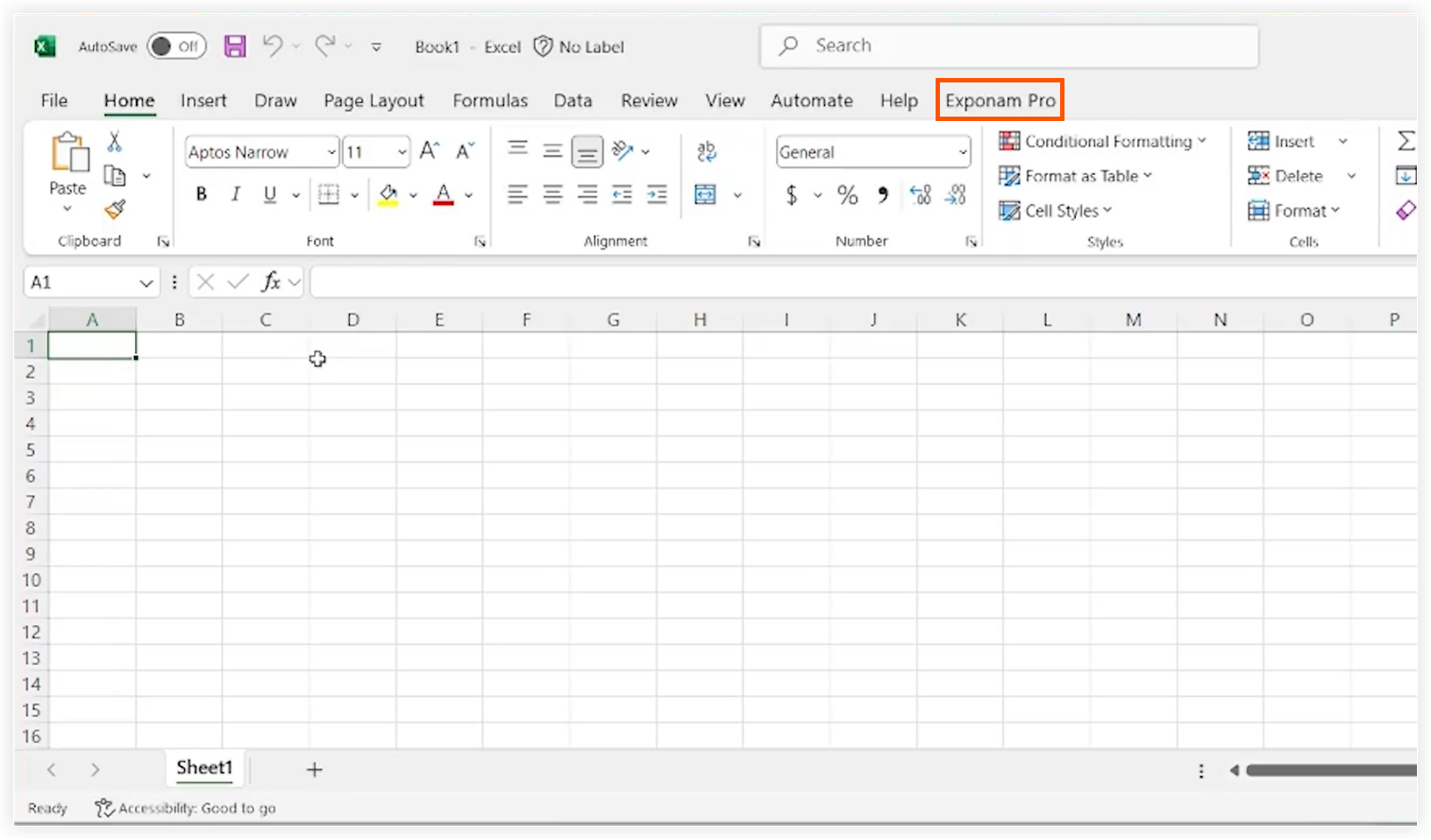
在Microsoft Excel中,导航到Exponam Pro标签页。
-
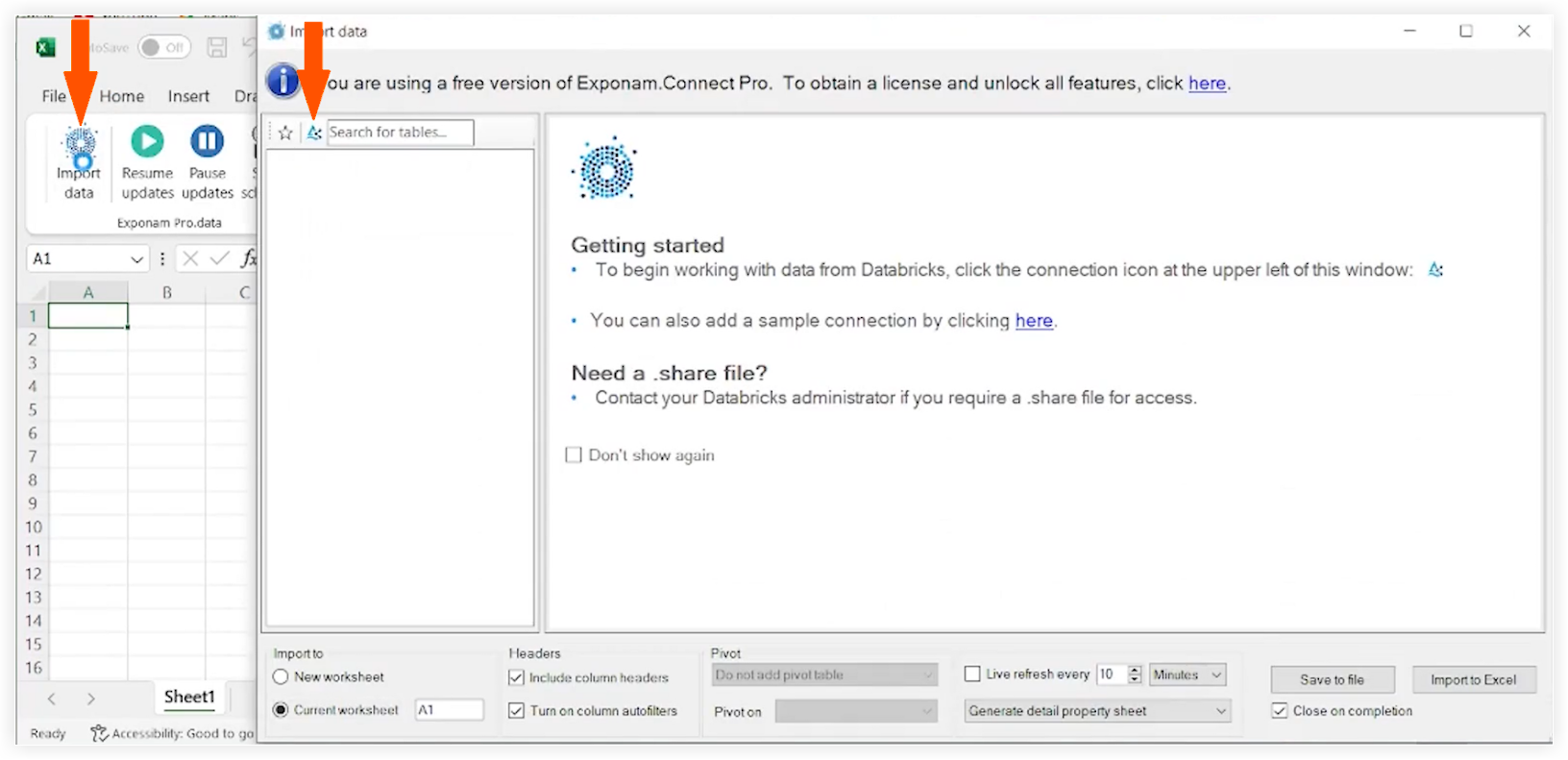
点击导入数据。
-
点击增量共享图标。
-
找到并选择 config.share 文件。
-
点击打开。
选择和筛选数据
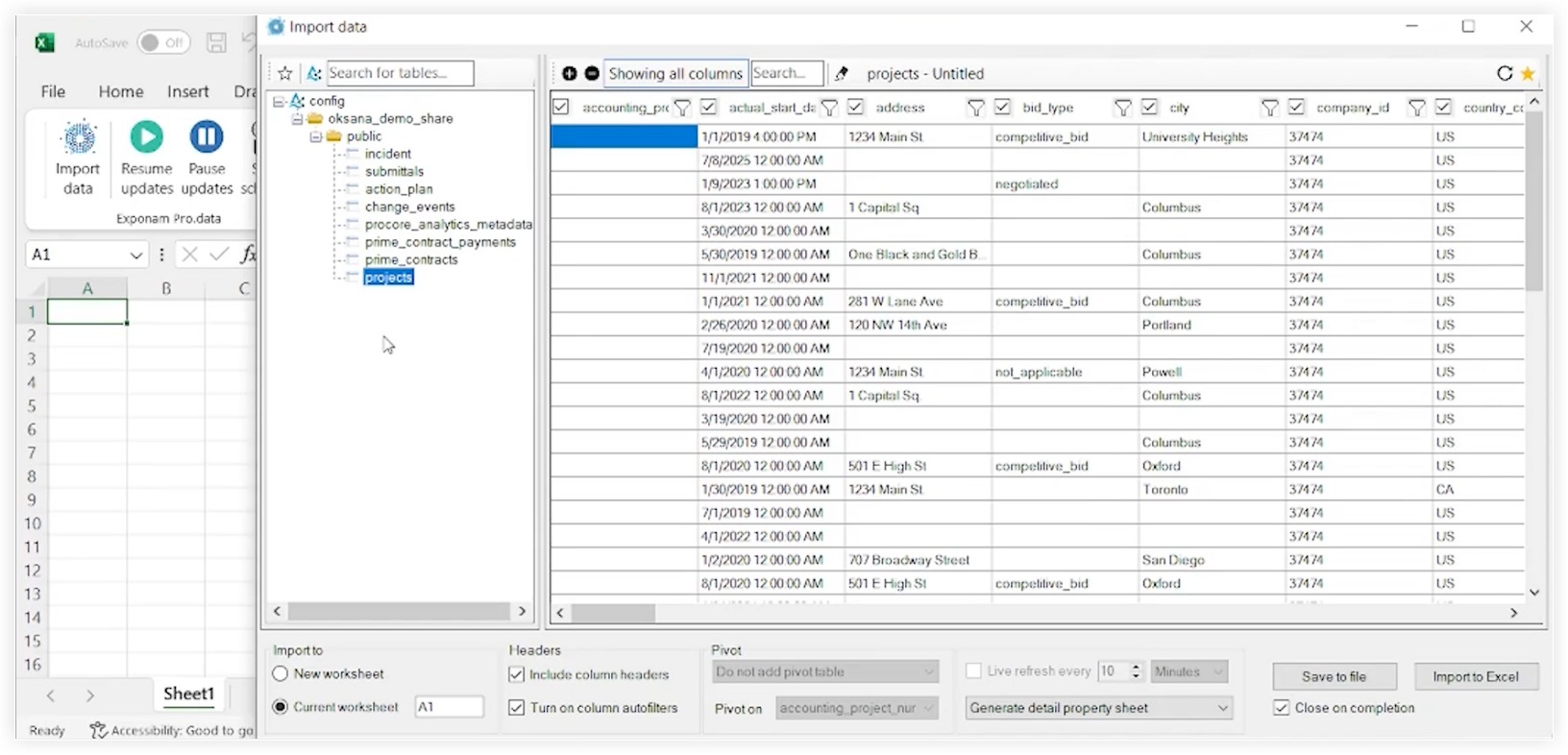
Exponam 界面现在将显示所有可用数据表的列表。
-
点击你要访问的表的名称。
-
在导入到Excel之前,使用 Exponam 界面优化你的数据。例如,你可以应用筛选器、选择特定列等。
导入到Excel
-
查看你的配置和行数。
注意:确保行数在你的许可证限制内。 -
点击导入到Excel 。
数据将填充到活动Excel工作表中。
验证
-
确保Excel中的列和行与你在 Exponam 窗口中选择的内容匹配。
-
检查数据类型(日期、货币等)的格式是否正确。
故障排除
-
缺少"Exponam Pro"标签页。确保安装成功并检查Excel "加载项"设置以确认其已启用。
-
连接错误。验证 config.share 文件是否仍然有效以及是否具有活动的互联网连接。
-
已达到行限制。如果仅显示 100 行,请在 Exponam 设置中检查许可证状态。