Procore 反馈论坛
概况
登录论坛
管理个人资料
保留你的Procore 反馈论坛( feedback.procore.com )更新个人资料并自定义你与他人互动的方式。
重要提示
使用Procore 反馈论坛( feedback.procore.com ),你同意Procore 隐私声明。请注意,此论坛由第三方提供商UserVoice托管,你的互动受他们数据处理做法的约束。步骤
从这些步骤中进行选择来管理你的论坛个人资料设置。
访问你的论坛设置
- 登录Procore 反馈论坛( feedback.procore.com )。
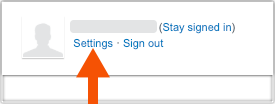
- 点击用户名旁边的设置。
更新论坛通知设置
在你支持的想法的电子邮件通知和一般通知部分,Procore 建议保留默认通知设置。但是,你可以选择进行以下操作:
- 启用通知:选中所需通知旁边的复选框。
- 禁用通知:清除复选框。
个性化你的论坛个人资料
- 添加头像。你可以将头像或个人资料照片上传到 Procore以自动更新头像。
- 更改你的显示姓名:点击编辑名称可更新你在其他论坛用户中的显示方式。这只会更改你在论坛界面中的显示姓名。它不会更改 Procore Web 应用程序中的显示姓名。
- 更改语言:点击编辑语言,并从下拉菜单中选择首选项。此设置只会更改论坛界面的语言显示。它不会更改 Procore Web 应用程序中的语言设置。
翻译想法和评论
在论坛上查看内容时,你可以在 Web 浏览器中将想法和评论翻译成不同的语言。
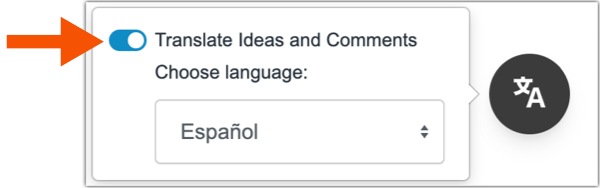
- 点击翻译图标。
- 从列表中选择首选语言。并非页面上的所有内容都已翻译,并且仅提供翻译后的内容
- 将开关向右移动以翻译页面。
删除你的论坛个人资料
点击删除我的个人资料链接,从论坛中删除你的电子邮件地址和个人数据。你添加的任何评论都将归于"匿名",任何没有支持的想法都会被删除。你的电子邮件地址和个人数据将从现有的论坛工单中删除。
导出论坛数据
要导出论坛数据,请点击导出我的数据链接。你的请求已添加到队列。准备就绪后,系统会向你的电子邮件地址发送一条消息。
发表想法
Procore 反馈论坛( feedback.procore.com )作为你与我们产品管理团队的直接联系,你可以分享想法、对请求的功能进行投票并跟踪当前开发中的内容。通过"帮助"菜单或直接在论坛上提交建议,即表示你在帮助我们确定对你的业务最重要的工具的优先级方面发挥了至关重要的作用。此协作空间是发表你的声音并积极影响 Procore 平台未来的最有效方式。
重要提示
使用Procore 反馈论坛( feedback.procore.com ),你同意Procore 隐私声明。请注意,此论坛由第三方提供商UserVoice托管,你的互动受其数据处理做法的约束
通过Procore Web应用程序发布想法
- 登录Procore Web应用程序。请参阅登录Procore Web 。
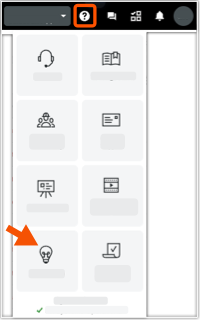
- 点击问号(?)图标,然后点击发布想法。
- 如果提示"我们很高兴你在这里"消息,请点击一个可用图标以登录Procore 反馈论坛( feedback.procore.com )。
- 在发布想法框中,输入你的功能想法。
- 如果要添加图像或文件,请点击回形针图标。然后选择要上传的文件。
- 点击下一步。
- 如果提示"这些有用吗? " 消息中,点击链接以查看之前提交到论坛的用户想法。
- 要为想法投票,请点击投票。
- 要返回你的想法,请点击返回。
- 当准备好发布你的想法时,点击跳过并发布想法。Procore 将你的想法发布到Procore 反馈论坛( feedback.procore.com )。
通过反馈论坛发布想法
- 登录Procore Web应用程序。请参阅登录Procore Web 。
- 在新的浏览器窗口中,转到Procore 反馈论坛( feedback.procore.com )。
- 在我们如何改进 Procore?区域中,开始在输入你的想法…框中输入想法标题。
- 点击发布新想法。稍后,将出现数据输入字段的抽屉。
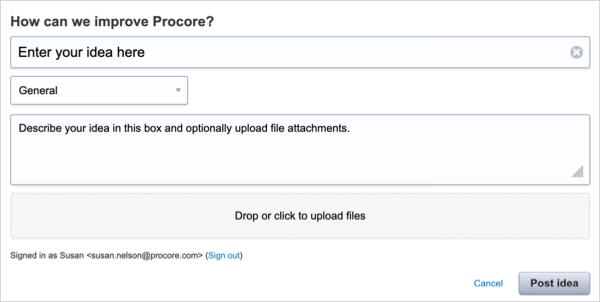
- 输入你的想法:
- 类别。从下拉列表中选择一个 Procore 产品类别。如果你不确定选择哪个类别,请选择一般或其他。
- 描述你的想法。在此框中输入你的想法。
- 拖放或点击以上传文件。点击此框或拖放要添加到想法中的任何文件或图像。
- 完成后,点击发布想法。
添加投票和评论
你可以投票以支持其他 Procore 用户提交的想法。你还可以添加备注以讨论想法。提交后,使用我的反馈链接查看你支持的想法和你的评论列表。
访问论坛
登录 Procore 反馈论坛( feedback.procore.com )后借助 Procore 凭证,你可以选择以下选项。
对想法投票
-
找一个想法来支持。
-
点击投票按钮。
为想法添加备注
-
找一个想法来支持。
-
点击帖子下方的# 备注链接。
-
在添加备注框中输入你的反馈。
-
点击添加文件以上传包含备注的文件或图像。
-
点击发布备注。
查看你的反馈
-
转到Procore 反馈表( feedback.procore.com )并登录。
-
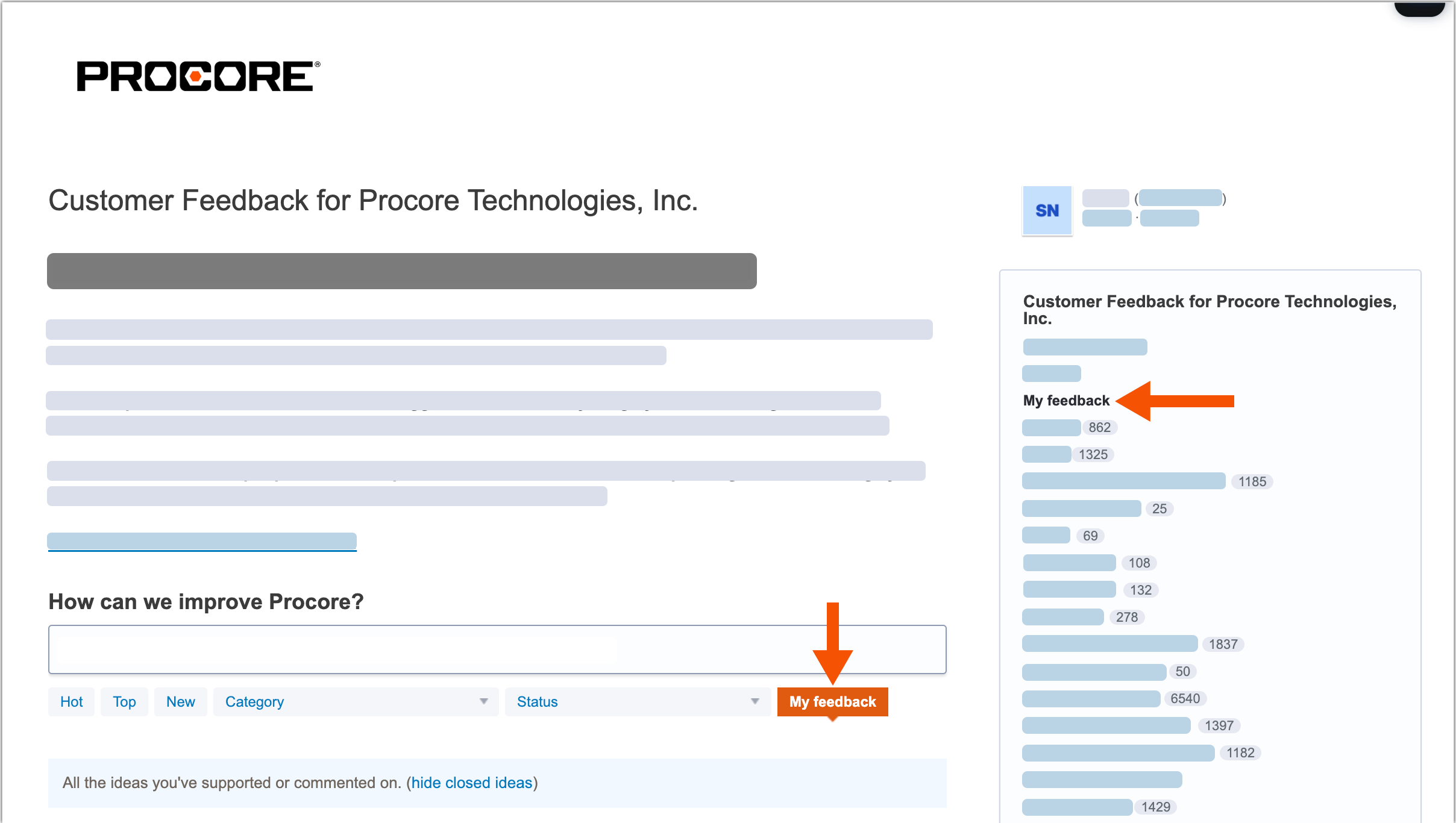
点击其中一个我的反馈链接。