新的预算和预测视图配置
- 最后更新
- 另存为PDF
概况
配置预算和预测视图可为管理财务数据提供简化体验。在这种新体验中,预算和预测视图与列分离,允许用户独立创建列并将它们分配给特定视图。此更新通过明确区分 Procore 标准定义列和自定义列来提高可见性,同时减少复制数据所需的工作。
对于打算使用在 2026 年即将推出的预测功能(例如直接输入和手动覆盖)的组织来说,这是必需的步骤。
需要考虑的事项
-
公司级别功能。
-
此配置在公司级别进行管理,可在沙箱和生产环境中使用。
-
-
迁移要求。
-
所有现有视图(包括 Procore 报告视图)都会按原样迁移,项目经理或最终用户不会停机。
-
-
报告变更。
-
"Procore 报告视图"不再控制流向单一工具报告的数据流。用户现在必须在"列"页面中选择一列并将其指定为"可报告"(最多 60 列)。
-
-
未来的兼容性。
-
要利用 2025 年之后发布的任何未来预算来源、标准视图或预测功能,必须迁移到新体验。
-
-
测试版选择退出的后果。
-
虽然迁移是可恢复的,但如果回滚到旧版体验,在新体验中执行的某些操作(例如创建新列或更改公式)将不会反映。
-
准备好做决定了吗?
阅读选择退出以了解这些选择如何影响你的设置。
选择加入
迁移主要是为了合并数据,以确保与未来的 2.0 功能兼容。
-
了解迁移
当你启动迁移时,系统将遵循以下规则:
-
列合并:具有相同的定义、名称和设置的现有列会合并到一个列中。任何变更(例如,不同的小计设置或公式差异)都被视为唯一。但是,如果你有多个同名和定义的列,并且它们都在同一个视图中可见,则我们不会合并并将它们分开。
-
忽略的列:当前未使用(不可见或未被可见的计算列使用)的任何自定义列都将被忽略且不会迁移。
-
快照:现有预算和预测快照在新体验中仍然可以完全访问。
-
迁移时间:根据视图数,过程可能需要 1 到 10 分钟。
-
-
报告和工作流映射
-
旧版报告设置会转换到新的"可报告"列状态,如下所示:
旧版设置/操作
新体验状态
Procore 报告查看列
在新生成器中自动指定为可报告。
向单个工具报告添加列
用户必须在构建器中选择列并切换可报告设置。
可报告列的限制
保持每个公司最多60 列。
工作流列分配
通过"工作流"导航标签页管理,而不是在特定视图中管理。
-
选择退出
如果通过 Procore Explorer 退出程序,会立即恢复。但是,请考虑以下对数据的影响:
|
在新体验中执行的操作 |
旧版影响(恢复后) |
|---|---|
|
创建新列 |
它将在旧版体验中不可用。 |
|
删除列 |
不会从旧版中删除。 |
|
创建新视图 |
它在旧版中仍然可见。 |
|
删除视图 |
将其永久删除。 |
|
使用现有列创建新视图 |
它在旧版中仍然可见。 |
|
创建仅包含新列的新视图 |
它在旧版中保持可见,没有任何列 |
|
为工作流分配一个新列 |
它在旧版中不会更改。 |
|
为单个工具报告分配一个新列 |
它在旧版中不会更改。 |
|
更改计算列公式 |
更改不会反映在旧版体验中。 |
|
更改源列定义 |
更改不会反映在旧版中 |
|
使用新列或现有列在新的预算 视图上创建快照 |
快照仍然可用。新列保留在现有快照中;但是,不能将这些列与旧版体验中的实时预算进行比较,因为旧版视图不支持新的列类型。 |
管理列
Procore 的预算视图允许团队自定义显示和报告项目财务数据的方式。现代化体验通过将列管理与各个视图分开,引入了更高效、分离的体验。
通过此次更新,列是单独管理的,而不是在特定视图内构建的。这允许用户创建一次列并在多个视图中启用它,从而显着减少管理和复制数据布局所需的工作。
预算列允许你自定义财务数据的显示和计算方式。你可以创建自定义列、使用 Procore 标准列或修改现有配置。
创建列
创建新的预算视图列的步骤:
-
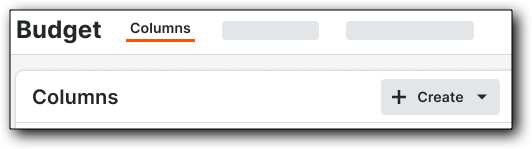
在"预算设置"页面中,点击列标签页。
-
点击创建下拉菜单并选择以下列类型之一:
-
源:来自特定工具或来源的直接数据。
-
计算:介于其他列之间的基于数学公式的列。
-
完工预测:专门用于预测预计 成本的列。
-
-
填写配置面板中的必填字段。
-
点击创建以保存。
注意:创建后,可以将这些列添加到各种预算视图中。
了解锁定(标准)列
锁定列是Procore 标准列。这些视图是预先配置、"开箱即用"的列,构成了 Procore 标准视图的基础。以下是使用这些列时需要考虑的几点:
-
你无法删除标准列或更改其默认名称。
-
在将这些列分配给特定的预算视图时,可以提供显示名称别名。
-
大多数标准列都可以复制以供自定义使用,但以下情况除外:
-
初始预算金额
-
预算计量单位/单位成本/单位数量
-
注释
-
预算修改
-
-
可以根据需要将标准列分配给或取消分配给单一工具报告。
查看或复制标准列
从列列表中选择一列以打开详细信息面板。点击复制以将其重新创建为自定义列。
编辑或删除自定义列
只能编辑或永久删除自定义列。
-
进行编辑。
-
点击列表中的特定自定义列以打开详细信息面板并进行更改。更改可以保存在现有列中或保存为新列。
-
-
删除。
-
点击详细信息面板右上角的垃圾箱图标。
-
注意:如果列当前已分配给预算视图或正在用作计算列中的组件,系统将在允许你继续进行删除之前提供警告通知。
搜索和筛选列
快速找到特定列的步骤:
-
搜索。
-
使用搜索字段按名称查找列。
-
-
列类型。
-
使用下拉列表按以下列类型进行筛选:
-
计算列
-
源列
-
标准列
-
-
-
可报告列。
-
使用下拉列表按可报告状态筛选:
-
是,可报告
-
否,不可报告
-
-
管理视图

